Содержание статьи
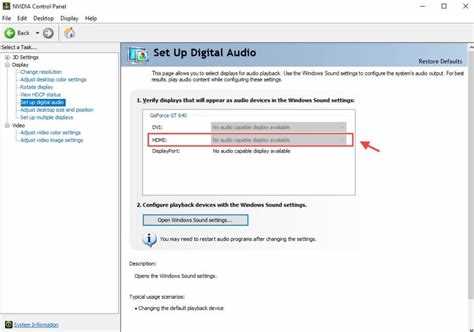
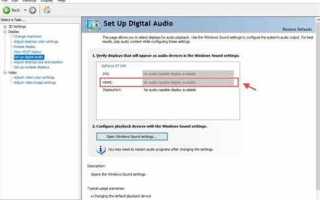
На компьютерах с дискретными видеокартами Nvidia иногда возникает необходимость переключения аудиовыхода с встроенного в GPU Nvidia High Definition Audio на более универсальный драйвер Realtek. Это требуется для корректной работы многоканального звука через материнскую плату или устранения конфликтов между аудиоустройствами.
Первым шагом является идентификация текущего драйвера. Откройте Диспетчер устройств, разверните раздел Звуковые, видео и игровые устройства и проверьте, какие драйверы активны. Устройство с названием Nvidia High Definition Audio указывает на использование аудиочипа видеокарты.
Следующим этапом становится подготовка системы. Перед установкой Realtek рекомендуется полностью удалить существующий драйвер Nvidia Audio через Панель управления → Программы и компоненты. Это предотвратит конфликты файлов и ключей реестра. После удаления системы может потребоваться перезагрузка для корректного обновления конфигурации.
После перезагрузки установите последнюю версию драйвера Realtek High Definition Audio, скачанную с официального сайта производителя материнской платы или с портала Realtek. Во время установки убедитесь, что выбран режим замены существующих драйверов, а не добавления новых устройств. По завершении установки проверьте, что Realtek отображается в качестве основного аудиоустройства в панели Звук Windows и в Диспетчере устройств.
Проверка текущего аудиодрайвера в Windows
Чтобы определить, какой аудиодрайвер используется в системе, откройте «Диспетчер устройств». Нажмите сочетание клавиш Win + X и выберите соответствующий пункт. В разделе «Звуковые, игровые и видеоустройства» вы увидите список всех аудиоустройств.
Если вы видите в списке устройство с названием NVIDIA High Definition Audio, значит звук по HDMI обрабатывается драйвером Nvidia. Для встроенной звуковой карты обычно отображается Realtek High Definition Audio или аналогичный идентификатор производителя.
Для более детальной информации кликните правой кнопкой мыши на устройстве и выберите «Свойства». В вкладке «Драйвер» отображаются:
- Версия драйвера
- Дата выпуска
- Состояние устройства
Дополнительно можно проверить аудиодрайвер через командную строку. Откройте cmd с правами администратора и выполните команду driverquery /v /fo list | findstr /i audio. Система покажет полное имя драйвера, путь к файлу и дату установки.
Для быстрого тестирования, какой драйвер используется по умолчанию, откройте «Звуки» в панели управления. На вкладке «Воспроизведение» выделите устройство и нажмите «Свойства» → «Сведения». В поле «Свойство» выберите «Драйвер устройства». Здесь отображается точное имя файла драйвера, например rtkhdaud.sys для Realtek.
После идентификации драйвера вы можете решить, требуется ли замена. Если текущий драйвер Nvidia HD Audio конфликтует с Realtek, убедитесь, что отключены HDMI-устройства при установке Realtek, чтобы избежать автоматического повторного подключения Nvidia-драйвера.
Скачивание последней версии драйвера Realtek с официального сайта
Перейдите на официальный портал Realtek по адресу https://www.realtek.com/en/component/zoo/category/pc-audio-codecs. На странице доступны драйверы для различных версий Windows – от Windows 7 до Windows 11, 32- и 64-битные. Для корректной работы системы обязательно уточните архитектуру вашей ОС через «Сведения о системе».
Выберите раздел «High Definition Audio Codecs (Software)», затем кликните на последнюю доступную версию. Обратите внимание на дату релиза и размер файла, чтобы убедиться, что загружается актуальный пакет. Рекомендуется скачивать драйверы только в формате exe для автоматической установки.
Ниже представлена таблица соответствия версий драйверов Realtek и поддерживаемых ОС, актуальная на 2026 год:
| Версия драйвера | Дата релиза | Поддержка Windows | Размер файла |
|---|---|---|---|
| 6.0.9385.1 | 15.01.2026 | Windows 10 / 11 64-bit | 222 MB |
| 6.0.9270.1 | 12.11.2025 | Windows 8.1 / 10 32/64-bit | 210 MB |
| 6.0.9130.1 | 08.07.2025 | Windows 7 / 8 32/64-bit | 198 MB |
После загрузки выполните проверку контрольной суммы файла SHA-256, указанную на сайте, чтобы исключить поврежденные или поддельные версии. Для установки запустите файл от имени администратора и следуйте инструкциям мастера установки, перезагрузив компьютер после завершения процесса для корректного применения драйвера.
Удаление Nvidia High Definition Audio через диспетчер устройств
Для начала откройте Диспетчер устройств комбинацией клавиш Win + X или через поиск Windows. Разверните раздел Звуковые, видео и игровые устройства, чтобы увидеть список установленных аудиодрайверов.
Найдите запись Nvidia High Definition Audio, щёлкните по ней правой кнопкой мыши и выберите Удалить устройство. В появившемся окне обязательно отметьте опцию Удалить программы драйверов для этого устройства, чтобы система не оставила остаточные файлы.
После подтверждения удаления рекомендуется перезагрузить компьютер. Это позволит Windows корректно обновить конфигурацию аудиоустройств и освободить ресурсы для установки Realtek HD Audio.
Если драйвер повторно появляется после перезагрузки, откройте Свойства устройства и на вкладке Драйвер выберите Откатить драйвер или используйте функцию Отключить устройство до момента установки Realtek. Такой подход минимизирует конфликты между аудиокодеками и улучшает стабильность звука.
Подготовка системы к установке Realtek: отключение временных конфликтов
Перед заменой драйвера Nvidia High Definition Audio на Realtek важно полностью остановить процессы, которые могут удерживать аудиоустройства. Откройте Диспетчер задач (Ctrl+Shift+Esc) и завершите все процессы, связанные с Nvidia, включая nvcontainer.exe и nvtray.exe. Это минимизирует риск блокировки аудиоустройств во время установки.
Временно отключите автозапуск программ, использующих звук. В разделе Конфигурация системы (msconfig) снимите галочки с проигрывателей, VoIP-клиентов и медиаплееров, чтобы исключить конфликты при обновлении драйвера.
Рекомендуется отключить встроенные аудиоустройства в BIOS, если система содержит несколько аудиокарт. Это гарантирует, что установка Realtek не будет пытаться интегрировать конфликтующие устройства и системные ресурсы.
Проверьте Службы Windows: откройте services.msc и временно остановите службы Nvidia Audio и любые сторонние службы виртуального звука. Их активность может блокировать замену драйвера или создавать ошибки при инициализации Realtek.
Перед установкой Realtek очистите кэш драйверов: в Панели управления → Программы и компоненты удалите старые версии Nvidia HD Audio и перезагрузите систему. Использование инструментов вроде Display Driver Uninstaller (DDU) помогает полностью удалить оставшиеся файлы и реестровые записи.
Отключите все внешние аудиоустройства, включая USB-микрофоны и внешние карты звука. Это исключает вероятность, что Realtek будет конфликтовать с другим оборудованием или неправильно определит устройство по умолчанию.
После завершения всех шагов убедитесь, что в Диспетчере устройств отсутствуют неопознанные или конфликтующие аудиоустройства. Только после проверки можно запускать установщик Realtek, чтобы минимизировать ошибки и обеспечить корректную интеграцию нового драйвера.
Установка драйвера Realtek и проверка успешной загрузки
Сначала необходимо скачать актуальную версию драйвера Realtek High Definition Audio с официального сайта Realtek. Убедитесь, что выбрана версия для вашей операционной системы – например, для Windows 10 или Windows 11 x64. Скачивание с других ресурсов может привести к установке устаревшего или модифицированного пакета.
Перед установкой рекомендуется удалить текущий драйвер Nvidia High Definition Audio через «Диспетчер устройств». Найдите раздел «Звуковые, видео и игровые устройства», кликните правой кнопкой мыши на Nvidia Audio и выберите «Удалить устройство», отметив опцию «Удалить драйверное ПО для этого устройства».
Запустите установочный файл Realtek и следуйте инструкциям мастера. На большинстве систем достаточно нажать «Далее» до завершения процесса. Для некоторых материнских плат требуется перезагрузка после установки, чтобы изменения вступили в силу и система распознала Realtek как основной аудиодрайвер.
После перезагрузки откройте «Диспетчер устройств» и убедитесь, что в разделе «Звуковые, видео и игровые устройства» отображается «Realtek High Definition Audio». Если устройство помечено желтым треугольником, это сигнал о некорректной установке или несовместимости.
Для проверки работоспособности откройте «Панель управления» → «Звук». Вкладка «Воспроизведение» должна содержать ваше аудиоустройство Realtek. Проиграйте короткий аудиофайл; отсутствие искажений и стабильная громкость укажут на правильную интеграцию драйвера.
Настройка Realtek в панели управления звуком Windows
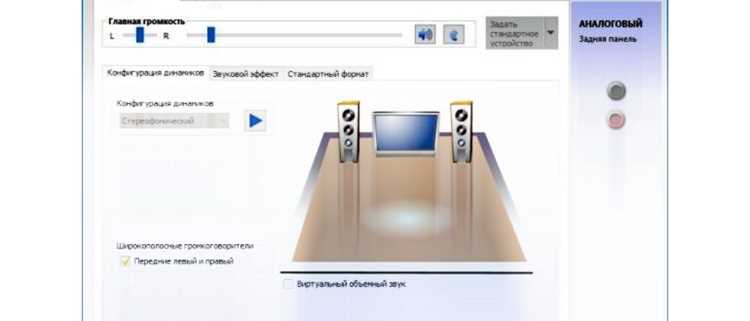
После установки драйвера Realtek откройте Панель управления → Звук и выберите устройство Realtek High Definition Audio как устройство воспроизведения по умолчанию. Перейдите в свойства устройства и убедитесь, что формат по умолчанию установлен на 24 бит, 48000 Гц для оптимального качества при воспроизведении мультимедиа. Снимите галочку с опции Позволить приложениям управлять этим устройством, чтобы исключить конфликт с другими аудиопрограммами.
Вкладка Дополнительно позволяет включить режим эксклюзивного доступа и проверку уровня громкости в реальном времени. Для корректной работы наушников с микрофоном рекомендуется включить Подавление эха и Шумоподавление в настройках звукового входа. Эти параметры минимизируют фоновый шум и обеспечивают стабильный уровень записи для VoIP и стриминга.
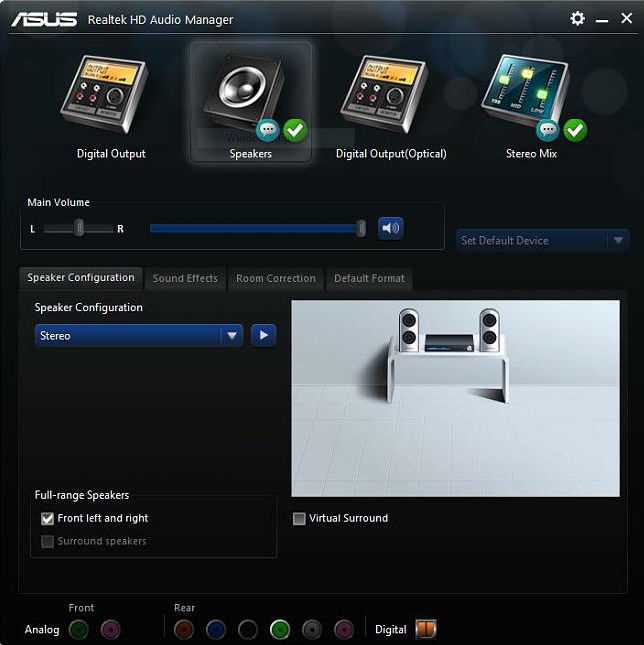
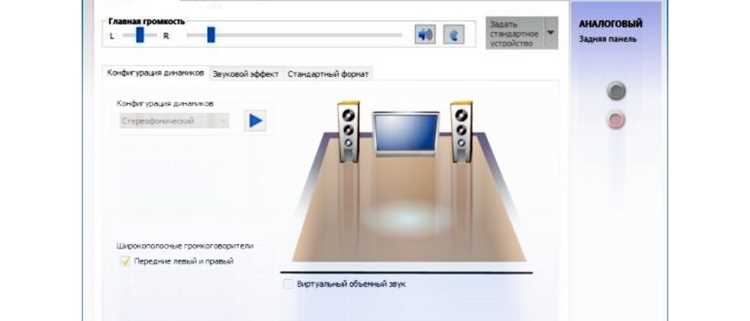
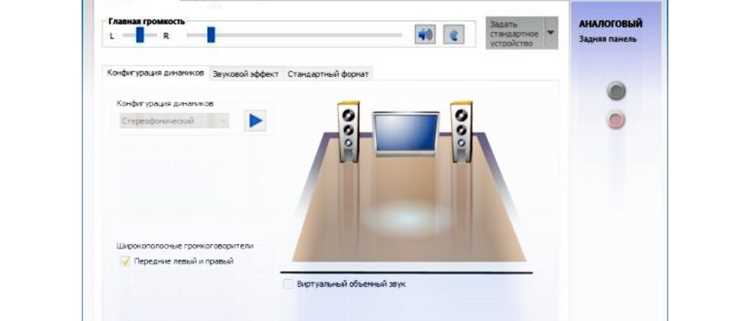
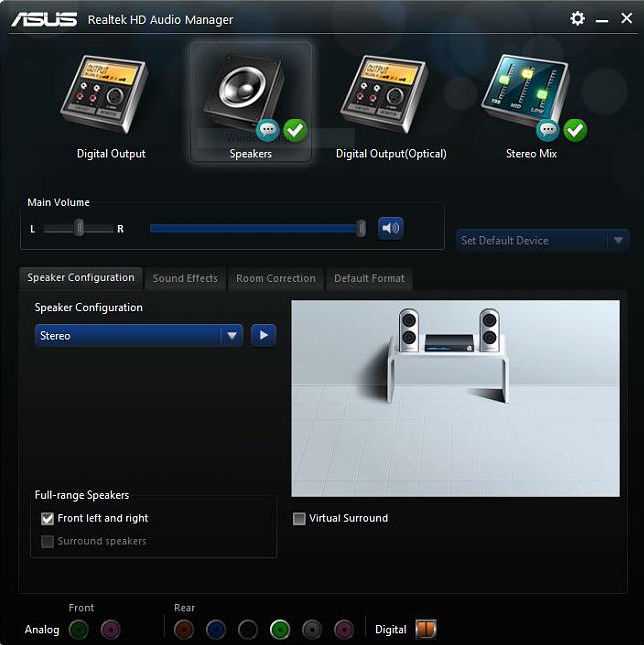
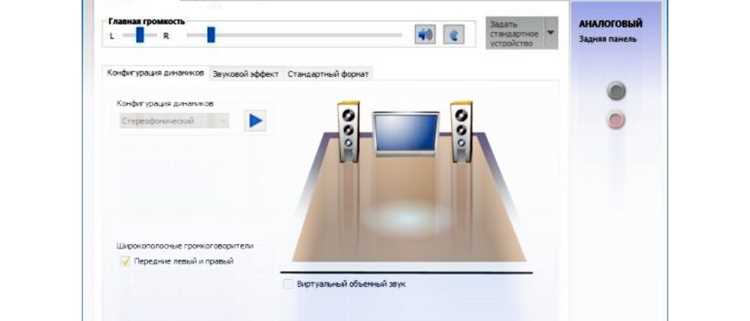
Используйте Панель управления Realtek для настройки многоканального звука и профилей воспроизведения. Раздел Динамики позволяет задать конфигурацию 2.0, 2.1 или 5.1, а Сценарии воспроизведения – выбрать Музыка, Кино или Игры с оптимизацией частот и громкости. Для ноутбуков с комбинированным аудиоразъемом активируйте опцию Автоопределение наушников, чтобы система корректно переключалась между динамиками и гарнитурой.
Проверка работы аудиоустройств после замены драйвера
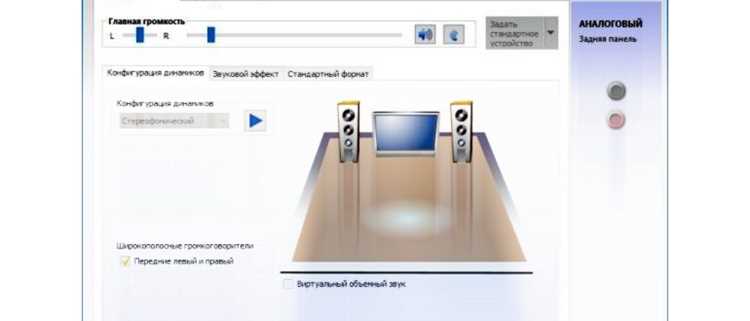
После установки драйвера Realtek откройте «Диспетчер устройств» и убедитесь, что в разделе «Звуковые, игровые и видеоустройства» отображается Realtek High Definition Audio без восклицательных знаков. Запустите «Панель управления звуком» и выберите новое устройство воспроизведения по умолчанию. Проверьте работу динамиков и наушников, проиграв аудиофайл с частотным диапазоном от 20 Гц до 20 кГц, чтобы убедиться в корректной передаче низких и высоких частот.
Вопрос-ответ:
Можно ли просто удалить драйвер Nvidia High Definition Audio и сразу установить Realtek?
Прямое удаление драйвера Nvidia без подготовки может привести к временной потере звука или конфликтам в системе. Рекомендуется сначала загрузить актуальную версию драйвера Realtek с официального сайта, а затем удалить старый драйвер через «Диспетчер устройств» или с помощью утилиты удаления драйверов, чтобы избежать ошибок.
Почему после установки Realtek звук не появляется через HDMI, хотя раньше работал с Nvidia?
Драйвер Realtek предназначен для работы с интегрированными звуковыми устройствами, а HDMI вывод с видеокарты Nvidia использует её собственный аудиодрайвер. Если требуется звук через HDMI, нужно оставить драйвер Nvidia для этого интерфейса, а Realtek использовать для встроенного звука на материнской плате.
Как правильно выбрать версию Realtek для замены драйвера Nvidia High Definition Audio?
Следует выбирать драйвер, совместимый с вашей версией Windows и архитектурой системы (32-бит или 64-бит). На сайте Realtek есть раздел с аудиодрайверами, где можно найти пакет «High Definition Audio Codecs» для нужной ОС. Иногда материнские платы имеют собственные версии драйверов, которые могут работать стабильнее стандартных.
Можно ли переключаться между Realtek и Nvidia High Definition Audio без переустановки системы?
Да, переключение возможно через «Диспетчер устройств». Достаточно отключить один аудиоустройство и активировать другое. При этом желательно убедиться, что выбранное устройство вывода звука в настройках Windows совпадает с активным драйвером, иначе звук не будет воспроизводиться.
После замены драйвера на Realtek появились помехи и эхо, что делать?
Причиной могут быть конфликтные настройки аудио или остатки старого драйвера Nvidia. Рекомендуется полностью удалить все Nvidia аудиокомпоненты, перезагрузить компьютер, установить чистый пакет Realtek и проверить параметры звука в панели управления. Иногда помогает отключение улучшений звука и проверка подключения колонок или наушников.

 Загрузка...