Содержание статьи
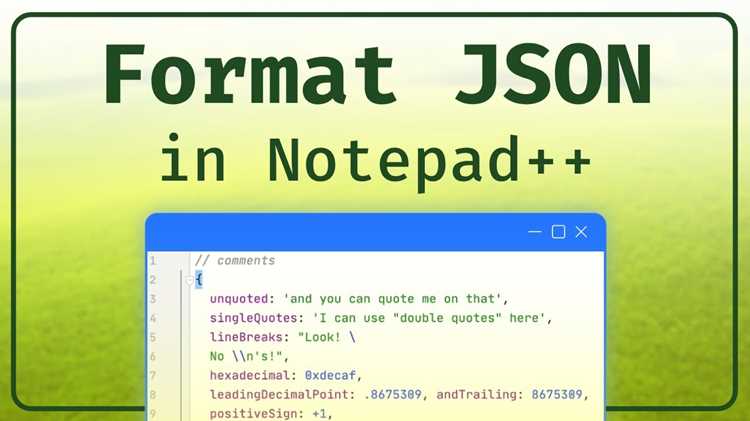
Работа с JSON-файлами в стандартном Notepad требует аккуратного подхода: отсутствие встроенного форматирования делает структуры данных трудно читаемыми. Для эффективного анализа и редактирования рекомендуется сначала убедиться, что файл сохранён в кодировке UTF-8 без BOM, чтобы избежать проблем с отображением специальных символов.
Первый шаг – проверка корректности синтаксиса. Notepad не подсвечивает ошибки, поэтому стоит использовать внешние валидаторы или расширения, которые позволяют обнаружить пропущенные запятые, кавычки или скобки. После проверки синтаксиса JSON становится безопасным для дальнейшего форматирования.
Далее можно применить ручное форматирование с отступами. Каждая вложенная структура должна иметь отступ в 2–4 пробела для ключей и значений. Структуры массивов лучше разделять переносами строк после каждой записи, чтобы облегчить восприятие данных. Этот подход позволяет быстро ориентироваться в объекте даже без дополнительных инструментов.
Для ускорения процесса рекомендуется использовать сочетания клавиш Notepad для копирования, вставки и поиска строк, а также функционал «Заменить» для упрощения исправления синтаксических ошибок. Следуя этим шагам, JSON-файл станет структурированным, а дальнейшая работа с ним – более продуктивной и безопасной.
Форматирование JSON в Notepad: пошаговое руководство
Откройте Notepad и вставьте в него ваш JSON-файл. Если файл большой, убедитесь, что весь текст корректно скопирован, без пропущенных скобок или кавычек, иначе последующее форматирование приведет к ошибкам.
Используйте комбинацию Ctrl + A, чтобы выделить весь текст, затем скопируйте его в буфер обмена для работы с внешними инструментами форматирования, если потребуется. Notepad не поддерживает автоматическое форматирование, поэтому шаг с подготовкой данных критичен.
Для форматирования JSON вручную начните с проверки структуры: каждую пару ключ-значение помещайте на отдельную строку. Используйте отступ в 2–4 пробела для вложенных объектов и массивов, чтобы визуально различать уровни вложенности.
Добавляйте переносы строк после каждой закрывающей фигурной скобки } или квадратной скобки ]. Это позволит легко отслеживать границы объектов и массивов при последующем редактировании.
Используйте Notepad для минимальной корректировки: исправление пропущенных запятых, кавычек и правильное выравнивание строк. После этого можно сохранить файл с расширением .json, чтобы Notepad и другие редакторы правильно распознавали формат.
Для проверки корректности JSON вставьте содержимое в онлайн-валидатор или откройте в Notepad++ с плагином JSON Viewer. Даже минимальные ошибки синтаксиса могут привести к неработоспособности данных при импорте в приложения.
Регулярно сохраняйте промежуточные версии файла. Использование Notepad подходит для небольших JSON, но при больших структурах рекомендуется сочетать ручное форматирование с специализированными редакторами для избежания ошибок и ускорения работы.
Как открыть и подготовить JSON файл в Notepad
Для начала убедитесь, что у вас есть сам JSON файл. Обычно его расширение – .json. Если файл сохранен с другим расширением, например .txt, его нужно переименовать. Щелкните правой кнопкой мыши на файле и выберите «Переименовать», затем добавьте .json в конце имени.
Откройте Notepad стандартным способом: через меню «Пуск» или комбинацией клавиш Win + R, введя notepad и нажав Enter. Важно использовать именно базовый Notepad, так как другие текстовые редакторы могут автоматически менять форматирование.
Чтобы открыть JSON файл, в Notepad выберите Файл → Открыть. В диалоговом окне обязательно измените тип файлов с «Текстовые документы (*.txt)» на «Все файлы (*.*)», иначе ваш JSON может не отображаться.
При открытии больших файлов убедитесь, что Notepad способен корректно их загрузить. Файлы свыше 5 МБ могут замедлить работу программы. В таких случаях рекомендуется разбить JSON на части или использовать более продвинутые редакторы.
После открытия файла проверьте кодировку. В Notepad это делается через Файл → Сохранить как → Кодировка. Для корректного отображения кириллицы лучше выбрать UTF-8 без BOM.
Перед форматированием JSON полезно удалить лишние переносы строк и пробелы, оставшиеся от предыдущего редактирования. Для этого можно использовать функцию «Заменить» (Ctrl + H), удаляя двойные пробелы и табуляцию.
Если JSON содержит вложенные объекты и массивы, стоит визуально разделить их пробелами или отступами. Notepad не делает это автоматически, поэтому создайте базовую структуру вручную, вставляя по 2–4 пробела на уровень вложенности.
Наконец, сохраните подготовленный файл, чтобы не потерять исходные данные. Используйте Файл → Сохранить как и убедитесь, что расширение остается .json, а кодировка UTF-8. После этого файл готов к дальнейшему форматированию и обработке.
Проверка структуры JSON перед форматированием
Перед тем как начать форматирование JSON в Notepad, важно убедиться, что исходный файл соответствует стандарту. Любая ошибка в синтаксисе, например пропущенная запятая или неправильные кавычки, приведет к некорректному отображению или полной ошибке при обработке.
Первый шаг – визуальный контроль структуры. Проверьте, что каждая открывающая фигурная скобка “{” имеет соответствующую закрывающую “}”, а массивы начинаются с “[” и заканчиваются на “]”. В Notepad удобно использовать сочетание клавиш Ctrl+F для поиска скобок и проверки их баланса.
Следующий этап – проверка ключей и значений. Все ключи должны быть заключены в двойные кавычки, а строки значений также в двойные кавычки. Числовые и логические значения не требуют кавычек, но их формат должен соответствовать JSON: числа без пробелов и точка для дробей, булевы значения – true или false.
Для ускоренной проверки структуры удобно создать простую таблицу для контроля элементов:
| Элемент | Тип | Пример корректного значения | Пример ошибки |
|---|---|---|---|
| Ключ | Строка | «name» | name |
| Строковое значение | Строка | «Москва» | Москва |
| Число | Число | 120 | «120» |
| Булевое значение | Логический | true | True |
| Массив | Список | [1, 2, 3] | [1; 2; 3] |
После визуальной проверки можно использовать онлайн-валидаторы JSON или плагины Notepad, которые подсвечивают ошибки синтаксиса. Это позволяет обнаружить незамеченные несоответствия, например лишние запятые перед закрывающей скобкой или дублирование ключей.
Особое внимание уделяйте вложенным объектам и массивам. Каждое вложение должно быть корректно закрыто, иначе форматирование в Notepad создаст хаотичное отображение, которое сложно будет исправить вручную.
Последний совет – сохраняйте исходный файл перед форматированием. Если валидатор или Notepad обнаружит ошибки, вы всегда сможете вернуться к оригинальной версии, чтобы исправить структуру без потери данных.
Добавление отступов и переносов строк вручную
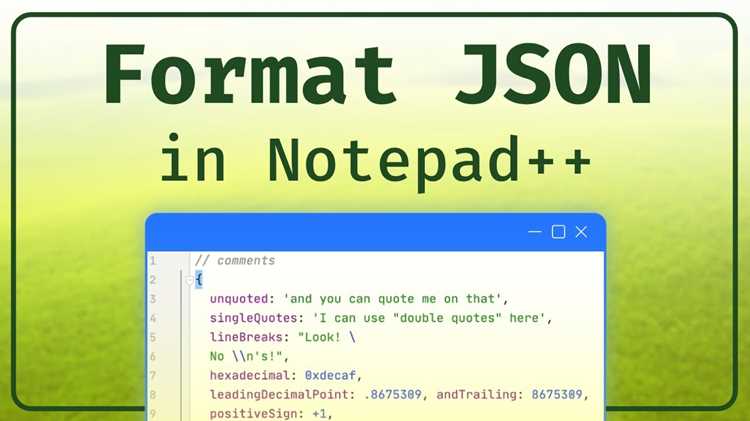
Для начала откройте JSON-файл в Notepad и убедитесь, что весь текст находится в одной строке. Это стандартный формат, получаемый при экспорте данных из API или баз данных. Без ручного форматирования такой текст трудно читать и проверять на ошибки.
Основной способ визуально структурировать JSON – это использование отступов с помощью пробелов или табуляции. Рекомендуется ставить 2–4 пробела на каждый уровень вложенности. Например, объект внутри массива смещается на два пробела относительно массива.
Переносы строк ставятся после каждого ключа с последующим значением или после закрывающей скобки объекта/массива. Это позволяет легко увидеть границы объектов и отслеживать ошибки синтаксиса.
Если структура сложная, используйте стратегию «по уровню вложенности»: открывающая скобка нового объекта всегда переносится на новую строку, закрывающая – под последним элементом объекта. Это помогает поддерживать единообразие даже при больших файлах.
Не смешивайте пробелы и табуляцию. Notepad по умолчанию вставляет табуляцию при нажатии клавиши Tab, но лучше заменить её на пробелы через «Заменить» (Ctrl+H), чтобы форматирование оставалось одинаковым на разных устройствах.
При ручном редактировании рекомендуется проверять каждую строку на наличие лишних или пропущенных запятых. Даже один пропуск может сделать JSON недействительным. Можно временно использовать онлайн-валидатор для проверки после внесения изменений.
Для ускорения работы создайте шаблон отступов для часто повторяющихся структур. Например, массив с объектами всегда оформляйте так: открывающая скобка на новой строке, каждый объект с двумя пробелами отступа, закрывающая скобка под последним элементом. Это минимизирует ошибки и упрощает чтение вручную.
Использование плагинов или скриптов для автоматического форматирования
Notepad по умолчанию не поддерживает автоматическое форматирование JSON, однако расширения и скрипты могут значительно ускорить работу с большими файлами.
Одним из популярных решений является плагин JSToolNpp, совместимый с Notepad++. Он позволяет преобразовать весь JSON в читабельный формат за одно нажатие и поддерживает как «Pretty Print», так и минимизацию данных.
Установка JSToolNpp производится через менеджер плагинов:
- Откройте Notepad++ → Меню «Плагины» → «Плагины Admin».
- В списке найдите «JSToolNpp» и отметьте для установки.
- После перезапуска Notepad++ появится меню JSTool с командой «JSFormat».
Для пользователей, предпочитающих легкие скриптовые решения, подходит использование PythonScript. С помощью него можно написать скрипт, который автоматически форматирует JSON при открытии файла.
Пример скрипта на PythonScript:
- Импорт модуля json
- Чтение содержимого текущего документа
- Применение функции json.dumps с параметром indent=4
- Замена текста документа на отформатированный JSON
Этот подход удобен при регулярной работе с большими массивами данных.
Кроме JSToolNpp, доступны плагины JSON Viewer и Quick JSON Formatter. JSON Viewer интегрируется в боковую панель и позволяет сразу видеть дерево объектов, а Quick JSON Formatter поддерживает горячие клавиши для быстрого преобразования.
Скриптовые решения особенно полезны, если требуется пакетная обработка файлов. Например, через PythonScript можно настроить автоматическое форматирование всех JSON в выбранной папке с сохранением структуры каталогов.
Использование плагинов и скриптов повышает точность форматирования, снижает риск ошибок в структуре JSON и экономит десятки минут при работе с большими или сложными файлами, делая Notepad++ эффективным инструментом для разработчиков и аналитиков.
Вопрос-ответ:
Как открыть JSON-файл в Notepad для редактирования?
Чтобы открыть JSON-файл, достаточно запустить Notepad, выбрать пункт «Файл» → «Открыть», указать путь к файлу и убедиться, что в фильтре отображаются все файлы (.), иначе JSON может не отображаться. После открытия вы увидите текст в сыром виде, который можно редактировать вручную.
Можно ли автоматически форматировать JSON в стандартном Notepad без сторонних плагинов?
Стандартный Notepad не содержит встроенной функции автоматического форматирования. Все изменения придется делать вручную, добавляя отступы и переносы строк для улучшения читаемости. Для автоматической структуризации данных придется использовать другие редакторы, такие как Notepad++ или Visual Studio Code.
Какие правила нужно соблюдать при ручном форматировании JSON в Notepad?
При редактировании важно соблюдать синтаксис: каждая пара «ключ-значение» должна быть разделена запятой, строки обрамляются кавычками, объекты заключаются в фигурные скобки, массивы — в квадратные. Отступы помогают визуально различать уровни вложенности, например, каждый уровень можно сдвигать на два пробела.
Как проверить, что JSON после редактирования в Notepad корректен?
После редактирования нужно убедиться, что файл остаётся валидным. Для этого можно использовать онлайн-валидаторы JSON или открыть файл в редакторе, который поддерживает проверку синтаксиса. Ошибки часто проявляются как лишние запятые, неправильные кавычки или несогласованные скобки.
Есть ли способы ускорить работу с большим JSON-файлом в Notepad?
Для больших файлов полезно использовать поиск и замену, чтобы быстро исправлять повторяющиеся элементы. Можно также делить файл на отдельные части и работать с ними поочередно. Однако Notepad ограничен в работе с большими объемами данных, и при значительных размерах стоит рассмотреть более производительные текстовые редакторы.
Как правильно открыть и отформатировать JSON в Notepad?
Для начала откройте файл с расширением .json через Notepad. Если файл содержит весь текст в одну строку, его сложно читать. Чтобы сделать структуру более наглядной, можно вручную добавить переносы строк и отступы для каждого уровня вложенности. Например, после каждой закрывающей фигурной скобки или запятой ставьте перенос строки и добавляйте табуляцию или несколько пробелов для внутренних объектов и массивов. Это позволит видеть вложенные элементы и ключи более четко.
Можно ли автоматизировать форматирование JSON в Notepad?
В самой программе Notepad отсутствует встроенная функция автоматического форматирования. Однако можно воспользоваться внешними инструментами. Например, JSON можно вставить в онлайн-сервис форматирования или открыть через Notepad++, где есть команда «Format JSON» или «Pretty Print». После этого отформатированный текст можно сохранить обратно в исходный файл и открыть в обычном Notepad для удобного чтения.

 Загрузка...