Содержание статьи

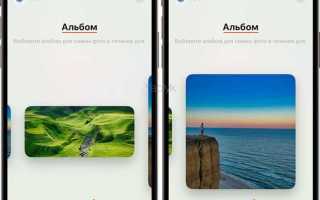
Для установки собственного изображения на :contentReference[oaicite:0]{index=0} требуется использовать приложение Watch на iPhone. Первым шагом станет создание альбома с выбранными фотографиями, так как Apple Watch синхронизирует только те изображения, которые находятся в альбоме.
Оптимальный размер фотографии для циферблата – 368×448 пикселей для Apple Watch Series 4 и выше, и 312×390 пикселей для Series 1–3. Изображения большего разрешения будут автоматически обрезаны или уменьшены, что может повлиять на четкость.
После подготовки фотографий откройте Watch, перейдите в раздел Циферблаты и выберите Фотографии. Синхронизация с выбранным альбомом позволяет автоматически обновлять циферблат при добавлении новых изображений. Для каждой фотографии можно настроить стиль отображения: динамический, статичный или многокадровый.
Дополнительно можно использовать функцию Zoom и Pan для точной подгонки изображения под экран. Для этого при настройке циферблата коснитесь фотографии и измените положение или масштаб. Такой подход обеспечивает оптимальное отображение деталей и избегает обрезки ключевых элементов.
Синхронизация занимает несколько минут, и после этого выбранная фотография будет доступна на всех режимах отображения Apple Watch, включая режимы Always On и Raise to Wake. Регулярное обновление альбома позволяет автоматически менять фон циферблата без повторной настройки.
Проверка совместимости Apple Watch и iPhone для фото

Перед настройкой собственной фотографии на Apple Watch важно убедиться, что модель часов поддерживает выбранные функции. Все Apple Watch начиная с Series 3 совместимы с iPhone 6s или новее, работающими на iOS 14 и выше. Более старые версии watchOS могут ограничивать использование некоторых эффектов на циферблатах с фотографиями.
На iPhone требуется, чтобы приложение «Фото» было обновлено до последней версии и синхронизировало альбомы с Apple Watch через iCloud. Без активного iCloud Photos или локального альбома с фотографиями на iPhone установка изображения на часы невозможна.
Особое внимание стоит уделить размерам изображений. Apple Watch Series 4 и выше используют дисплей с большей плотностью пикселей, поэтому фотография с разрешением менее 312×390 для 40 мм или 368×448 для 44 мм может выглядеть размыто. Для Series 3 и 38 мм/42 мм рекомендуется минимум 272×340 и 312×390 пикселей соответственно.
Проверка версии watchOS проводится через приложение «Watch» на iPhone: в разделе «Мои часы» → «Основные» → «Обновление ПО». Если версия ниже 7.0, функции установки персональных фото с эффектами может не быть, поэтому предварительное обновление системы обязательно.
После подтверждения совместимости стоит проверить связь устройств: iPhone должен быть подключен к сети Wi-Fi или LTE, а Apple Watch – заряжен минимум на 50%. Любые ограничения соединения могут препятствовать синхронизации фотографий и появлению новых циферблатов на часах.
Выбор подходящей фотографии для циферблата

Для Apple Watch оптимально использовать изображения с высоким разрешением – минимально 368×448 пикселей для модели 44 мм. Низкое качество приводит к размытости деталей и потерям контраста на экране Retina.
Старайтесь выбирать фотографии с центром интереса в середине кадра. На маленьком дисплее лица или объекты, расположенные по краям, могут частично обрезаться, что ухудшает визуальное восприятие.
Яркие и контрастные изображения демонстрируют лучше читаемость циферблата. Пастельные или темные фотографии могут сливаться с элементами времени, особенно при использовании сложных компликаций.
Портреты с крупным планом лица работают лучше, чем групповые снимки, так как Apple Watch масштабирует изображение и фокусирует центр. Для групповых фотографий рекомендуется кадрировать выбранный фрагмент заранее.
Фотографии с минимальным количеством мелких деталей облегчают восприятие. Излишняя текстура или фон с множеством объектов создают визуальный шум и отвлекают от информации на экране.
Для динамичных циферблатов с эффектом «Фото» лучше использовать изображения с естественным освещением и умеренной насыщенностью. Резкая обработка и фильтры могут искажать цвет при анимации при смене фотографий.
Если планируется регулярная смена фона, подготовьте несколько снимков с одинаковым стилем и цветовой гаммой. Это сохранит единый визуальный ряд при цикличной анимации циферблата.
Перед установкой проверьте, как фотография отображается в режиме предварительного просмотра Apple Watch. Иногда кадрирование и масштабирование меняют восприятие, и лучше заранее скорректировать композицию, чтобы ключевой объект не оказался обрезанным.
Импорт фотографии на iPhone через приложение Фото
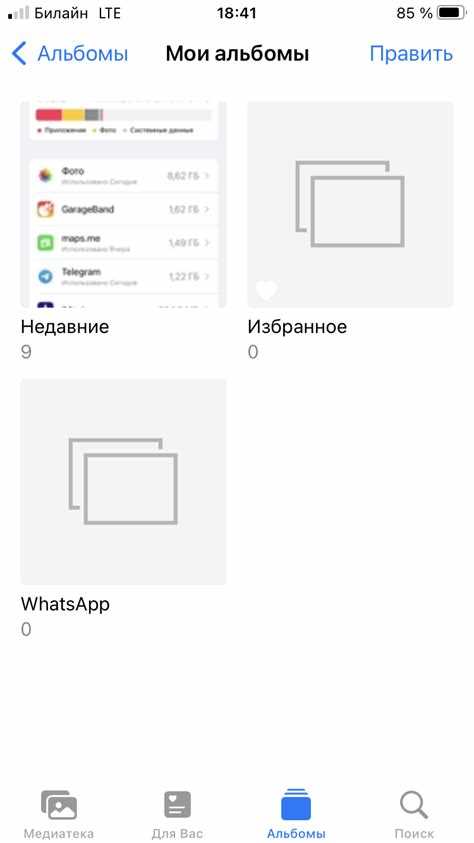
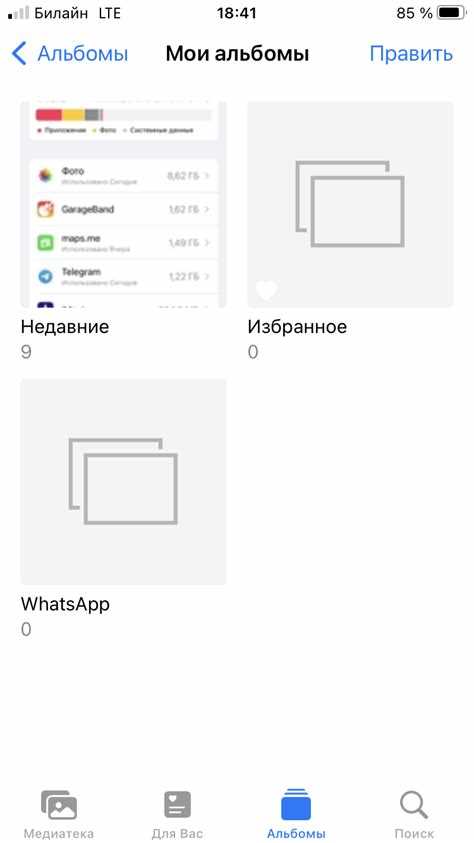
Для начала откройте приложение Фото на iPhone и перейдите в раздел Альбомы. Здесь вы увидите все текущие коллекции изображений и видео. Чтобы добавить новые снимки, коснитесь значка «+» в верхнем правом углу и выберите Импорт из доступных источников, таких как Файлы, iCloud Drive или внешнее устройство через адаптер.
Если вы подключаете iPhone к компьютеру через USB, приложение Фото автоматически обнаруживает новые изображения на подключенном устройстве. В появившемся окне вы можете выбрать конкретные файлы для импорта или нажать Импортировать все новые фотографии, чтобы не пропустить свежие снимки.
Для быстрого доступа к недавно импортированным фотографиям используйте вкладку Недавние. Здесь отображаются все изображения в хронологическом порядке, что упрощает их дальнейшее редактирование, создание альбомов или настройку в качестве циферблата для Apple Watch.
Обратите внимание, что при импорте через iCloud Drive рекомендуется убедиться, что синхронизация включена в разделе Настройки → Фото → iCloud Фото. Это позволит автоматически загружать фотографии на все ваши устройства Apple, сохраняя оригинальное качество и метаданные снимков.
После завершения импорта можно сразу оптимизировать изображения: обрезать, изменить формат или добавить метки. Использование встроенных инструментов приложения Фото помогает поддерживать порядок в медиатеке и ускоряет процесс выбора изображения для установки на циферблат Apple Watch, не прибегая к сторонним приложениям.
Создание нового циферблата с фотографией на iPhone
Откройте приложение «Watch» на iPhone и перейдите во вкладку «Мои циферблаты». Нажмите «Добавить циферблат», затем выберите опцию «Фото». Эта функция позволяет выбрать одну или несколько фотографий из вашей медиатеки, которые будут отображаться на экране Apple Watch.
При выборе изображения обратите внимание на разрешение: минимальный рекомендуемый размер для Apple Watch Series 9 – 396×484 пикселей. Для старых моделей, таких как Series 3, оптимальное разрешение составляет 312×390 пикселей. Высокое разрешение предотвращает размытость и пикселизацию на экране.
Если вы планируете использовать несколько фотографий в слайд-шоу, включите режим «Фотопоток». В этом режиме циферблат автоматически меняет изображение каждые 1–24 часа. Для точного управления временем смены используйте ползунок в настройках циферблата.
Таблица ниже содержит ключевые параметры настройки фотоциферблата для разных моделей Apple Watch:
| Модель | Рекомендованное разрешение | Максимальное количество фото |
|---|---|---|
| Series 3 | 312×390 px | 100 |
| Series 6 / SE | 368×448 px | 200 |
| Series 9 / Ultra | 396×484 px | 250 |
После выбора фотографий настройте стиль отображения: «Увеличить», «Поместить», «Слайд-шоу» или «Многослойное фото». Для многослойного варианта часы автоматически добавляют эффект параллакса при наклоне экрана. Не забудьте проверить расположение времени и компликаций, чтобы они не перекрывали важные элементы изображения.
Нажмите «Добавить на Apple Watch» и синхронизируйте устройство. При этом новый циферблат станет доступен сразу, а предыдущие не будут удалены. При необходимости откройте «Настроить» на Apple Watch, чтобы скорректировать яркость, контраст и уровень прозрачности для оптимального отображения.
Синхронизация циферблата с Apple Watch
Чтобы установить собственную фотографию на Apple Watch, сначала убедитесь, что изображение находится в приложении «Фото» на iPhone. Откройте приложение «Watch» → раздел «Мои циферблаты» → нажмите «Добавить циферблат». Выберите опцию «Фото» и отметьте альбом или конкретные снимки. Apple Watch автоматически создаст циферблат с выбранными изображениями и синхронизирует их при ближайшей зарядке и подключении к iPhone.
Для динамического обновления используйте альбом «Избранное» или смарт-альбомы iCloud. При каждом добавлении новой фотографии в такой альбом она автоматически появится на циферблате. Если требуется ускорить синхронизацию, откройте «Фото» на iPhone, выберите изображение, нажмите «Поделиться» → «Добавить на Apple Watch» и выберите нужный циферблат.
Рекомендуется использовать изображения с разрешением минимум 368×448 пикселей для модели Apple Watch Series 8 и выше, чтобы избежать размытости. Для многопрофильного циферблата можно настроить смену фотографий через «Слайды» и активировать «Показывать каждый раз при поднятии запястья». Это позволяет сохранять визуальную свежесть и быстро менять фон без ручного обновления.
Настройка отображения фото и стиля часов

Для установки фотографии на циферблат откройте приложение «Фото» на iPhone, выберите нужное изображение и нажмите «Добавить на Apple Watch» через меню «Поделиться». Выбранная фотография автоматически создаст новый циферблат типа «Фото».
Apple Watch позволяет регулировать отображение снимка: масштаб, центрирование и эффект «Параллакс». Масштаб регулируется жестом «щипок» на экране часов, а параллакс активируется в настройках циферблата, создавая ощущение глубины при наклоне запястья.
Вы можете выбрать между режимами «Стандартный» и «Квадратный» для отображения фотографии. В квадратном режиме изображение заполняет весь экран, обрезая края, а стандартный режим сохраняет пропорции, добавляя тонкую рамку.
Для динамических эффектов используйте Live Photo. При нажатии на циферблат изображение воспроизводит короткую анимацию. Live Photo выбирается через опцию «Выбрать как Live Photo» в приложении Apple Watch на iPhone.
Стили часов также можно менять без замены фото. В настройках циферблата доступны различные шрифты для часов и чисел, выбор цвета текста и тонкий режим подсветки, влияющий на визуальное восприятие снимка.
Для показа нескольких фото используйте альбом на iPhone. Выберите «Фото» → «Альбомы» → «Выбрать альбом для циферблата», и часы будут последовательно показывать изображения при каждом поднятии запястья.
Чтобы оптимизировать видимость фото на темных и светлых циферблатах, активируйте «Автоматическую смену фона» в разделе «Стиль часов». Часы подбирают контраст текста в зависимости от доминирующего цвета фотографии.
Наконец, можно создать комбинированный стиль: фото с наложением сложных компликаций, таких как дата, пульс или погода. Настройка через приложение Watch позволяет выбрать расположение элементов так, чтобы они не перекрывали ключевые части изображения.
Удаление или замена фотографии на Apple Watch
Для удаления фотографии с Apple Watch откройте приложение «Фото» на часах. Выберите альбом или конкретное изображение, затем проведите пальцем вверх и нажмите «Удалить». Эта операция удаляет только копию на часах, оригинал в iPhone останется.
Замена фотографии выполняется через синхронизацию с iPhone. Откройте приложение «Watch» на смартфоне, перейдите в раздел «Циферблаты» → «Фото» и выберите новый снимок из альбома. После синхронизации изменения автоматически появятся на экране часов.
Если требуется заменить несколько изображений одновременно, удобнее создать отдельный альбом в iPhone, добавить туда новые фотографии и подключить его к Apple Watch. В настройках часов активируйте «Синхронизация альбома» для автоматического обновления контента.
- Удаление отдельных фото: на часах, свайп вверх → «Удалить»;
- Удаление всего альбома: в приложении Watch → Фото → Синхронизированные альбомы → отключить альбом;
- Замена фото: выбрать новый через Watch на iPhone → синхронизация.
После удаления или замены убедитесь, что часы и iPhone подключены к Wi‑Fi или мобильной сети, иначе синхронизация фотографий может занять больше времени. Перезагрузка Apple Watch ускоряет применение изменений на экране.
Вопрос-ответ:
Как изменить циферблат Apple Watch, чтобы на нём отображалась моя фотография?
Чтобы на Apple Watch показывалась ваша фотография, откройте приложение «Фото» на iPhone, выберите нужное изображение и нажмите «Поделиться» → «Создать циферблат». Вы можете выбрать стиль отображения: «Фотография» покажет изображение на весь экран, а «Фото-мозаика» создаст сменяющиеся изображения из альбома. После этого циферблат автоматически синхронизируется с часами.
Можно ли использовать несколько фотографий для циферблата на Apple Watch?
Да, можно создать альбом в приложении «Фото» на iPhone и добавить туда несколько изображений. Затем при создании циферблата выберите альбом, и часы будут показывать разные фотографии каждый раз, когда вы поднимаете руку или меняете циферблат вручную. Такой способ позволяет разнообразить внешний вид часов без постоянной ручной замены изображений.
Какие форматы и размеры фотографий лучше использовать для циферблата?
Для Apple Watch подходят стандартные форматы изображений, такие как JPEG и PNG. Чтобы фотография выглядела чётко, лучше выбирать квадратные или слегка прямоугольные изображения с высоким разрешением, приблизительно 368×448 пикселей для модели с экраном 44 мм. Изображения меньшего качества могут быть растянуты и потерять чёткость, поэтому стоит использовать оригинальные фотографии с камеры телефона.
Можно ли отредактировать фотографию прямо на Apple Watch перед установкой её на циферблат?
На часах нет функции полноценного редактирования изображений, но вы можете выбрать стиль отображения, изменить масштаб и сдвинуть фотографию при создании циферблата. Более сложные корректировки, например обрезку или фильтры, лучше делать на iPhone с помощью приложения «Фото» перед синхронизацией с часами.
Что делать, если фотография не отображается на циферблате после синхронизации с iPhone?
Если выбранная фотография не появилась на Apple Watch, проверьте несколько моментов: убедитесь, что часы подключены к iPhone, синхронизация завершена, а выбранный альбом или фото действительно доступны на устройстве. Иногда помогает перезагрузка часов или повторная попытка создания циферблата через приложение «Фото». Также проверьте, что на устройстве установлена последняя версия watchOS.

 Загрузка...