Содержание статьи
Вставка галочки в документе Word востребована для составления списков, анкет, чек-листов и официальных отчетов. Word позволяет использовать несколько методов: через символы, горячие клавиши или автоматические списки с маркерами. Каждый способ отличается скоростью и точностью отображения, что важно при подготовке документов для печати и электронного обмена.
Один из самых точных методов – вставка символа. В Word 2016 и выше символ галочки доступен в разделе «Вставка» → «Символ» → «Другие символы». Здесь можно выбрать вариант галочки из шрифтов Wingdings или Segoe UI Symbol. Этот способ гарантирует корректное отображение на любых устройствах и при конвертации в PDF.
Горячие клавиши позволяют ускорить процесс. Например, комбинация Alt + 0252 на цифровой клавиатуре вставляет галочку при использовании шрифта Wingdings. Такой подход удобен при работе с большими таблицами и списками, когда требуется массовое добавление символов без открытия меню.
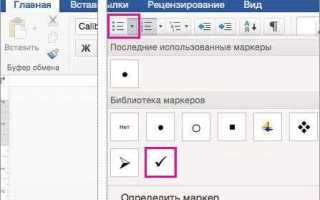
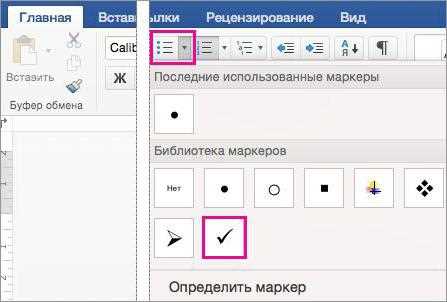
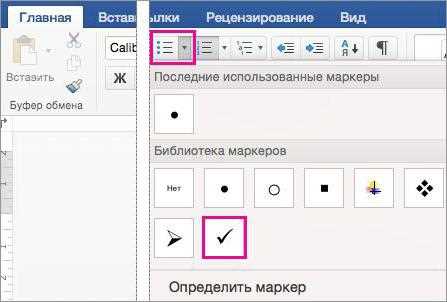
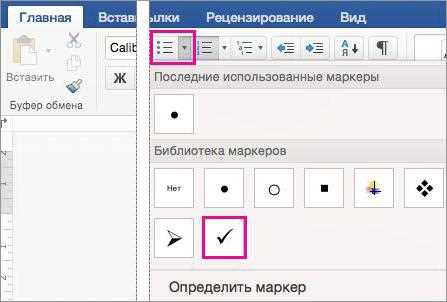
Для списков и чек-листов Word предлагает функцию «Маркер». Через «Главная» → «Список с маркерами» → «Определить новый маркер» можно выбрать галочку вместо стандартного кружка. Это позволяет автоматически добавлять галочки в новые пункты списка, ускоряя оформление документа.
Как вставить галочку в документе Word: пошаговое руководство
Откройте документ Word и поместите курсор в то место, где хотите вставить галочку. Перейдите во вкладку Вставка на верхней панели инструментов и выберите Символ в крайнем правом углу. В открывшемся окне нажмите Другие символы для расширенного списка.
В поле Шрифт выберите Wingdings или Segoe UI Symbol. В этих наборах символов галочка отображается в виде Unicode-кода 0xFC или 0x2713. Прокрутите список, чтобы визуально найти подходящий вариант, или введите код в поле Код знака.
После выделения нужной галочки нажмите кнопку Вставить. Символ появится в документе в месте курсора. Для закрытия окна нажмите Закрыть, чтобы вернуться к редактированию текста.
Если необходимо вставить несколько галочек, можно использовать сочетание клавиш Ctrl + C для копирования и Ctrl + V для вставки. Это ускоряет процесс, особенно при создании списков или таблиц с отметками.
Для автоматизации вставки можно добавить галочку в Автозамену. Перейдите в Файл → Параметры → Правописание → Параметры автозамены, введите удобную комбинацию, например chk, и выберите вставку символа галочки. При вводе этой комбинации Word автоматически заменит её на галочку.
Также галочку можно вставить через Список с маркерами. Выберите текст, откройте список маркеров, щелкните Определить новый маркер и укажите символ галочки. Это удобно для чек-листов, так как все элементы списка получат одинаковый вид галочек без ручного копирования.
Проверка версии Word и доступных инструментов
Чтобы точно знать, какие функции доступны для вставки галочек, сначала проверьте версию Microsoft Word. В Word 2016 и новее это делается через меню «Файл» → «Учетная запись» → «О программе Word», где отображается точная версия и номер сборки.
В более старых версиях, например Word 2010, путь отличается: «Файл» → «Справка» → «О программе Word». Здесь тоже указана версия, что важно для понимания, поддерживаются ли элементы управления содержимым.
Доступность инструментов напрямую зависит от версии: Word 2013 и выше поддерживает «Элементы управления содержимым», включая флажки, в то время как в Word 2007-2010 эти функции ограничены только символами и списками.
Проверка вкладки «Разработчик» обязательна. Если вкладка скрыта, откройте «Файл» → «Параметры» → «Настроить ленту» и отметьте «Разработчик». Без этого пункта вставка интерактивной галочки невозможна, даже в актуальной версии Word.
Для работы с символами галочек используйте вкладку «Вставка» → «Символ» → «Другие символы». Здесь доступны коды Unicode для галочек: U+2713 (✓) и U+2714 (✔), которые гарантированно отображаются во всех версиях Word.
Если цель – интерактивный чекбокс для заполнения в документе, убедитесь, что Word поддерживает элементы управления ActiveX или Content Controls. В Word 2016 и более поздних версиях элементы управления содержимым доступны без дополнительной установки, в отличие от Word 2010, где требуются надстройки.
Использование символов для вставки галочки
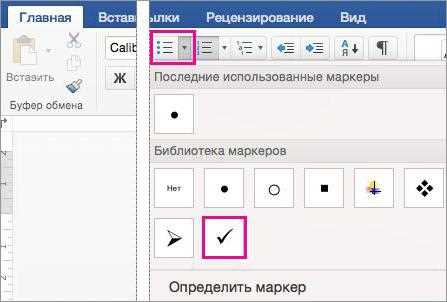
В Word есть встроенная функция вставки символов, которая позволяет добавить галочку без использования внешних объектов. Для этого откройте вкладку «Вставка» и выберите «Символ» → «Другие символы». В появившемся окне в поле «Набор» выберите «Wingdings» или «Segoe UI Symbol». В этих шрифтах галочка обозначается кодами 252, 254 и 2713.
После выбора нужного кода нажмите кнопку «Вставить», и символ появится в документе. Для ускорения работы можно запомнить сочетание клавиш Alt+код на цифровой клавиатуре: например, Alt+0252 вставляет стандартную галочку в Wingdings. Это особенно удобно при частом использовании символов в списках или таблицах.
Чтобы сохранить одинаковый стиль галочек в документе, рекомендуется использовать один шрифт для всех символов. В «Segoe UI Symbol» галочка выглядит современно и подходит для деловых документов, тогда как Wingdings чаще используют для декоративных списков. Изменение размера и цвета символа производится стандартными инструментами Word: через «Главная» → «Шрифт» можно менять размер, цвет и начертание.
Если планируется массовая вставка галочек, создайте автозамену: зайдите в «Файл» → «Параметры» → «Правописание» → «Автозамена» и установите комбинацию, например «gg», которая автоматически будет заменяться на выбранный символ галочки. Это сокращает время редактирования и исключает ошибки при ручной вставке.
Вставка галочки с помощью комбинации клавиш
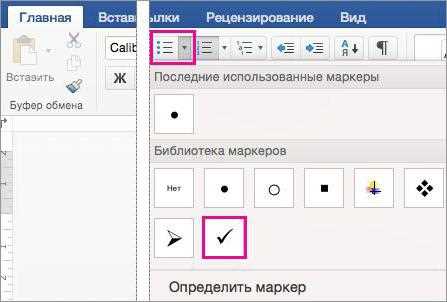
В Microsoft Word вы можете вставить символ галочки с помощью комбинации клавиш, используя коды символов Unicode. Для этого поставьте курсор в нужное место и удерживайте клавишу Alt, затем на цифровой клавиатуре наберите код символа. Например, код галочки “✓” – 2713, а код галочки в рамке “✔” – 2714.
Для удобства можно использовать таблицу популярных кодов символов галочек, чтобы не запоминать их наизусть:
| Символ | Описание | Unicode-код | Комбинация клавиш |
|---|---|---|---|
| ✓ | Стандартная галочка | 2713 | Alt + 2713 |
| ✔ | Галочка жирная | 2714 | Alt + 2714 |
| ☑ | Галочка в квадрате | 2611 | Alt + 2611 |
Если цифровой ввод через Alt не работает, убедитесь, что включена цифровая клавиатура, и используйте клавиши на правой стороне клавиатуры. На ноутбуках без отдельной цифровой панели возможен ввод через Fn + соответствующие цифры, указанные на клавишах.
Еще один способ ускорить вставку галочки с помощью клавиатуры – настроить автозамену. Например, можно задать, чтобы при вводе текста [v] Word автоматически менял его на символ “✔”. Это особенно полезно при частом использовании галочек в списках или документах отчетного характера.
Использование комбинаций клавиш экономит время и исключает необходимость перехода в меню «Вставка → Символ». Для стандартизированных документов рекомендуется выбрать один символ и закрепить его код, чтобы все галочки выглядели одинаково по стилю и размеру.
Добавление галочки через панель «Разработчик»
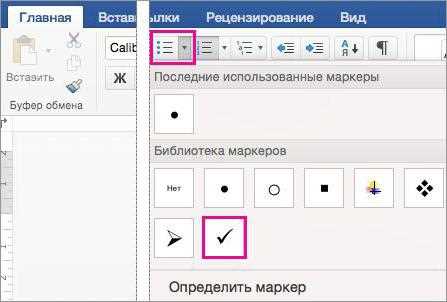
Чтобы использовать галочки через панель «Разработчик», сначала необходимо активировать эту панель. Перейдите в «Файл» → «Параметры» → «Настроить ленту» и установите флажок напротив «Разработчик» в правой колонке. После этого вкладка появится в верхней панели Word.
На вкладке «Разработчик» найдите группу элементов управления и выберите «Элемент управления содержимым для флажка». Этот инструмент позволяет вставлять интерактивные галочки, которые можно отмечать кликом мыши.
Для добавления галочки щелкните курсором в нужном месте документа и нажмите значок флажка. Word автоматически вставит квадрат с галочкой, готовый к использованию в форме или списке.
Вы можете изменять размер и стиль галочки. Щелкните элемент правой кнопкой мыши, выберите «Свойства», где доступно изменение символа галочки на ✓, ✔ или другие варианты из доступного набора Wingdings.
Для повторного использования галочки можно создать шаблон. Вставьте элемент управления в документ, затем скопируйте его в другие места или сохраните документ как шаблон (.dotx), чтобы каждый новый файл содержал готовый флажок.
Если требуется сделать несколько галочек в таблице или списке, используйте сочетание клавиш Ctrl+D для копирования элемента управления. Это ускоряет процесс и сохраняет одинаковый формат всех флажков.
Важно учитывать параметры защиты документа. Если включена защита от редактирования, убедитесь, что элементы управления доступны для отметки. Для этого откройте «Ограничить редактирование» на вкладке «Разработчик» и разрешите использование содержимого флажков.
После добавления всех галочек сохраните документ и протестируйте каждый элемент. Клик по квадрату должен корректно ставить и убирать галочку, без сдвига текста и нарушений форматирования.
Создание списка с чекбоксами для формы
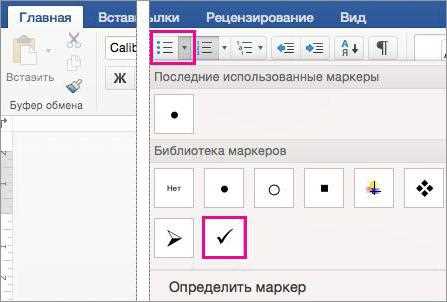
Чтобы добавить список с чекбоксами в Word, откройте вкладку Разработчик. Если она не отображается, активируйте её через Файл → Параметры → Настроить ленту → Разработчик. Это позволит использовать элементы управления содержимым, включая галочки.
Выберите место в документе, где должен находиться список. На панели Разработчик нажмите Элемент управления содержимым «Флажок». Каждое нажатие вставляет отдельный чекбокс, который можно настроить под ваши нужды.
После вставки чекбоксов создайте список с помощью стандартного форматирования Word: Нумерованный или Маркированный. Разместите чекбокс перед каждым пунктом, чтобы пользователь мог отмечать элементы прямо в форме.
- Используйте клавишу Tab для выравнивания чекбоксов и текста.
- Для повторяющихся блоков удобно копировать и вставлять уже созданные чекбоксы.
- Если необходимо, можно ограничить редактирование текста, оставив активными только флажки через Ограничить редактирование → Разрешить только заполнение форм.
После завершения редактирования сохраните документ в формате .docx. При открытии формы пользователи смогут отмечать чекбоксы прямо в Word без дополнительных настроек или макросов.
Вопрос-ответ:
Как добавить галочку в документ Word с помощью символов?
В Word есть возможность вставить галочку через меню «Символ». Нужно перейти на вкладку «Вставка», выбрать «Символ», затем «Другие символы». В появившемся окне в шрифте Wingdings можно найти значок галочки, выделить его и нажать «Вставить». Галочка появится в месте курсора, и её можно копировать или перемещать.
Можно ли сделать галочку в Word так, чтобы её можно было ставить кликом мыши, как в чекбоксе?
Да, для этого используется элемент управления «Флажок». На вкладке «Разработчик» необходимо выбрать «Элемент управления флажок» и вставить его в документ. После этого галочку можно устанавливать и снимать простым щелчком мыши. Если вкладка «Разработчик» не видна, её нужно включить через «Файл» → «Параметры» → «Настроить ленту» и поставить галочку напротив «Разработчик».
Как изменить размер или цвет галочки в Word?
Если галочка вставлена как символ, её можно выделить и изменить размер шрифта или цвет с помощью стандартных инструментов на вкладке «Главная». Для флажков, созданных как элемент управления, цвет менять нельзя, но можно изменить их размер, изменяя размер шрифта, к которому привязан символ галочки, или использовать специальные стили символов.
Можно ли вставить галочку в Word на Mac?
Да, на Mac процесс похож на Windows. Для символа нужно открыть меню «Вставка» → «Символы» → «Показать все символы» и выбрать галочку из набора Wingdings или других шрифтов. Для флажков через вкладку «Разработчик» её сначала необходимо активировать через «Word» → «Настройки» → «Лента и панель инструментов», после чего добавить элемент управления «Флажок».
Как вставить несколько галочек в таблицу Word без копирования каждой отдельно?
Если вставлять галочки как символы, проще всего сначала вставить одну галочку, затем скопировать её и вставить в другие ячейки таблицы. Если используются элементы управления флажок, можно выделить несколько ячеек таблицы и добавить элемент управления через вкладку «Разработчик», чтобы сразу вставить флажки в выбранные места. Этот способ ускоряет работу с большими таблицами.
Как добавить галочку в документ Word без использования таблиц?
В Word можно вставить галочку через символы или с помощью функции «Список с отметками». Чтобы использовать символы, откройте вкладку «Вставка», выберите «Символ», затем «Другие символы». В списке найдите символ галочки (✓) и нажмите «Вставить». Если вы хотите, чтобы галочка была частью списка, перейдите на вкладку «Главная», нажмите на стрелку рядом с «Маркированный список», выберите «Определить новый знак маркера» и укажите символ галочки. После этого каждый элемент списка будет сопровождаться галочкой.

 Загрузка...