Содержание статьи
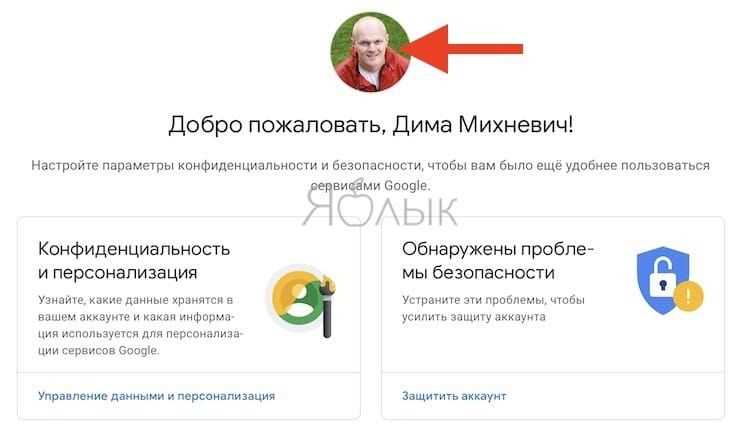
Для смены изображения профиля в Google достаточно открыть раздел «Личная информация» в настройках аккаунта. Система поддерживает форматы JPEG, PNG и GIF, размер файла не должен превышать 5 МБ, а рекомендуемое разрешение – 250×250 пикселей.
После загрузки нового изображения Google автоматически оптимизирует его под все сервисы: Gmail, YouTube, Google Meet и Google Drive. Если требуется точная подгонка, используйте встроенный инструмент обрезки, позволяющий выделить область квадратного формата для корректного отображения на мобильных и десктопных устройствах.
Для ускорения процесса рекомендуется заранее подготовить файл с минимальным фоном и высоким контрастом, чтобы аватарка выглядела четко при уменьшении размера. Изменение занимает менее 30 секунд и применяется практически мгновенно на всех устройствах, где вы вошли в аккаунт Google.
Дополнительно, если у вас несколько аккаунтов, убедитесь, что выбран правильный профиль перед загрузкой изображения. Это предотвращает случайную замену аватарки в другом аккаунте и сохраняет идентичность всех сервисов Google.
Вход в Google аккаунт с компьютера или телефона
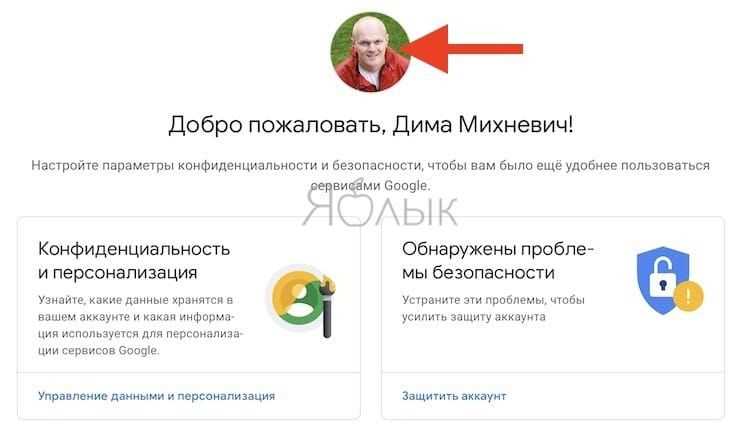
Для начала откройте браузер на компьютере и перейдите на https://accounts.google.com. Введите полный адрес электронной почты и нажмите «Далее». Обратите внимание, что автоматическое заполнение формы браузером иногда подставляет старые аккаунты, поэтому проверяйте адрес вручную.
Пароль вводите точно, с учетом регистра. Если включена двухфакторная аутентификация, после пароля нужно подтвердить вход через код, присланный в SMS, или через приложение Google Authenticator.
На мобильном устройстве откройте приложение Gmail или Google. В меню аккаунтов выберите «Добавить аккаунт» и следуйте подсказкам. Для iOS и Android процесс идентичен, отличие только в интерфейсе.
При входе с телефона убедитесь, что используется актуальная версия приложения, иначе некоторые функции, включая смену аватарки, будут недоступны.
Если вы используете несколько аккаунтов, лучше создавать отдельные профили в браузере или использовать функцию «Добавить аккаунт» в приложении. Это позволит быстро переключаться без выхода и повторного ввода данных.
Для дополнительной безопасности включите уведомления о подозрительной активности в настройках аккаунта. Google сразу уведомит, если вход был с неизвестного устройства или локации.
После успешного входа откройте Google Профиль через значок профиля справа в верхнем углу на компьютере или в меню приложения на телефоне. Здесь можно сразу перейти к изменению аватарки.
Если возникают ошибки при входе, очистите кеш браузера, обновите приложение на телефоне или используйте функцию восстановления аккаунта через «Забыли пароль?». Это помогает избежать блокировки доступа и ускоряет процесс входа.
Переход к настройкам профиля
Чтобы быстро попасть в настройки профиля Google, откройте любой сервис Google, например, Gmail или :contentReference[oaicite:0]{index=0}. В правом верхнем углу экрана найдите круг с вашей текущей аватаркой или инициалами. Клик по этому значку откроет выпадающее меню.
В меню выберите кнопку Управление аккаунтом Google. Она всегда расположена сверху, под вашим именем и адресом электронной почты, и ведет напрямую к настройкам профиля, безопасности и личных данных.
В панели слева переключитесь на раздел Персональная информация. Здесь собраны все ключевые элементы: имя, дата рождения, пол, контактные данные и фотография профиля. Это место, где обновление аватарки занимает минимальное время.
Чтобы упростить процесс, используйте мобильное приложение Google. В приложении откройте меню профиля через верхний правый угол, нажмите Управление аккаунтом Google и сразу попадете в раздел Персональная информация. Все действия полностью синхронизированы с веб-версией.
Если у вас несколько аккаунтов, убедитесь, что вы выбрали нужный перед изменением аватарки. Переключение между аккаунтами происходит через иконку профиля, после чего все настройки применяются только к выбранному аккаунту.
Выбор текущей аватарки для изменения

Перед сменой аватарки важно определить, какая из существующих версий аккаунта используется во всех сервисах Google. Для этого откройте страницу профиля на accounts.google.com и убедитесь, что под фото отображается правильный адрес электронной почты. Это особенно важно для пользователей с несколькими аккаунтами, чтобы избежать замены изображения в неактуальном профиле.
Если текущая аватарка не соответствует желаемому стилю или формату, можно просмотреть её параметры, кликнув на значок изображения в правом верхнем углу. В открывшемся окне отобразятся текущие размеры (рекомендуется минимум 250×250 пикселей) и формат файла. Такой контроль позволяет заранее оценить необходимость обрезки или конвертации в JPEG или PNG.
Для наглядного анализа используйте таблицу соответствия формата и размера, чтобы понять, какие файлы подходят для Google-аккаунта без потери качества:
| Формат | Максимальный размер | Рекомендации |
|---|---|---|
| JPEG | 5 МБ | Подходит для фото с градиентами, сохраняет цветовую гамму |
| PNG | 10 МБ | Лучше для изображений с прозрачным фоном |
| GIF | 5 МБ | Использовать только для статичных изображений, анимация не поддерживается |
После анализа текущей аватарки примите решение: изменить фото полностью, загрузить новое изображение или использовать один из ранее загруженных вариантов. Google позволяет выбирать из последних 5–10 загруженных аватарок, что ускоряет процесс без повторного поиска подходящего файла.
Загрузка новой фотографии с устройства
Откройте страницу управления аккаунтом Google и перейдите в раздел «Личная информация». Нажмите на текущую аватарку, после чего появится окно с опцией «Загрузить фото».
Выберите файл с устройства. Google поддерживает форматы JPG, PNG и GIF, максимальный размер файла – 5 МБ. Оптимальный размер изображения для аватарки – 320×320 пикселей, чтобы избежать обрезки или потери качества.
Перед загрузкой рекомендуется обрезать фотографию по квадрату с центром на лице. Встроенный редактор Google позволяет масштабировать и вращать изображение прямо в браузере без сторонних программ.
После выбора файла и настройки кадра нажмите кнопку «Сохранить как профильное фото». Изменение вступает в силу сразу на всех сервисах Google: Gmail, YouTube, Google Meet и других.
Для быстрого повторного обновления можно использовать drag-and-drop: перетащите изображение из папки на кнопку «Загрузить фото», что ускоряет процесс и снижает риск выбора неправильного файла.
Использование веб-камеры для создания аватара
Для обновления аватара напрямую через веб-камеру откройте страницу своего Google аккаунта и перейдите в раздел «Личная информация». Здесь предусмотрена функция «Сменить фото», которая позволяет выбрать «Сделать фото» вместо загрузки готового изображения.
Перед съемкой убедитесь, что веб-камера подключена и исправно работает. Для ноутбуков это встроенные устройства, а для ПК – внешние USB-камеры. Google Chrome и Microsoft Edge поддерживают прямой доступ к камере без дополнительных плагинов.
Оптимальное освещение существенно влияет на качество аватара. Рекомендуется использовать мягкий дневной свет спереди или боковое освещение с уровнем яркости около 400–600 люкс. Избегайте ярких источников света позади себя, чтобы не создавать силуэт.
Фокусировка камеры должна быть на лице. Большинство современных веб-камер автоматически регулируют резкость, но при необходимости наведите камеру вручную, чтобы глаза находились в центре кадра. Это обеспечит четкость и естественность снимка.
Размер фото, загружаемого через камеру, ограничен платформой: Google рекомендует минимум 250×250 пикселей с максимальным размером файла 5 МБ. Съемка с веб-камеры обычно удовлетворяет этим параметрам, но при редактировании убедитесь, что кадр не обрезан некорректно.
Перед финальной загрузкой можно применить встроенные инструменты Google для обрезки и выравнивания изображения. Рекомендуется сохранять лицо по центру и оставлять небольшой запас пространства сверху, чтобы аватар не выглядел сжатым в разных сервисах Google.
При многократной съемке используйте функцию предпросмотра. Она позволяет выбрать лучший кадр без необходимости переснимать несколько раз. Рекомендовано сделать 3–5 снимков с разной экспозицией и выражением лица, чтобы выбрать оптимальный.
После подтверждения снимка новый аватар синхронизируется на всех сервисах Google автоматически, включая Gmail, Google Meet и YouTube. Этот метод экономит время и исключает необходимость искать готовое изображение на устройстве.
Обрезка и настройка изображения под аватар
Для оптимального отображения аватара в Google аккаунте рекомендуется использовать квадратное изображение с минимальным размером 250×250 пикселей и максимальным – 2048×2048 пикселей. При загрузке система автоматически предлагает обрезку; выбирайте область с центром на лице или ключевом объекте. Если лицо или объект не в центре, воспользуйтесь инструментами масштабирования: увеличение на 10–15% обычно позволяет сделать акцент на нужной части изображения без потери качества.
Ниже приведены практические параметры для обрезки и настройки изображения:
| Параметр | Рекомендация |
|---|---|
| Форма | Квадратная, с возможностью круглой обрезки системой |
| Размер файла | До 5 МБ, поддержка форматов JPG, PNG, GIF |
| Центрирование | Лицо или ключевой объект в центре, ±10% смещения допустимо |
| Яркость и контраст | Легкая коррекция +10–15% для улучшения видимости деталей |
| Фон | Однородный или с минимальными элементами, чтобы не отвлекать |
Применение этих настроек позволяет сделать аватар аккуратным, узнаваемым и корректно отображающимся на всех устройствах Google, включая мобильные приложения и веб-интерфейс.
Сохранение изменений и обновление профиля
После выбора нового изображения для аватарки Google автоматически отображает предварительный просмотр. Чтобы изменения вступили в силу, нажмите кнопку «Сохранить» в правом нижнем углу окна. Обратите внимание: файл изображения должен быть в формате JPEG, PNG или GIF и не превышать 5 МБ.
Обновление профиля происходит синхронно на всех сервисах Google: Gmail, YouTube и Google Meet. Иногда требуется до 10 минут для полной синхронизации. Если аватарка не изменилась, очистите кэш браузера или перезапустите приложение, чтобы увидеть результат.
Для контроля версий рекомендуется вести список используемых изображений и даты обновлений. В интерфейсе Google можно просмотреть историю аватарок и при необходимости восстановить предыдущую. В случае корпоративных аккаунтов G Suite администратор может установить ограничения на размеры или типы файлов, поэтому перед обновлением уточните политику компании.
Проверка аватарки на всех устройствах
После смены аватарки в Google аккаунте важно убедиться, что новая фотография корректно отображается на всех устройствах. Для этого откройте Gmail, Google Drive и YouTube на компьютере и смартфоне, а также проверьте отображение через мобильное приложение Google. Если аватарка не обновилась на одном из устройств, выполните ручную синхронизацию: на Android это через «Настройки» → «Аккаунты» → «Google» → «Синхронизация аккаунта», на iOS – через перезапуск приложения и проверку кэша.
Особое внимание стоит уделить кроссплатформенным приложениям и браузерам с кэшированными данными. Например, Chrome и Firefox могут показывать старую фотографию до очистки кэша или перезапуска браузера. Рекомендуется обновить аватарку и затем проверить отображение на двух-трёх браузерах, мобильных устройствах и смарт-устройствах, связанных с аккаунтом, чтобы исключить несоответствие между платформами и убедиться, что изображение отражает актуальный статус профиля.
Вопрос-ответ:
Как быстро сменить фотографию профиля в Google аккаунте с компьютера?
Для изменения изображения откройте Google аккаунт через браузер, нажмите на текущую аватарку в правом верхнем углу и выберите «Управление аккаунтом». В разделе «Личная информация» найдите пункт «Фотография профиля», кликните по нему и загрузите новое изображение с компьютера. После сохранения изменения вступят в силу почти сразу, и новая фотография станет видна во всех сервисах Google.
Можно ли поставить на аватарку анимированное изображение или GIF?
На данный момент Google поддерживает только статические изображения в формате JPEG, PNG или WEBP для фотографии профиля. Попытка загрузить GIF приведет к тому, что система примет только первый кадр файла. Если хочется анимации, можно использовать GIF как временный аватар в сторонних сервисах, но в Google он будет отображаться как неподвижная картинка.
Как сменить фотографию профиля через телефон?
На смартфоне откройте приложение Gmail или Google, коснитесь аватарки в верхнем углу и выберите «Управление аккаунтом Google». Перейдите в раздел «Личная информация», нажмите на «Фотография профиля» и выберите вариант загрузки с галереи или сделайте новый снимок камерой. После подтверждения изменения сразу обновятся во всех сервисах Google.
Можно ли удалить фотографию профиля и оставить пустой аватар?
Да, Google позволяет убрать изображение профиля. Для этого откройте настройки аккаунта, перейдите в раздел «Личная информация», кликните на фотографию профиля и выберите «Удалить». Вместо фотографии будет отображаться стандартная иконка с первой буквой вашего имени. Это изменение также синхронизируется во всех сервисах Google.
Почему новая аватарка не отображается сразу после смены?
Иногда изменения могут показываться с задержкой из-за кеширования в браузере или приложениях Google. Если новая фотография не видна сразу, попробуйте обновить страницу, выйти и войти в аккаунт снова или очистить кеш браузера. Обычно через несколько минут изображение обновляется во всех сервисах.

 Загрузка...