Содержание статьи
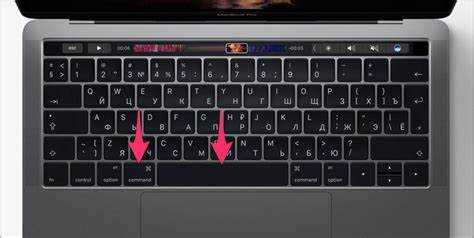
На устройствах Apple, включая Макбуки, процесс набора символов может отличаться от привычных методов, используемых на Windows. Двоеточие (:) – один из таких знаков, который, несмотря на свою простоту, требует некоторых уточнений при вводе, особенно для пользователей, только начинающих работать с MacOS.
Для того чтобы вставить двоеточие, достаточно нажать клавишу Shift и одновременно с этим нажать клавишу, на которой расположен знак двоеточия, обычно это клавиша, находящаяся рядом с клавишей «L». Этот способ универсален и работает в большинстве приложений и текстовых редакторов.
Если вы используете клавиатуру с русской раскладкой, то стандартная комбинация Shift + клавиша рядом с буквой «Л» будет актуальной. Важно помнить, что на некоторых моделях MacBook или в зависимости от настроек операционной системы, местоположение клавиш может немного отличаться, но комбинация всегда остается одной и той же.
Как поставить двоеточие с помощью стандартной клавиатуры MacBook
Для того чтобы поставить двоеточие на MacBook, достаточно использовать стандартные клавиши. На клавиатуре MacBook двоеточие связано с кнопкой с символом «:», которая находится рядом с клавишей «Shift». Эта клавиша доступна на большинстве стандартных раскладок, включая русскую и английскую.
Чтобы поставить двоеточие в английской раскладке, просто нажмите и удерживайте клавишу Shift, а затем нажмите клавишу с символом двоеточия, которая расположена справа от буквы «L». Для этого не нужно активировать дополнительные режимы или комбинации клавиш.
При переключении на русскую раскладку двоеточие по-прежнему находится в том же месте. Однако важно помнить, что в некоторых версиях macOS при переходе на русскую раскладку двоеточие может быть временно недоступно или требовать использования дополнительных комбинаций, если настроены пользовательские раскладки.
Если вы столкнулись с проблемой, когда двоеточие не печатается или вводит иной символ, проверьте настройки клавиатуры в системных предпочтениях. Часто такие проблемы возникают из-за активных спецсимволов или ввода через сторонние программы для управления раскладками.
Также существует альтернативный способ ввода двоеточия с использованием комбинации клавиш: Option + Shift + .. Это менее популярный вариант, который может пригодиться в случае, если клавиша с символом двоеточия не работает корректно.
Если вы работаете с определенными приложениями, такими как текстовые редакторы или IDE, может быть полезно настроить горячие клавиши для быстрого ввода двоеточия. В большинстве таких программ это делается через меню настроек горячих клавиш, где можно назначить любую комбинацию для ввода двоеточия.
Для ускоренного ввода двоеточия в системах с несколькими языковыми раскладками можно настроить переключение раскладок с помощью горячих клавиш, что позволит вам быстро сменить язык и вернуться к нужному символу.
Если по каким-то причинам вам не удается найти символ двоеточия на клавиатуре, вы можете воспользоваться меню «Вставка» в различных приложениях или просто скопировать нужный символ из интернета или других источников.
Как набрать двоеточие на Макбуке с русской раскладкой
На Макбуке с русской раскладкой набрать двоеточие можно, используя комбинацию клавиш. В отличие от английской раскладки, где для набора двоеточия достаточно просто нажать Shift и клавишу с точкой, на русской клавиатуре процесс немного отличается.
Для того чтобы ввести двоеточие на Макбуке с русской раскладкой, необходимо использовать комбинацию клавиш Shift + С. Это связано с тем, что буква «С» на русской клавиатуре расположена на той же клавише, что и символ двоеточия в английской раскладке.
Важно помнить, что сочетание клавиш Shift + С работает только в случае, если установлен именно русский язык. В некоторых случаях, если вы не можете ввести двоеточие, стоит проверить настройки языка на вашем устройстве, чтобы убедиться, что активна именно русская раскладка.
Если по каким-то причинам стандартная раскладка не подходит, можно переназначить клавиши через системные настройки или использовать сторонние программы, которые позволяют создать кастомные сочетания клавиш для ввода символов. Однако, для большинства пользователей, базовый метод Shift + С будет оптимальным.
Для удобства работы с символами и знаками препинания можно также использовать метод ввода через виртуальную клавиатуру. Включив виртуальную клавиатуру в настройках macOS, можно будет просто кликать на нужные символы мышью, включая двоеточие.
| Комбинация клавиш | Действие |
|---|---|
| Shift + С | Ввод двоеточия на русской раскладке |
| Shift + . (точка) | Ввод двоеточия на английской раскладке |
| Использование виртуальной клавиатуры | Клик по значку двоеточия в интерфейсе |
Использование альтернативных сочетаний клавиш для ввода двоеточия
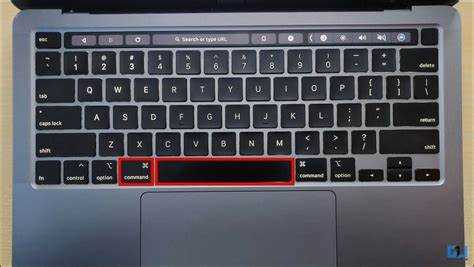
На MacBook существуют различные способы для ввода двоеточия, помимо стандартного сочетания клавиш Shift + ;. Это может быть полезно для пользователей, которым нужно ускорить набор текста или выполнить задачу с использованием специфических настроек системы. Рассмотрим несколько альтернативных методов.
Если на клавиатуре используются другие раскладки, например, русская, то для ввода двоеточия придется нажать комбинацию Shift + . (точка). Эта альтернатива удобна в том случае, если необходимо быстро переключаться между языками, не меняя основной способ ввода для других символов.
Для пользователей с модификациями клавиш можно настроить собственные сочетания в системных настройках. Для этого нужно зайти в раздел «Системные настройки» и открыть пункт «Клавиатура». Здесь можно задать сочетания клавиш для ввода различных символов, включая двоеточие. Это позволит настроить более быстрый доступ к нужному знаку для персональных предпочтений.
Также, в случае работы с внешней клавиатурой, можно настроить альтернативные сочетания через настройки macOS. Подключив клавиатуру через Bluetooth или USB, вы получите доступ к изменению схемы раскладки или настройке макросов, что позволит упростить ввод двоеточия.
Некоторые пользователи предпочитают использовать текстовые редакторы, поддерживающие горячие клавиши для вставки символов. Например, в приложении Sublime Text или VS Code можно создать свою настройку через скрипты или плагины, позволяя ввести двоеточие с минимальными усилиями.
Наконец, в случае работы с macOS на несколько языков, стоит учитывать, что при включении функции «Автозамена» в настройках языка можно настроить автоматическую замену определенных символов, включая двоеточие, на другие при наборе текста. Это может значительно повысить скорость работы для часто используемых знаков препинания.
Что делать, если на клавиатуре Макбука не работает двоеточие
Если на клавиатуре Макбука не работает двоеточие, причиной может быть несколько факторов. В первую очередь, стоит проверить настройки клавиатуры и включение клавиш. Иногда проблема может быть связана с программным обеспечением или даже с физическими повреждениями клавиш.
Первым шагом нужно проверить, правильно ли настроена раскладка клавиатуры. Для этого откройте «Системные настройки» -> «Клавиатура» -> «Источники ввода». Убедитесь, что выбран правильный язык, и активирована раскладка, подходящая для вашего региона (например, русская или английская). Иногда переключение на другую раскладку может помочь устранить проблему.
Если это не помогло, стоит проверить работу комбинаций клавиш. На Макбуке двоеточие обычно вводится с помощью сочетания Shift + клавиша, на которой находится точка. Возможно, клавиша Shift не работает корректно или залипает. Попробуйте нажимать Shift в других комбинациях и проверить, не блокируется ли её функция другими клавишами.
Если с сочетанием клавиш всё в порядке, следующим шагом будет проверка на наличие программных сбоев. Иногда приложение или система может «забыть» назначение клавиш. Перезагрузите устройство и попробуйте снова набрать двоеточие. Это помогает обновить настройку клавиш, если произошел сбой в работе операционной системы.
Проверьте также настройки горячих клавиш, установленных на вашем Макбуке. Возможно, одна из программ перехватила стандартное сочетание клавиш, и теперь оно используется для выполнения другой команды. Чтобы проверить это, перейдите в «Системные настройки» -> «Клавиатура» -> «Горячие клавиши» и убедитесь, что нет конфликтов.
Если с программным обеспечением всё в порядке, но двоеточие всё равно не работает, есть вероятность, что проблема в аппаратной части клавиатуры. Часто это связано с загрязнением или повреждением самой клавиши. В таком случае стоит аккуратно почистить клавиатуру, используя сжатый воздух или мягкую щеточку.
Еще одним вариантом является проверка внешних устройств. Подключите к Макбуку внешнюю клавиатуру и проверьте, работает ли на ней двоеточие. Если проблема сохраняется только на встроенной клавиатуре, возможно, она требует ремонта или замены.
Если все методы не помогли, и двоеточие не появляется, стоит обратиться в авторизованный сервисный центр для диагностики. В некоторых случаях это может быть связано с неисправностью матрицы клавиатуры или её подключением к основным платам устройства.
Как настроить клавиатуру MacBook для удобства ввода двоеточия
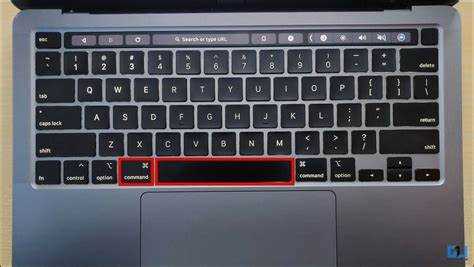
Для эффективного ввода двоеточия на MacBook важно настроить клавиатуру таким образом, чтобы использование этого символа стало удобным и быстрым. В большинстве стандартных раскладок двоеточие располагается на клавише с точкой, но для некоторых пользователей этот вариант может быть неудобным.
Первый шаг – проверка текущей раскладки клавиатуры. Перейдите в «Системные настройки» > «Клавиатура» и выберите «Источники ввода». Убедитесь, что у вас установлена стандартная русская или английская раскладка. В некоторых случаях установка альтернативных раскладок может требовать дополнительной настройки.
Чтобы упростить ввод двоеточия, можно настроить переключение между различными раскладками клавиатуры. Например, для пользователей, привыкших к раскладке Windows, установка «Русский (ЙЦУКЕН)» или «Русский» в сочетании с горячими клавишами позволит быстрее вводить двоеточие с учетом предпочтений.
Кроме того, можно настроить систему так, чтобы двоеточие вводилось через сочетания клавиш. В настройках «Клавиатуры» активируйте опцию «Использовать стандартные сочетания клавиш», что обеспечит более предсказуемое поведение при нажатии клавиш на клавиатуре.
Если вы часто используете двоеточие, настройте клавишу «Caps Lock» или любую другую менее используемую клавишу для быстрого ввода двоеточия. Это можно сделать с помощью приложения Karabiner-Elements, которое позволяет переназначать функциональные клавиши MacBook.
Для работы с двоеточием в различных языках также можно настроить автоматические корректировки через функцию «Текст» в настройках клавиатуры. Введите двоеточие как часть пользовательской автозамены, и система будет автоматически подставлять его в нужные моменты при наборе текста.
Не забывайте о возможности использования горячих клавиш в определенных приложениях. Например, в текстовых редакторах можно создать макросы, которые автоматически вставляют двоеточие при определенных условиях или при вводе комбинации клавиш.
И, наконец, настройка удобства ввода двоеточия не заканчивается на простом переназначении клавиш. Важно соблюдать баланс между удобством и функциональностью, избегая излишней сложности, чтобы не потерять привычную скорость набора текста при других задачах.
Как вставить двоеточие на Макбуке через меню символов
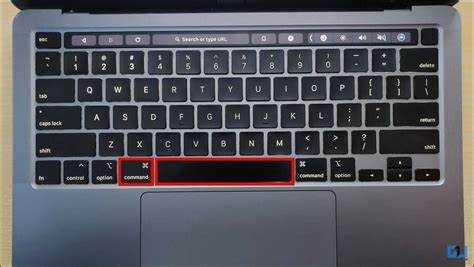
Для того чтобы вставить двоеточие на Макбуке через меню символов, нужно использовать стандартный инструмент macOS. Это удобный способ для тех, кто не хочет запоминать горячие клавиши, но при этом имеет доступ к необходимым символам в любой программе, поддерживающей ввод текста.
Для начала откройте программу, в которой хотите вставить двоеточие, например, текстовый редактор или браузер. Далее, в верхнем меню найдите пункт «Правка» и выберите в нем опцию «Эмодзи и символы» или используйте сочетание клавиш Ctrl + Command + Space.
В открывшемся окне меню символов введите «двоеточие» в строку поиска. Это позволит быстро найти двоеточие и другие символы, связанные с ним, такие как разделительные знаки или тире. Вы можете также прокручивать список вручную, если не хотите использовать поиск.
Найдя двоеточие в списке, просто щелкните по нему. Он автоматически вставится в текущее место ввода в вашем документе. Это удобно, так как позволяет вставлять не только двоеточие, но и другие специальные символы без необходимости открывать другие приложения или окна.
Меню символов можно использовать в любых приложениях на Mac, включая текстовые процессоры, мессенджеры и интернет-браузеры. Это значительно ускоряет работу и позволяет вводить нужные символы без дополнительных усилий.
Вопрос-ответ:
Как на Макбуке поставить двоеточие с клавиатуры?
Чтобы поставить двоеточие на Макбуке, нужно просто нажать клавишу Shift и удерживать её, затем нажать на клавишу с символом двоеточия (обычно это клавиша рядом с клавишей «L» или «P»). Это стандартный способ для большинства моделей MacBook с русскоязычной раскладкой.
Что делать, если на Макбуке не получается поставить двоеточие?
Если вы не можете поставить двоеточие на Макбуке, проверьте, включена ли русская раскладка клавиатуры или правильная языковая настройка. В случае, если раскладка стоит английская, нужно переключиться на русскую. Также проверьте настройки клавиатуры в разделе «Системные настройки» на вашем Макбуке, возможно, требуется сбросить настройки или переустановить драйвера клавиатуры.
Почему двоеточие на Макбуке не работает на некоторых приложениях?
В некоторых приложениях на Макбуке могут быть специфические настройки или баги, из-за которых стандартные клавиши не работают. Попробуйте перезагрузить приложение или переключить раскладку клавиатуры. Также стоит проверить, не включены ли какие-либо режимы или расширения, которые могут блокировать ввод символов.
Можно ли настроить горячие клавиши для ввода двоеточия на Макбуке?
На Макбуке стандартные горячие клавиши для ввода двоеточия не настраиваются напрямую через системные настройки, но вы можете использовать сторонние приложения для настройки клавиш. Программы вроде Karabiner-Elements позволяют переназначать клавиши, включая ввод двоеточия, на выбранные комбинации.
Как быстро поставить двоеточие, если я использую английскую раскладку на Макбуке?
Если вы работаете на английской раскладке и вам нужно поставить двоеточие, просто удерживайте клавишу Shift и нажмите клавишу с двоеточием, которая расположена рядом с клавишей «L». Это стандартный способ ввода двоеточия на английской раскладке на MacBook.
Как поставить двоеточие на Макбуке?
Чтобы поставить двоеточие на Макбуке, нужно просто нажать клавишу с двоеточием, которая находится рядом с клавишей «L». Эта клавиша сочетает в себе точку и двоеточие, и чтобы поставить двоеточие, достаточно нажать её без дополнительных клавиш.

 Загрузка...