Содержание статьи
Функция «больше или равно» в Excel представлена через оператор сравнения «>=», который применяется для определения, выполняется ли условие, где значение ячейки больше либо равно заданному числу. Это один из самых распространенных инструментов в анализе данных, особенно при работе с фильтрацией, условным форматированием или при создании сложных формул.
Для использования оператора «>=» в Excel достаточно просто ввести его в формулу. Например, если необходимо проверить, что значение в ячейке A1 больше или равно 100, формула будет выглядеть так: =A1>=100. Результат – это логическое значение «ИСТИНА» или «ЛОЖЬ», в зависимости от выполнения условия. Также данный оператор может быть использован в сочетании с функциями ЕСЛИ, СУММЕСЛИ и СЧИТАТЬЕСЛИ для выполнения более сложных вычислений и аналитики.
При фильтрации данных с помощью оператора «>=» важно помнить, что он может работать не только с числовыми значениями, но и с датами или текстами (по алфавиту). Например, для дат в формате «гггг-мм-дд» Excel будет проверять, если дата в ячейке больше или равна заданной, что полезно для сортировки или выделения определённых периодов.
Как применить функцию «Больше или равно» в условном формате ячеек
Условное форматирование в Excel позволяет выделить ячейки, которые соответствуют определённым критериям. Для применения операции «Больше или равно» необходимо использовать встроенные инструменты форматирования. Важно понимать, что эта функция работает с числовыми значениями, текстом и датами, в зависимости от типа данных, который содержится в ячейке.
Для того чтобы выделить ячейки, значения которых больше или равны заданному, выполните следующие шаги: выберите диапазон ячеек, затем откройте меню «Условное форматирование» на вкладке «Главная». В разделе «Правила выделения ячеек» выберите пункт «Больше или равно». Введите нужное значение в открывшемся окне и укажите формат, который будет применяться к ячейкам, соответствующим условию.
Например, если вам нужно выделить все значения в столбце, которые больше или равны 100, то введите 100 в поле условия. Excel автоматически применит форматирование ко всем ячейкам, которые удовлетворяют этому условию. Это удобно, когда необходимо быстро визуализировать данные, например, для анализа финансовых показателей или эффективности продаж.
| Ячейка | Значение | Форматирование |
|---|---|---|
| A1 | 120 | Выделена цветом |
| A2 | 80 | Без изменения |
| A3 | 150 | Выделена цветом |
Для более сложных условий можно комбинировать функцию «Больше или равно» с другими операторами. Например, с помощью формулы «И» или «ИЛИ» можно применять несколько критериев одновременно. Это позволит настроить более детализированное форматирование, которое будет учитывать не только числовые значения, но и другие параметры, такие как текст или дата.
Используя условное форматирование с функцией «Больше или равно», можно значительно ускорить анализ данных, особенно при работе с большими таблицами. Важно помнить, что вы всегда можете вернуться к изменению формата или условия в любой момент, сделав изменения в настройках условного форматирования.
Использование оператора «>=» для фильтрации данных в Excel
 =» для фильтрации данных в Excel»>
Оператор «>=» в Excel позволяет фильтровать данные, устанавливая условие на значения, которые больше или равны заданному числу. Этот оператор полезен при анализе данных, когда нужно отобрать только те записи, которые соответствуют минимальному порогу. Например, если вам нужно отобразить только те продажи, которые превышают 100 единиц, можно использовать фильтр с условием «>100». Это позволяет сразу исключить ненужные записи и сфокусироваться на значимых данных.
Для того чтобы использовать «>=» в фильтрации данных, выделите столбец, в котором будут применяться условия, и выберите фильтр. В меню фильтра выберите «Числовые фильтры» и далее «Больше или равно». Введите нужное значение в поле условия и примените фильтрацию. Excel автоматически скроет все строки, не удовлетворяющие заданному критерию.
Такой способ фильтрации особенно эффективен при работе с финансовыми данными, объемами продаж, или другими числовыми показателями. Например, чтобы показать все записи, где стоимость товара больше или равна 50 единицам, используйте фильтр «>=» и укажите значение 50. Это ускоряет анализ и позволяет быстро получить необходимые результаты, исключив из выборки лишнюю информацию.
Построение формулы с условием «>=» для вычислений в Excel
Если нужно вычислить сумму только тех значений, которые удовлетворяют условию «>=», для этого идеально подойдет функция СУММЕСЛИ. Формула будет выглядеть так: =СУММЕСЛИ(A1:A10; «>=50»). Она суммирует все значения в диапазоне A1:A10, которые больше или равны 50. Это полезно при работе с большими данными, когда нужно выделить значения, соответствующие минимальным требованиям.
В сложных ситуациях, когда необходимо применить несколько условий с использованием «>=», Excel предлагает функцию СУММЕСЛИМН. Например, =СУММЕСЛИМН(A1:A10; B1:B10; «>=100»; C1:C10; «>=200»). В этом случае значения в столбцах A и B должны соответствовать условиям, и только при их выполнении будет произведен расчет суммы по диапазону C.
Для создания более сложных вычислений с условиями, можно использовать комбинацию функций. Например, формула =СЧИТАТЬЕСЛИ(A1:A10; «>=50») поможет подсчитать, сколько ячеек в диапазоне A1:A10 содержат значения, большие или равные 50. Это полезно для анализа данных, когда необходимо определить количество записей, которые соответствуют определенному критерию.
Создание сводных таблиц с условиями «больше или равно»
Сводные таблицы в Excel позволяют быстро обрабатывать и анализировать данные, включая фильтрацию по условию «больше или равно». Для этого необходимо настроить фильтры и значения с нужными критериями, чтобы отобразить только те данные, которые соответствуют указанным условиям.
Первым шагом является создание сводной таблицы на основе исходных данных. Выберите диапазон данных и используйте функцию «Вставка» → «Сводная таблица». Убедитесь, что в таблице есть числовые данные для работы с условиями фильтрации. После этого выберите поля для строк и столбцов, а также область значений, которые хотите анализировать.
Для применения условия «больше или равно» к числовым данным, используйте фильтр на соответствующем поле. Щелкните по стрелке фильтра рядом с полем в области значений. В открывшемся меню выберите «Числовые фильтры» → «Больше или равно». В появившемся диалоговом окне укажите число, с которым будет сравниваться значение, и нажмите «ОК».
Для более сложных фильтраций можно использовать несколько условий в одном поле. Например, можно задать условие «больше или равно» для одного столбца и «меньше» для другого, чтобы выбрать данные, удовлетворяющие сразу нескольким критериям. Это позволяет выделить только те записи, которые полностью соответствуют заданным параметрам.
Кроме того, можно создавать сводные таблицы с условным форматированием, чтобы выделить данные, соответствующие критериям «больше или равно». Для этого выберите диапазон данных в сводной таблице, затем перейдите в меню «Главная» → «Условное форматирование» и настройте правило для выделения значений, которые превышают указанную величину.
Использование условия «больше или равно» в сводных таблицах Excel помогает эффективно анализировать и фильтровать данные, позволяя сосредоточиться на важной информации. Такой подход ускоряет работу с большими объемами данных и дает возможность быстро извлекать нужную информацию для принятия решений.
Применение функции «ЕСЛИ» с условием «>=» для принятия решений
 =» для принятия решений»>
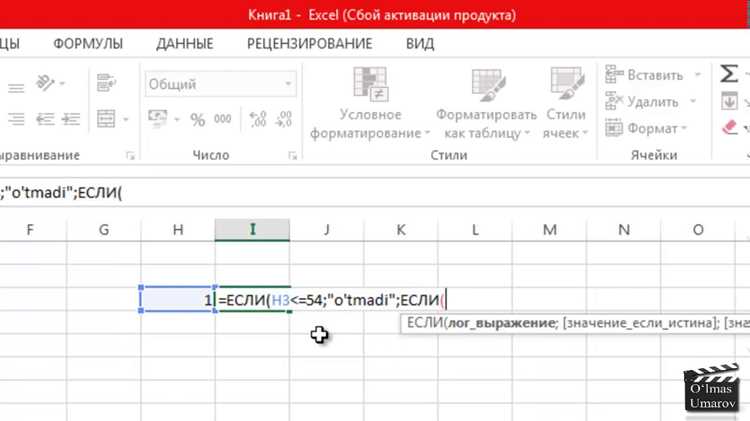
Функция «ЕСЛИ» в Excel позволяет принимать решения на основе заданных условий. Когда необходимо проверять, больше ли значение или равно определенному порогу, можно использовать оператор «>=». Это условие полезно для фильтрации данных и оценки результатов по сравнению с заранее установленными стандартами.
Используя такую формулу, можно создавать условные проверки для различных целей, например, для подсчета бонусов сотрудников. Если сотрудник достигает определенной цели, его бонус увеличивается. Формула для расчета бонуса будет: =ЕСЛИ(А2>=100000, 5000, 2000). Здесь A2 – это объем продаж, и если он больше или равен 100 000, бонус составит 5000, если меньше – только 2000.
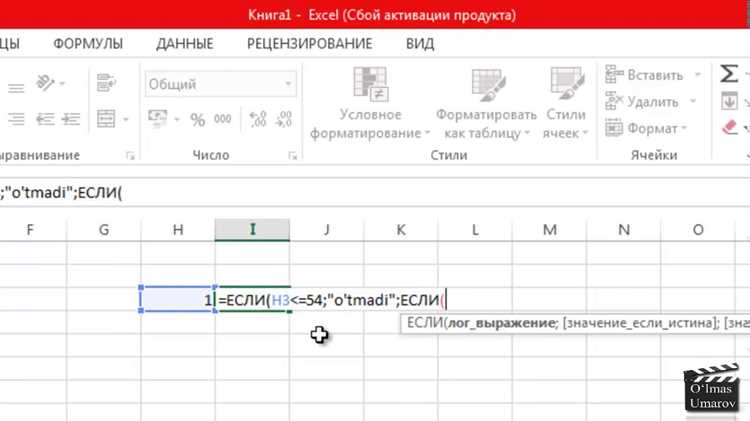
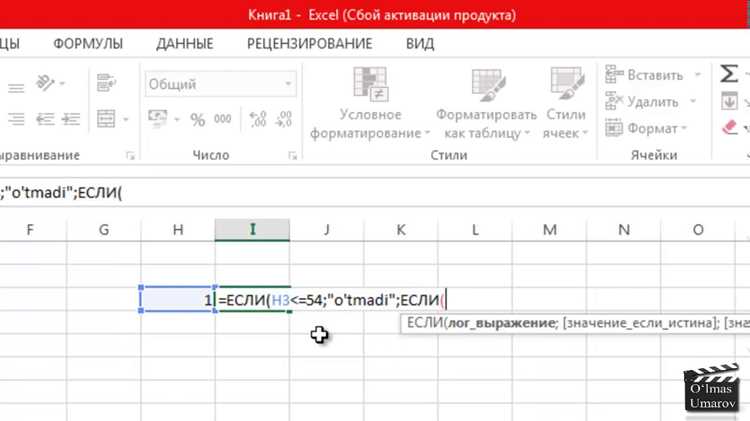
В реальной практике часто встречаются задачи с несколькими условиями, например, проверка уровня дохода или расходов. Можно комбинировать операторы для более точного принятия решения. Для оценки дохода используется формула: =ЕСЛИ(A2>=1000000, «Высокий доход», ЕСЛИ(A2>=500000, «Средний доход», «Низкий доход»)). Таким образом, в зависимости от суммы в A2 будет возвращаться один из трех вариантов.
Для более сложных расчетов можно применять условие «>=» с математическими операциями внутри функции. Например, если необходимо вычислить налог с учетом порогового значения, можно использовать следующую формулу: =ЕСЛИ(A2>=50000, A2*0.2, A2*0.1). Здесь A2 – это доход, и если он больше или равен 50 000, налог составит 20%, если меньше – только 10%.
Оператор «>=» помогает также создавать динамические таблицы и графики, где данные автоматически классифицируются. Например, можно сделать автоматический расчет скидки на товар в зависимости от количества, купленного покупателем. Формула для расчета скидки: =ЕСЛИ(B2>=10, 0.15, 0.05), где B2 – количество товара. Если покупатель покупает 10 или больше единиц товара, скидка составит 15%, если меньше – только 5%.
Таким образом, использование функции «ЕСЛИ» с условием «>=» позволяет сделать работу с данными более гибкой и удобной. Эта техника широко применяется в бухгалтерии, статистике, аналитике и других сферах для принятия быстрых решений на основе количественных и качественных параметров.
Ошибки при использовании «>=» и способы их исправления в Excel
 =» и способы их исправления в Excel»>
Другой частой проблемой является использование «>=» с пустыми ячейками. Excel воспринимает пустые ячейки как 0, что может привести к неожиданным результатам. Если требуется избежать сравнения с нулем, можно добавить проверку с помощью IF(). Например, формула IF(A1<>"", A1>=10, FALSE) позволяет игнорировать пустые ячейки, проводя проверку только для заполненных.
Если результат работы формулы не соответствует ожиданиям, это может быть связано с отсутствием правильных ссылок на ячейки. При работе с «>=» важно убедиться, что формула правильно ссылается на нужные ячейки и что они не перемещаются при копировании формулы. В этом случае лучше использовать абсолютные ссылки, например, $A$1>=10, чтобы избежать смещения при изменении формулы.
Ошибки также могут возникать из-за различий в использовании точек и запятых в разных региональных настройках Excel. В некоторых странах в качестве разделителя десятичных знаков используется запятая, а в других – точка. Если формула не распознает числа из-за такого различия, необходимо проверить настройки региональных стандартов и при необходимости адаптировать формат чисел или изменить параметры Excel.
Наконец, важно учитывать округление чисел при работе с «>=» в Excel. Если данные содержат числа с большим количеством знаков после запятой, это может привести к ошибкам при сравнении. Чтобы избежать этого, можно использовать функцию ROUND(), которая позволяет округлить числа до нужного количества знаков перед использованием оператора «>=».
Вопрос-ответ:
Как правильно использовать функцию «больше или равно» в Excel?
Для использования функции «больше или равно» в Excel, нужно применить операторы сравнения. Например, если нужно проверить, больше ли значение в ячейке A1 или равно 10, нужно ввести формулу: =A1>=10. Эта формула вернет значение TRUE (истина), если значение в A1 больше или равно 10, и FALSE (ложь), если это условие не выполняется.
Можно ли использовать «больше или равно» в Excel для подсчета данных?
Да, для подсчета данных с использованием условия «больше или равно», можно применить функцию СЧЁТЕСЛИ. Например, если в диапазоне A1:A10 нужно подсчитать, сколько значений больше или равны 5, используйте формулу: =СЧЁТЕСЛИ(A1:A10; «>=5»). Эта формула посчитает количество ячеек, в которых значение больше или равно 5.
Как использовать «больше или равно» для фильтрации данных в Excel?
Для фильтрации данных с условием «больше или равно» в Excel можно использовать встроенную функцию фильтрации. Для этого выберите диапазон данных, затем перейдите в раздел «Данные» и выберите «Фильтр». После этого щелкните по стрелке в заголовке столбца и выберите «Числовые фильтры» > «Больше или равно». Введите нужное значение, и Excel отфильтрует строки, которые соответствуют этому условию.
Что делать, если мне нужно использовать «больше или равно» с несколькими условиями в Excel?
Если вам нужно использовать несколько условий с «больше или равно», используйте функцию СУММЕСЛИМН. Например, чтобы посчитать количество значений, которые больше или равны 10 в одном столбце и меньше 50 в другом, используйте формулу: =СУММЕСЛИМН(A1:A10; «>=10»; B1:B10; «<50"). Эта формула просуммирует все значения, которые соответствуют обоим условиям.

 Загрузка...