Содержание статьи
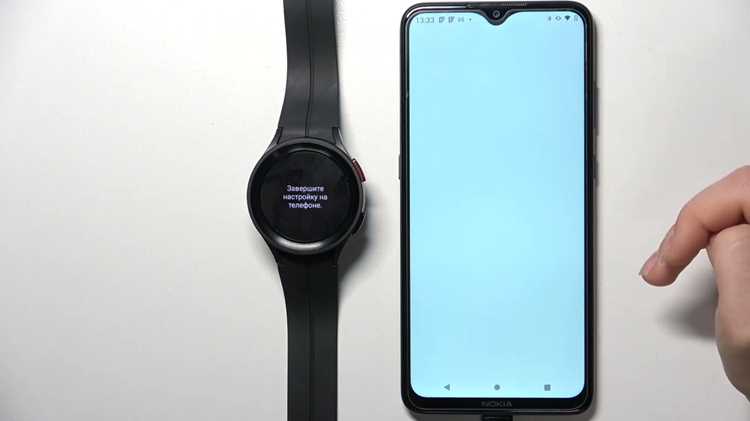
Samsung Galaxy Watch 4 официально поддерживают подключение к iPhone начиная с iOS 10 и выше, однако функциональность ограничена по сравнению с Android. Для корректной синхронизации необходимо установить приложение Samsung Galaxy Watch из App Store и убедиться, что iPhone подключен к стабильной сети Wi-Fi или мобильному интернету.
Перед началом подключения рекомендуется полностью зарядить часы до 50% и убедиться, что на iPhone включен Bluetooth. Без активного Bluetooth процесс сопряжения невозможен, а пропуск этого шага может вызвать ошибки обнаружения устройства.
Процесс сопряжения включает три ключевых этапа: поиск часов через приложение, подтверждение кода сопряжения и настройка основных функций синхронизации. В приложении можно сразу выбрать, какие данные синхронизировать: шаги, пульс, уведомления и календарь. Это позволяет минимизировать нагрузку на батарею iPhone и ускорить передачу данных.
Особое внимание стоит уделить уведомлениям: некоторые системные уведомления iOS могут отображаться с задержкой или не отображаться вовсе. Для корректной работы рекомендуется включить разрешения на уведомления и доступ к календарю и контактам через настройки iPhone, что обеспечит полноценное взаимодействие с функциями Galaxy Watch 4.
После успешного подключения часы автоматически проверяют обновления прошивки. Рекомендуется установить последние версии, чтобы избежать проблем с совместимостью и получить все доступные функции, включая отслеживание сна, измерение кислорода в крови и интеграцию с приложениями здоровья.
Проверка совместимости iPhone и Samsung Galaxy Watch 4
Перед подключением Samsung Galaxy Watch 4 к iPhone важно убедиться в полной совместимости устройств. Смарт-часы работают с iPhone начиная с iOS 10 и выше, однако оптимальная функциональность достигается на iOS 14 и новее. Для корректной синхронизации необходима установка официального приложения Samsung Galaxy Watch в App Store.
Обратите внимание на ограничения функций при использовании iPhone:
| Функция Galaxy Watch 4 | Работает на iPhone | Комментарии |
|---|---|---|
| Синхронизация уведомлений | Да, но частично | Не поддерживается ответ на сообщения через SMS и мессенджеры в полной мере |
| Звонки и контакты | Ограниченно | Можно принимать входящие звонки, но исходящие возможны только через iPhone |
| Фитнес-трекеры и пульсометр | Да | Все показатели здоровья отображаются корректно, включая шаги и частоту сердечных сокращений |
| Samsung Pay | Нет | Функция полностью недоступна на iOS |
| Приложения Galaxy Store | Нет | Скачивание сторонних приложений через Galaxy Store невозможно, только через предустановленные |
Рекомендация: перед покупкой Galaxy Watch 4 для использования с iPhone проверяйте версию iOS, наличие последних обновлений и скачивайте только официальное приложение Samsung Galaxy Watch. Это обеспечит стабильное соединение и корректное отображение данных, минимизируя ограничения функционала.
Скачивание и установка приложения Samsung Galaxy Wearable на iPhone

Откройте App Store на iPhone и в строке поиска введите «Samsung Galaxy Wearable». Убедитесь, что приложение разработано Samsung Electronics Co., Ltd., чтобы избежать подделок.
Нажмите кнопку «Загрузить» или значок облака с стрелкой. При необходимости введите пароль Apple ID или используйте Face ID/Touch ID для подтверждения загрузки.
После завершения установки коснитесь «Открыть», чтобы запустить приложение. Приложение автоматически запросит разрешение на доступ к Bluetooth, уведомлениям и местоположению – предоставьте все, иначе синхронизация с Galaxy Watch 4 будет ограничена.
Если приложение не обновляется автоматически, откройте App Store, перейдите в раздел «Обновления» и убедитесь, что установлена последняя версия Samsung Galaxy Wearable, совместимая с iOS вашей версии.
После первого запуска выберите тип устройства «Galaxy Watch» и следуйте инструкциям на экране для подключения часов к iPhone через Bluetooth. Убедитесь, что часы находятся в зоне видимости и заряжены не менее чем на 30%.
Включение часов и подготовка их к подключению
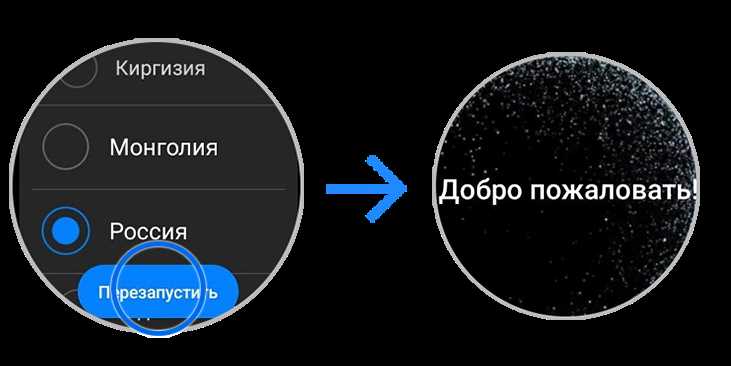
Для включения Samsung Galaxy Watch 4 удерживайте боковую кнопку питания на протяжении 3–5 секунд до появления логотипа Samsung. После запуска выберите язык интерфейса и подтвердите условия использования.
Перед подключением к iPhone убедитесь, что часы полностью заряжены – рекомендуемый уровень батареи не ниже 50%. Это предотвращает прерывание процесса синхронизации из-за разряда.
На экране часов откройте меню «Подключение к телефону» и выберите опцию «Начать сопряжение». Часы автоматически перейдут в режим видимости Bluetooth, отображая уведомление «Ждите подключения».
Проверьте настройки iPhone: включите Bluetooth и убедитесь, что устройство находится в зоне действия 1–2 метров от часов. Не открывайте другие приложения, использующие Bluetooth, чтобы избежать конфликтов при обнаружении устройства.
Если часы не отображаются в списке доступных устройств, выполните перезагрузку Galaxy Watch 4 и повторно активируйте режим сопряжения через меню часов.
Подключение через Bluetooth: пошаговое руководство
-
Убедитесь, что Samsung Galaxy Watch 4 полностью заряжены и находятся в режиме включения.
-
На iPhone откройте Настройки → Bluetooth и убедитесь, что Bluetooth активирован.
-
На часах откройте Настройки → Подключения → Bluetooth и выберите режим видимости для новых устройств.
-
На iPhone в списке доступных устройств найдите Galaxy Watch 4 и нажмите на него для сопряжения.
-
На экране часов подтвердите запрос на сопряжение, проверив, что код на часах совпадает с кодом на iPhone.
-
Дождитесь уведомления на iPhone о успешном подключении. После этого часы будут отображаться в списке «Мои устройства» с пометкой «Подключено».
-
При необходимости включите разрешения для уведомлений и синхронизации через приложение Galaxy Wearable, скачанное из App Store.
Если сопряжение не проходит, перезагрузите оба устройства и повторите процедуру, проверив, что ни одно другое устройство не использует Bluetooth одновременно.
Разрешение необходимых разрешений для корректной работы
Для полноценного функционирования Samsung Galaxy Watch 4 с iPhone необходимо предоставить приложению Galaxy Wearable ряд системных разрешений. Без них синхронизация уведомлений, мониторинг здоровья и управление приложением могут работать некорректно.
Первым шагом откройте приложение Galaxy Wearable на iPhone и перейдите в раздел Настройки → Разрешения. Здесь требуется активировать следующие опции:
| Разрешение | Назначение | Рекомендация |
|---|---|---|
| Доступ к уведомлениям | Позволяет получать уведомления о звонках, сообщениях и приложениях прямо на часы | Включить полностью для всех приложений, иначе уведомления не будут отображаться |
| Доступ к геолокации | Необходим для точного отслеживания тренировок на открытом воздухе и определения местоположения | Выбрать «При использовании приложения» для экономии батареи и точности данных |
| Контакты и календарь | Синхронизация контактов для звонков и отображение событий календаря на часах | Разрешить полный доступ, чтобы звонки с часов и уведомления календаря работали корректно |
| Доступ к микрофону | Используется для голосового управления и вызова Bixby на часах | Активировать при первом запросе приложения, чтобы голосовые команды работали без ошибок |
| Доступ к камере (опционально) | Позволяет использовать функцию удалённого управления камерой iPhone с часов | Включать только при необходимости для снижения риска ненужного доступа |
После активации всех разрешений рекомендуется перезагрузить Galaxy Watch 4 и убедиться, что в приложении Galaxy Wearable отображается статус «Все разрешения предоставлены». Это обеспечит корректное отображение уведомлений, точное отслеживание активности и стабильную работу функций здоровья.
Настройка уведомлений и синхронизации с iPhone

Для корректной работы уведомлений сначала убедитесь, что на iPhone установлено приложение Galaxy Wearable последней версии. Откройте его, выберите подключённые часы и перейдите в раздел «Уведомления». Здесь активируйте переключатель «Разрешить уведомления» и предоставьте приложению все необходимые разрешения через системные настройки iOS: «Настройки» → «Уведомления» → Galaxy Wearable. Без этого уведомления от сторонних приложений не будут отображаться на часах.
Для синхронизации календаря и контактов на экране часов включите в приложении Galaxy Wearable раздел «Синхронизация данных». Отметьте «Контакты», «Календарь» и «Напоминания». Важно, чтобы учетная запись iCloud была авторизована на iPhone и синхронизация включена в «Настройки» → «iCloud». Только после этого события календаря и контакты начнут отображаться на Galaxy Watch 4 без задержек.
Если уведомления не приходят корректно, проверьте режим энергосбережения на часах и iPhone: отключите «Режим экономии энергии» и «Фоновое обновление приложений» для Galaxy Wearable. Также убедитесь, что Bluetooth-соединение стабильно и часы находятся в зоне действия iPhone. Для контроля состояния синхронизации откройте на часах «Настройки» → «Об устройстве» → «Синхронизация», где отображается последний успешный обмен данными.
Для отдельных приложений можно настроить индивидуальные уведомления: в Galaxy Wearable перейдите в «Уведомления приложений» и включите только необходимые. Применение фильтров снижает количество лишних оповещений и увеличивает время автономной работы. После внесения изменений перезагрузите часы для корректного применения настроек.
Автоматическая синхронизация шагов, пульса и сна выполняется при активном подключении через Bluetooth. Для ускорения обмена данными откройте приложение Galaxy Wearable на iPhone и вручную инициируйте синхронизацию через «Обновить сейчас» в разделе «Статистика здоровья». Это гарантирует, что все показатели будут актуальны в приложении Samsung Health.
Обновление прошивки Galaxy Watch 4 после подключения

После подключения Galaxy Watch 4 к iPhone необходимо проверить версию прошивки и выполнить обновление для стабильной работы устройства. Процесс обновления требует активного интернет-соединения и достаточного заряда батареи (не менее 50%).
-
Откройте приложение Galaxy Watch на iPhone. Если приложение не установлено, загрузите его из App Store.
-
Перейдите в раздел Настройки устройства → Об устройстве → Обновление ПО.
-
Нажмите Загрузить и установить. Устройство автоматически проверит наличие доступной версии прошивки.
-
Если обновление доступно, убедитесь, что Galaxy Watch 4 подключены к зарядке и нажмите Начать установку. Процесс может занять 10–20 минут в зависимости от размера файла.
-
После перезагрузки часы применят обновление. Не отключайте Bluetooth и не прерывайте процесс установки.
Для ускорения загрузки рекомендуется использовать Wi-Fi на iPhone. Если обновление не начинается, закройте приложение Galaxy Watch и повторите попытку через 5 минут. В случае постоянной ошибки проверьте совместимость версии iOS с последней прошивкой Watch 4.
Решение возможных проблем с подключением и синхронизацией
Если Samsung Galaxy Watch 4 не обнаруживаются iPhone, убедитесь, что на телефоне включён Bluetooth и он видим для других устройств. Для iOS 15 и выше включите опцию «Разрешить новые подключения» в настройках Bluetooth.
При повторяющихся ошибках синхронизации проверьте версию приложения Galaxy Wearable: она должна быть не ниже 2.2.13. Если приложение устарело, обновите через App Store.
Сбои в уведомлениях часто связаны с ограничениями фоновой активности iOS. Перейдите в «Настройки» → «Общие» → «Обновление контента» и убедитесь, что для Galaxy Wearable включено разрешение на работу в фоновом режиме.
Если часы не синхронизируют шаги или пульс, проверьте разрешения приложений Health и Galaxy Wearable: они должны иметь доступ к фитнес-данным и уведомлениям. Для этого откройте «Настройки» → «Конфиденциальность» → «Движение и фитнес» и включите все необходимые переключатели.
Для восстановления стабильного подключения выполните полный перезапуск обоих устройств. На часах удерживайте кнопку «Домой» до появления меню перезагрузки, на iPhone используйте стандартную перезагрузку системы.
Если после всех шагов проблемы сохраняются, удалите часы из списка Bluetooth и выполните повторное сопряжение через приложение Galaxy Wearable, предварительно сбросив настройки сети на iPhone: «Настройки» → «Основные» → «Сброс» → «Сбросить настройки сети».
Особое внимание уделите версии прошивки часов: для совместимости с iPhone должна быть установлена последняя официальная версия Tizen 5.5 или One UI Watch 4.5. Обновление выполняется через Galaxy Wearable при подключении к Wi-Fi.
Вопрос-ответ:
Можно ли подключить Samsung Galaxy Watch 4 к iPhone без приложения Samsung Health?
Нет, подключение Galaxy Watch 4 к iPhone невозможно без официального приложения Samsung Health. Оно отвечает за синхронизацию данных, установку приложений и управление настройками часов. Без него iPhone не сможет корректно взаимодействовать с устройством, поэтому перед подключением необходимо скачать приложение из App Store.
Какие функции часов будут ограничены при подключении к iPhone?
При использовании Galaxy Watch 4 с iPhone часть функций недоступна. Например, нельзя отвечать на SMS прямо с часов, ограничены уведомления от некоторых приложений и отсутствует полноценная интеграция с Apple Health. Музыкальные возможности и отслеживание тренировок работают, но с меньшей гибкостью по сравнению с использованием часов с устройствами Samsung.
Как правильно подготовить часы и телефон перед подключением?
Для успешного соединения необходимо включить Bluetooth на iPhone и убедиться, что часы заряжены хотя бы на 50%. На часах нужно сбросить настройки, если они уже использовались, чтобы избежать конфликтов с предыдущими устройствами. После этого запускается приложение Samsung Health на телефоне, где начинается процесс сопряжения через Bluetooth, который занимает несколько минут.
Можно ли использовать Galaxy Watch 4 с iPhone для отслеживания сна?
Да, базовое отслеживание сна доступно через приложение Samsung Health. Часы будут регистрировать время сна, фазы сна и активность ночью. Однако некоторые продвинутые функции, например подробная статистика дыхания или рекомендации по улучшению сна, могут работать с ограничениями по сравнению с использованием устройства с Samsung-устройствами.
Как обновлять программное обеспечение часов через iPhone?
Обновления Galaxy Watch 4 доступны через приложение Samsung Health. При подключении к iPhone программа проверяет наличие новых версий и предлагает загрузку. Процесс требует стабильного соединения с интернетом и может занять от нескольких минут до получаса. При этом обновления устанавливаются автоматически после загрузки, без необходимости подключать часы к компьютеру.

 Загрузка...