Содержание статьи

Для использования сервиса Окко на айпаде достаточно выполнить несколько простых шагов, чтобы наслаждаться широким выбором фильмов и сериалов. Важно правильно настроить соединение и убедиться в актуальности версии приложения для безошибочной работы.
Шаг 1. Установка приложения Окко
Первое, что необходимо сделать, это скачать приложение Окко из App Store. Перейдите в магазин приложений и найдите «Окко». Убедитесь, что приложение обновлено до последней версии, чтобы избежать возможных проблем с совместимостью.
Шаг 2. Регистрация и авторизация
После установки откройте приложение и войдите в свою учетную запись. Если у вас еще нет профиля, создайте его, указав электронную почту и придумав пароль. Если у вас уже есть подписка, просто введите логин и пароль для авторизации. Для доступа к платным контентам понадобится активная подписка.
Шаг 3. Настройка качества воспроизведения
После авторизации перейдите в настройки приложения, где можно выбрать предпочтительное качество видео. Это важно, если у вас ограниченный трафик или нестабильное интернет-соединение. Окко автоматически подстраивает качество в зависимости от скорости интернета, но в ручном режиме можно установить минимальные или максимальные значения.
Шаг 4. Поиск и просмотр контента
Для того чтобы начать просмотр, выберите фильм или сериал в каталоге. Окко предоставляет возможность искать контент по жанрам, актерам или по популярности. Вы также можете использовать функцию «Продолжить просмотр», чтобы вернуться к серии, которую не успели досмотреть ранее.
Шаг 5. Советы по использованию
Для удобства в использовании можно настроить голосовое управление через Siri, чтобы не отвлекаться от просмотра. Для этого убедитесь, что приложение имеет соответствующие разрешения на использование микрофона, а также включите функцию голосовых команд в настройках айпада.
Подготовка устройства и скачивание приложения Окко
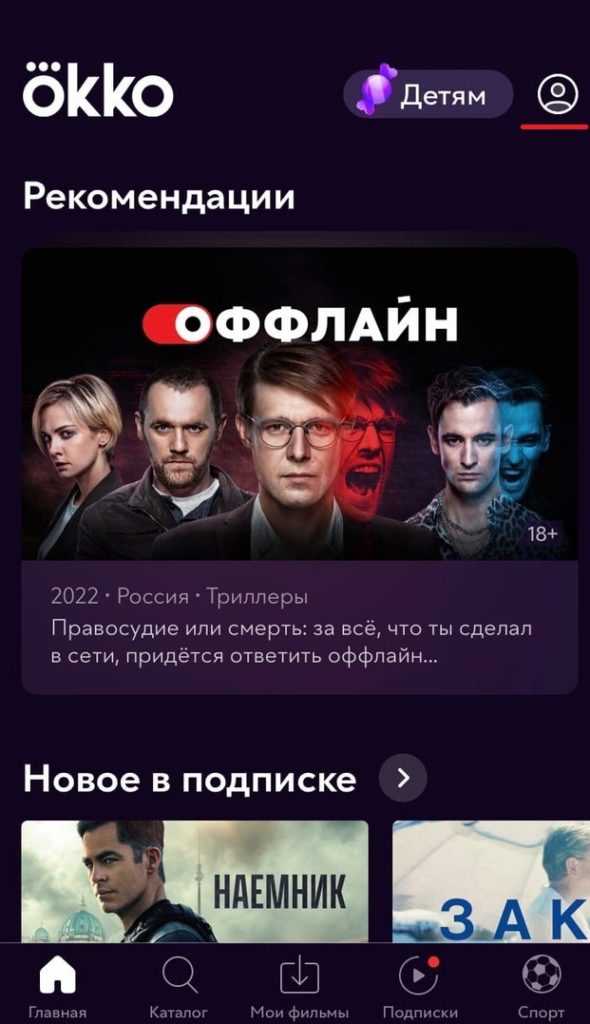
Для начала убедитесь, что ваш iPad подключен к Wi-Fi и имеет достаточное количество свободного места для установки приложения. Откройте App Store на главном экране устройства.
В строке поиска введите «Окко» и нажмите на иконку лупы. В результатах поиска выберите приложение «Окко» от одноименной компании и убедитесь, что оно разработано для iOS. На странице приложения нажмите кнопку «Загрузить». Если потребуется, введите свой Apple ID и пароль для подтверждения скачивания.
После загрузки приложение автоматически установится. Иконка Окко появится на домашнем экране. При первом запуске может понадобиться войти в свой аккаунт или зарегистрироваться, если у вас еще нет учетной записи.
Рекомендуется регулярно обновлять приложение через App Store, чтобы использовать все новые функции и исправления безопасности.
Настройка Wi-Fi для стабильного подключения
Для стабильного подключения айпада к сервису Окко необходимо правильно настроить Wi-Fi соединение. Вот шаги, которые помогут вам избежать проблем с подключением:
- Проверьте сигнал Wi-Fi. Убедитесь, что ваш iPad подключен к сети с хорошим уровнем сигнала. Для этого можно проверить индикатор силы сигнала в верхнем правом углу экрана устройства. Рекомендуется находиться не более чем в 5-10 метрах от маршрутизатора.
- Перезагрузите маршрутизатор. Если Wi-Fi работает нестабильно, перезагрузите маршрутизатор. Это может решить проблемы с перегрузкой сети или сбоями в работе оборудования.
- Использование диапазона 5 GHz. Если ваш маршрутизатор поддерживает частоту 5 GHz, используйте её. Это уменьшит нагрузку на сеть и обеспечит более высокую скорость передачи данных, особенно в многоквартирных домах с большим количеством Wi-Fi сетей.
- Изменение канала Wi-Fi. Если на вашем маршрутизаторе выбрана перегруженная частота, попробуйте изменить канал на менее загруженный. Это можно сделать в настройках маршрутизатора.
- Отключение других устройств от сети. Убедитесь, что в вашей сети не подключены устройства, которые могут существенно снижать пропускную способность, такие как устройства для потоковой передачи видео или загрузки больших файлов.
- Проверьте настройки DNS. Если сайт Окко не загружается или работает с задержками, попробуйте изменить настройки DNS на более быстрые (например, на серверы Google DNS: 8.8.8.8 и 8.8.4.4).
- Отключение VPN и прокси. Использование VPN или прокси может ухудшить качество соединения и вызвать задержки при подключении. Если они не обязательны, временно их отключите.
- Проверьте настройки самого iPad. Перейдите в настройки Wi-Fi и выберите вашу сеть. Убедитесь, что соединение активное и исправное. В случае проблем с подключением стоит забыть сеть и подключиться заново.
Следуя этим рекомендациям, вы повысите стабильность подключения вашего iPad к Окко, минимизируя проблемы с соединением.
Как авторизоваться в Окко с использованием аккаунта

Чтобы авторизоваться в Окко на вашем iPad, выполните следующие шаги:
1. Откройте приложение Окко на вашем iPad. Если приложение еще не установлено, скачайте его из App Store.
2. На главной странице приложения найдите кнопку «Войти» в правом верхнем углу и нажмите на нее.
3. Вам будет предложено два варианта: авторизация через электронную почту или через социальные сети. Для авторизации с использованием аккаунта Окко выберите первый вариант – «Войти через почту».
4. Введите адрес электронной почты и пароль от вашего аккаунта Окко. Убедитесь, что данные введены корректно.
5. После ввода нажмите кнопку «Войти». Если данные верны, вы будете перенаправлены в основной интерфейс приложения.
6. Если пароль был введен неверно, система предложит восстановить доступ через ссылку «Забыли пароль?». Введите адрес электронной почты и следуйте инструкциям на экране для восстановления пароля.
7. В случае успешной авторизации на экране появится ваше имя или логин, подтверждая, что аккаунт активен и подключен.
| Шаг | Действие |
|---|---|
| 1 | Откройте приложение и нажмите на кнопку «Войти» |
| 2 | Выберите «Войти через почту» |
| 3 | Введите email и пароль |
| 4 | Нажмите «Войти» |
Если вы авторизуетесь через социальные сети, после нажатия соответствующей кнопки вас перенаправит на страницу авторизации выбранной платформы (например, Facebook или Google). После ввода данных для входа вы будете автоматически авторизованы в Окко.
Обратите внимание: для корректной работы сервиса требуется стабильное интернет-соединение.
Подключение к телевизору через AirPlay с айпада

Для того чтобы подключить iPad к телевизору с помощью AirPlay, убедитесь, что ваш телевизор поддерживает технологию AirPlay 2 или у вас есть Apple TV, подключенный к телевизору.
Шаги подключения:
-
Подключите iPad и телевизор (или Apple TV) к одной Wi-Fi сети. Это обязательное условие для работы AirPlay.
-
Убедитесь, что на телевизоре включен режим AirPlay. Для телевизоров с встроенным AirPlay 2 настройка доступна в меню параметров устройства.
-
На iPad откройте меню «Центр управления», проведя пальцем вниз от верхнего правого угла экрана (на моделях iPad с Face ID) или снизу вверх (на моделях с кнопкой Home).
-
В центре управления нажмите на кнопку «Экран» или «AirPlay», которая отображается с иконкой экрана или телевизора.
-
В появившемся списке выберите ваш телевизор или устройство Apple TV.
-
Для зеркалирования экрана iPad на телевизоре, активируйте соответствующую опцию в меню AirPlay. Для передачи медиа-контента (фото, видео, музыка) достаточно выбрать нужное приложение и использовать кнопку AirPlay для передачи контента.
-
После подключения экран iPad будет отображаться на телевизоре. Если требуется, отрегулируйте настройки изображения через меню телевизора.
Рекомендации:
-
Используйте только стабильную Wi-Fi сеть, чтобы избежать потери качества изображения или прерывания сигнала.
-
Для улучшения качества картинки и звука убедитесь, что ваше устройство и телевизор поддерживают максимальное разрешение и качество передачи контента через AirPlay.
-
Если AirPlay не обнаруживает ваше устройство, попробуйте перезагрузить телевизор и iPad, а также проверить настройки сети.
Использование режима «Зеркалирование экрана» для просмотра контента

Чтобы начать зеркалирование экрана с iPad, убедитесь, что ваше устройство и телевизор подключены к одной сети Wi-Fi. На iPad откройте Центр управления, проведя пальцем вниз от верхнего правого угла экрана. Найдите иконку «Зеркалирования экрана» (это два прямоугольника, один из которых внутри другого) и нажмите на нее.
В появившемся списке доступных устройств выберите свой телевизор или другое поддерживающее AirPlay устройство. После этого изображение с экрана вашего iPad будет отображаться на большом экране. Для завершения зеркалирования просто снова откройте Центр управления и нажмите на кнопку «Остановить зеркалирование».
Особое внимание стоит уделить качеству соединения: для бесперебойной трансляции важно, чтобы сигнал Wi-Fi был стабильным и сильным. Если видео или изображения начинают заикаться или тормозить, это может быть связано с перегрузкой сети или слабым сигналом.
Также стоит отметить, что режим зеркалирования полезен не только для просмотра видео. Он позволяет демонстрировать презентации, играть в мобильные игры с отображением на большом экране или использовать приложения, поддерживающие интерфейс для широкоформатных экранов.
Для повышения качества изображения на телевизоре, особенно при просмотре видео в высоком разрешении, убедитесь, что ваше устройство и телевизор поддерживают соответствующие стандарты, такие как HD или 4K. В некоторых случаях, для получения наилучшего результата, может потребоваться обновление прошивки телевизора или подключение дополнительных адаптеров.
Совет: Для более стабильного соединения можно использовать Apple TV, что обеспечит лучший опыт по сравнению с зеркалированием на телевизоры других марок, не поддерживающих AirPlay напрямую.
Решение проблем с подключением айпада к Окко
Следующий шаг – обновление приложения Окко. Зачастую проблемы с подключением возникают из-за устаревшей версии программы. Перейдите в App Store и проверьте наличие обновлений для Окко. Если обновление доступно, установите его и попробуйте снова подключиться.
Если приложение обновлено, но проблема не решена, попробуйте перезагрузить айпад. Это позволяет устранить временные сбои в работе операционной системы, которые могут мешать подключению к Окко.
Иногда причиной проблемы является неправильная настройка устройства. Перейдите в «Настройки» на айпаде, откройте раздел Wi-Fi и убедитесь, что устройство подключено к нужной сети. Также проверьте, не включен ли режим «В самолете», который может блокировать соединение.
Если ни одно из предложенных решений не помогло, попробуйте удалить приложение Окко и установить его заново. После удаления перезагрузите устройство и скачайте Окко заново из App Store. Это поможет избавиться от возможных сбоев, вызванных повреждением файлов приложения.
В редких случаях подключение может нарушаться из-за проблем с сервером Окко. В таком случае стоит подождать некоторое время и проверить, не сообщает ли приложение о технических работах или сбоях на стороне сервиса.
Если после выполнения всех шагов проблема осталась, обратитесь в службу поддержки Окко. Представители сервиса могут помочь диагностировать и решить более специфические проблемы с подключением.
Вопрос-ответ:
Как подключить Айпад к сервису Окко?
Чтобы подключить Айпад к Окко, выполните несколько простых шагов. Во-первых, откройте приложение Окко на Айпаде. Если оно не установлено, скачайте его из App Store. После этого войдите в свой аккаунт или зарегистрируйтесь. Когда приложение запустится, вы сможете начать просмотр контента или выбрать понравившийся фильм и начать его воспроизведение.
Почему приложение Окко не распознает мой Айпад?
Если приложение Окко не распознает ваш Айпад, это может быть связано с несколькими причинами. Убедитесь, что на вашем устройстве установлена последняя версия операционной системы iOS, а также обновление самого приложения Окко. Если проблема сохраняется, попробуйте перезагрузить Айпад и заново войти в приложение. Иногда помогает переустановка приложения.
Как настроить качество видео на Окко на Айпаде?
Для изменения качества видео в приложении Окко на Айпаде обычно достаточно кликнуть по настройкам воспроизведения, расположенным в плеере (иконка шестеренки). Здесь вы сможете выбрать качество видео в зависимости от скорости интернета и ваших предпочтений. При плохом соединении сеть может автоматически понизить качество для предотвращения зависаний.
Могу ли я смотреть фильмы на Окко через Айпад, если нет интернета?
Да, на Айпаде можно смотреть фильмы без интернета, если заранее скачаете нужный контент в приложении Окко. Для этого откройте фильм или серию и нажмите кнопку загрузки (иконка стрелки вниз), чтобы сохранить его на устройстве. Важно, чтобы перед этим был активен интернет для скачивания.
Как подключить Айпад к телевизору для просмотра Окко?
Для того чтобы смотреть Окко с Айпада на телевизоре, можно использовать несколько методов. Один из них — это подключение через AirPlay. Убедитесь, что Айпад и телевизор подключены к одной Wi-Fi сети. На Айпаде откройте Окко, выберите фильм и нажмите на значок AirPlay, затем выберите телевизор из списка устройств. Также можно использовать HDMI-кабель с адаптером, если ваше устройство поддерживает проводное подключение.

 Загрузка...