Жёсткие диски с интерфейсом IDE (PATA) до сих пор используются для восстановления данных, запуска старых систем и работы с архивами. Современные материнские платы лишены IDE-разъёмов, поэтому прямое подключение такого накопителя невозможно. Решение – использование IDE–SATA адаптера, который преобразует параллельный интерфейс в последовательный без вмешательства в структуру данных на диске.
Адаптеры IDE–SATA не являются универсальными: они различаются по поддержке 3,5″ и 2,5″ дисков, требованиям к питанию и направлению преобразования сигнала. Большинство моделей работают только в режиме IDE → SATA, а не наоборот. Для 3,5″ дисков требуется отдельное питание 5 В и 12 В через Molex, тогда как 2,5″ модели часто ограничиваются 5 В. Неправильный выбор адаптера приводит к отсутствию инициализации накопителя в BIOS.
Перед подключением необходимо проверить режим работы IDE диска. Перемычка должна быть установлена в положение Master, иначе адаптер не сможет корректно определить устройство. После физического подключения диск определяется системой как SATA-устройство, но работает с ограничениями IDE – фактическая скорость передачи данных редко превышает 80–100 МБ/с, даже при использовании SATA II или SATA III.
Такой способ подключения подходит для разовых задач: копирования информации, диагностики или запуска устаревшего ПО. Для постоянной эксплуатации важно учитывать возраст накопителя, износ механики и отсутствие поддержки современных функций SATA, включая NCQ и горячее подключение.
Вот прикладной и «по делу» план статьи – ровно 7 узких заголовков , без разветвлений:
-
Чем IDE отличается от SATA и зачем нужен адаптер
Краткое сравнение интерфейсов PATA и SATA: разрядность шины, тип передачи данных, ограничения по длине кабеля, совместимость с современными чипсетами. Обоснование необходимости адаптера при отсутствии IDE-порта на материнской плате.
-
Какие IDE–SATA адаптеры подходят для жёстких дисков
Разбор типов адаптеров: IDE→SATA и SATA→IDE, поддержка 2,5″ и 3,5″ HDD, наличие внешнего питания Molex, ограничения по версии SATA, типичные ошибки при покупке неподходящей модели.
-
Как определить тип IDE диска перед подключением
Проверка форм-фактора, количества контактов (40/44 pin), требований к питанию, поддержки UDMA режимов, состояния разъёма и шлейфа перед установкой адаптера.
-
Настройка перемычек Master/Slave на IDE диске
Обязательная установка режима Master, расположение джамперов на корпусе диска, типовые схемы производителей (WD, Seagate, Maxtor), последствия неправильной конфигурации.
-
Пошаговое подключение IDE диска к SATA через адаптер
Последовательность действий: установка адаптера, подключение питания 5 В/12 В, соединение с SATA-портом, проверка фиксации разъёмов, первичное включение системы.
-
Проблемы определения IDE диска в BIOS и их решение
Причины отсутствия диска: неподдерживаемый режим SATA (AHCI/IDE), слабое питание, несовместимый адаптер, ошибки инициализации, способы диагностики и проверки на другом ПК.
-
Ограничения скорости и стабильности при работе через адаптер
Реальная пропускная способность IDE через адаптер, отсутствие NCQ и hot-plug, рост задержек, рекомендации по использованию только для чтения данных и временной эксплуатации.
Чем IDE отличается от SATA и зачем нужен адаптер
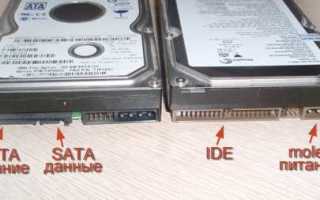
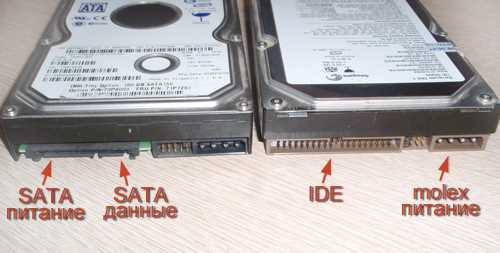
IDE (PATA) использует параллельную 16-битную шину и 40-контактный разъём (44 контакта у 2,5″ дисков). Передача данных осуществляется по одному каналу, к которому может быть подключено до двух устройств с жёстким разделением ролей Master и Slave. Максимальная пропускная способность IDE в режиме UDMA/133 составляет 133 МБ/с, а длина шлейфа ограничена 45 см, что критично для современных корпусов.
SATA применяет последовательную передачу данных по отдельному каналу для каждого устройства. Разъём содержит 7 контактов, кабель может достигать 1 метра без потери стабильности. Даже базовый стандарт SATA I обеспечивает 150 МБ/с, а интерфейс поддерживает NCQ, горячее подключение и автоматическое определение накопителей без ручной настройки.
Электрическая и логическая несовместимость IDE и SATA исключает прямое соединение. Материнские платы после 2010 года, как правило, не содержат IDE-контроллеров, а BIOS не способен инициализировать PATA-устройство без промежуточного преобразования протокола.
IDE–SATA адаптер выполняет трансляцию команд PATA в формат SATA на аппаратном уровне. Он не увеличивает скорость работы диска и не добавляет поддержку современных функций, а лишь позволяет системе распознать IDE-накопитель как SATA-устройство. Использование адаптера оправдано для доступа к данным, миграции информации и запуска устаревших систем на новом оборудовании.
Какие IDE-SATA адаптеры подходят для жёстких дисков
При выборе адаптера для подключения IDE-накопителя к SATA важно различать *направление преобразования*: большинство устройств предназначены только для IDE → SATA, то есть для подключения старого IDE HDD к SATA-порту материнской платы. Обратные адаптеры (SATA → IDE) для подключения SATA-дисков к IDE-портам встречаются редко и ориентированы на старые системы с PATA-контроллерами, но не подходят для нашей задачи. :contentReference[oaicite:0]{index=0}
Типы адаптеров, которые реально используются при работе с IDE HDD:
-
Специальные IDE → SATA мосты – компактные преобразователи с 40-контактным разъёмом PATA и SATA-выходом для подключения диска без дополнительных кабелей. Примеры:
:contentReference[oaicite:1]{index=1},
:contentReference[oaicite:2]{index=2},
:contentReference[oaicite:3]{index=3}.
Такие адаптеры удобны для стационарного подключения внутри корпуса и обычно не требуют внешнего питания для 2,5″ дисков (для 3,5″ обязательно отдельное питание Molex).
-
Модели с универсальными интерфейсами (PATA + SATA) – более простая и дешевая электроника, но с широким диапазоном применения:
:contentReference[oaicite:4]{index=4},
:contentReference[oaicite:5]{index=5},
:contentReference[oaicite:6]{index=6}.
Минус – чаще всего они не поддерживают стабильную работу с крупными 3,5″ дисками без дополнительного питания и могут иметь ограничения по скорости и совместимости.
-
Версии с 44 pin для ноутбучных IDE – если у вас старый 2,5″ IDE диск с 44-контактным разъёмом, выбирайте адаптеры с соответствующим разъёмом:
:contentReference[oaicite:7]{index=7}.
Такие адаптеры подойдут только для ноутбучных HDD/ODD и требуют аккуратного подключения питания.
Рекомендации при выборе:
-
Для разового доступа к данным или диагностики подойдёт компактный адаптер без блока питания, но убедитесь, что ваш диск 2,5″ и не требует внешнего питания.
-
Для 3,5″ дисков обязательно наличие поддержки внешнего питания или Molex-разъёма, иначе диск не запустится.
-
Брендовые адаптеры (например StarTech) обычно надёжнее дешёвых универсальных платок, они лучше обрабатывают старые IDE-команды и реже демонстрируют ошибки инициализации. :contentReference[oaicite:8]{index=8}
::contentReference[oaicite:9]{index=9}
Как определить тип IDE диска перед подключением
Первый шаг – определить форм-фактор накопителя. IDE-диски выпускаются в вариантах 3,5″ (настольные ПК) и 2,5″ (ноутбуки). 3,5″ модели всегда требуют отдельного питания 12 В и 5 В через разъём Molex, тогда как 2,5″ диски питаются только от 5 В и часто могут работать без внешнего источника питания.
Далее необходимо проверить тип разъёма. У 3,5″ IDE-дисков используется 40-контактный интерфейс для данных и отдельный 4-контактный разъём питания. У 2,5″ моделей применяется 44-контактный разъём, где питание и данные объединены. Адаптер должен строго соответствовать количеству контактов, использование переходников без учёта этого параметра приводит к отсутствию питания или повреждению диска.
Важно определить поддерживаемый режим передачи данных. На наклейке диска или в технической документации указывается максимальный режим UDMA (например, UDMA/66 или UDMA/100). Старые диски с PIO или Multiword DMA могут некорректно работать с дешёвыми адаптерами и чаще вызывают ошибки инициализации.
Перед подключением следует осмотреть блок перемычек на корпусе накопителя. IDE-диск должен иметь возможность установки режима Master. Некоторые модели Western Digital используют отдельный режим Single, который отличается от стандартного Master и требует точного соответствия схеме производителя.
Дополнительно рекомендуется проверить год выпуска и объём диска. IDE-накопители объёмом более 137 ГБ могут не определяться корректно на старых адаптерах без поддержки LBA48. В таких случаях диск может отображаться с уменьшенным объёмом или не определяться вовсе.
Настройка перемычек Master/Slave на IDE диске
IDE-диск не может работать без явно заданного режима устройства. При подключении через IDE–SATA адаптер накопитель обязан быть настроен как Master, так как адаптер эмулирует одиночное устройство на канале и не поддерживает совместную работу нескольких IDE-устройств.
Блок перемычек располагается рядом с IDE-разъёмом и обычно состоит из 6–8 контактов. Схема установки всегда нанесена на наклейку диска или указана в технической документации производителя. Перед установкой адаптера необходимо физически проверить положение перемычки, а не полагаться на предыдущее состояние диска.
Наиболее распространённые варианты конфигурации:
• Master – обязательный режим для работы через адаптер. Диск определяется BIOS как единственное устройство.
• Slave – диск не инициализируется, адаптер не распознаёт устройство.
• Cable Select (CS) – не поддерживается большинством IDE–SATA адаптеров и приводит к отсутствию детектирования.
Особое внимание требуется для дисков Western Digital. У них режим Single (без перемычки) используется для одиночного подключения на IDE-шлейфе, но при работе через адаптер чаще требуется именно классический режим Master с установленной перемычкой. Неправильная конфигурация приводит к циклическим попыткам запуска или полному отсутствию вращения шпинделя.
После установки перемычки диск следует обесточить минимум на 10 секунд, затем подключить адаптер и питание. Это позволяет контроллеру корректно считать конфигурацию режима при следующем старте.
Пошаговое подключение IDE диска к SATA через адаптер
1. Подготовка диска: убедитесь, что перемычка установлена в положение Master, диск чистый, контакты не повреждены, форм-фактор определён (3,5″ или 2,5″).
2. Выбор адаптера: используйте IDE → SATA мост, соответствующий количеству контактов на диске (40‑pin для 3,5″, 44‑pin для 2,5″). Для 3,5″ диска убедитесь в наличии разъёма Molex для питания.
3. Подключение адаптера к диску: аккуратно соедините IDE-разъём диска с разъёмом адаптера, соблюдая ориентацию ключа контактов. Контакты должны полностью войти в разъём без перекосов.
4. Подключение питания: для 3,5″ дисков подключите Molex к адаптеру; для 2,5″ дисков убедитесь, что питание идёт через адаптер или от внешнего источника 5 В. Проверьте плотность соединения, чтобы исключить сбои при запуске.
5. Соединение с материнской платой: подключите SATA-кабель от адаптера к свободному SATA-порту на материнской плате. Используйте порт SATA II или III для минимизации потерь скорости.
6. Первичное включение: включите питание компьютера. Диск должен вращаться без посторонних шумов. Если адаптер светится индикатором, убедитесь, что питание стабильно.
7. Проверка в BIOS: войдите в BIOS/UEFI и убедитесь, что диск определяется как SATA-устройство. Если диск не отображается, отключите питание, проверьте перемычку Master, соединения разъёмов и повторите попытку.
8. Инициализация в ОС: после успешного определения в BIOS загрузите систему. При необходимости создайте разделы и файловую систему через стандартные инструменты управления дисками. Диск готов к чтению и записи данных.
Проблемы определения IDE диска в BIOS и их решение
Второй частой проблемой является несовместимость адаптера с форматом или количеством контактов. 3,5″ диски требуют 40-контактного разъёма и внешнего питания 12 В; 2,5″ используют 44 контакта и питаются от 5 В. Использование неподходящего адаптера приводит к отсутствию инициализации.
BIOS может не видеть диск из-за режима SATA-порта. Контроллер должен быть установлен в режим IDE/Legacy или совместимый режим. AHCI или RAID без обратной поддержки PATA может скрывать устройство.
Проблемы питания – ещё одна частая причина. Для 3,5″ дисков проверьте Molex-разъём, убедитесь в стабильном напряжении 12 В и 5 В. Для ноутбучных 2,5″ дисков убедитесь, что адаптер подаёт 5 В без просадок.
Если диск старый и объём превышает 137 ГБ, BIOS без поддержки LBA48 может определять только часть ёмкости или не видеть диск. Решение – использовать современный адаптер с поддержкой LBA48 или подключить диск к старому контроллеру с поддержкой больших объёмов.
Для диагностики полезно подключить диск к другому ПК с аналогичным адаптером. Если диск определяется, проблема в настройках BIOS или адаптера на основном компьютере. При невозможности обнаружения проверьте исправность шлейфов и разъёмов.
Ограничения скорости и стабильности при работе через адаптер
При подключении IDE-диска через адаптер фактическая скорость передачи ограничена характеристиками самого IDE-интерфейса, даже если адаптер соединён с SATA III портом. Контроллер адаптера преобразует сигналы без ускорения передачи данных.
| Тип диска | Максимальный режим IDE | Реальная скорость через адаптер | Примечания |
|---|---|---|---|
| 3,5″ UDMA/66 | 66 МБ/с | 60–65 МБ/с | Снижение из-за преобразования сигналов, стабильность зависит от качества адаптера |
| 3,5″ UDMA/100 | 100 МБ/с | 80–95 МБ/с | Возможны прерывания при длительных последовательных операциях |
| 2,5″ UDMA/33 | 33 МБ/с | 28–32 МБ/с | Часто используется для ноутбучных HDD; ограничения минимальны |
Стабильность передачи данных зависит от качества адаптера и состояния кабелей. Дешёвые мосты иногда вызывают ошибки CRC при интенсивной записи, что может приводить к зависаниям или повторной инициализации диска.
Надёжная работа возможна при соблюдении следующих рекомендаций:
- Использовать качественный адаптер с проверенной совместимостью с конкретным режимом UDMA.
- Подключать 3,5″ диски с внешним питанием через Molex, избегая длинных удлинителей.
- Не эксплуатировать IDE-диски через адаптер для постоянной нагрузки или систем с интенсивной записью данных.
Вопрос-ответ:
Мой старый IDE-диск не определяется после подключения через адаптер. В чём может быть причина?
Чаще всего это связано с настройкой перемычек на диске. Для работы через адаптер диск должен быть установлен в режим Master. Также необходимо убедиться, что адаптер соответствует количеству контактов (40 или 44) и подключён к SATA-порту с правильным питанием. Проверка режима SATA в BIOS (IDE/Legacy) помогает устранить проблему, если диск не определяется.
Можно ли подключить несколько IDE-дисков через один адаптер к SATA-порту?
Нет, большинство адаптеров поддерживают только одно устройство на канале. IDE-диск через адаптер функционирует как единичный SATA-диск. Попытка подключить второй диск на том же адаптере приведёт к отсутствию инициализации и возможным ошибкам в системе.
Какая скорость передачи данных при работе IDE-диска через адаптер на SATA III?
Пропускная способность ограничена максимально поддерживаемым режимом IDE. Например, диск UDMA/100 через адаптер обычно показывает 80–95 МБ/с. SATA III здесь не ускоряет работу, потому что адаптер преобразует сигналы, но не повышает скорость интерфейса PATA. Для дисков UDMA/66 скорость составит около 60–65 МБ/с.
Можно ли подключить ноутбучный 2,5″ IDE-диск к настольному компьютеру через адаптер?
Да, для этого нужен адаптер с 44-контактным разъёмом. Питание подаётся через 5 В, иногда через отдельный кабель адаптера. Важно проверить целостность контактов и правильную ориентацию разъёма, чтобы диск не получил повреждений и корректно определялся BIOS.
Почему диск определяется, но часть объёма не видна в системе?
Причина часто связана с ограничениями старого IDE-интерфейса и поддержкой LBA. Диски объёмом более 137 ГБ могут отображаться с уменьшенной ёмкостью на старых адаптерах без поддержки LBA48. Решение — использовать адаптер с LBA48 или подключить диск к контроллеру, который корректно обрабатывает большие объёмы.
Можно ли использовать адаптер для подключения старого IDE-диска к современному компьютеру с SATA-портами для постоянной работы?
Да, подключение возможно, но следует учитывать ограничения интерфейса. IDE-диски через адаптер не поддерживают функции SATA, такие как NCQ или горячее подключение, а скорость ограничена максимально допустимой для IDE. Для длительного использования лучше выбирать адаптер с качественным преобразователем и стабильным питанием, подключать 3,5″ диски через Molex, а 2,5″ — через 5 В от адаптера. Также стоит проверить, что диск настроен как Master и правильно определяется в BIOS.
Почему мой IDE-диск определяется в BIOS, но в операционной системе часть данных недоступна?
Это может быть связано с ограничениями старого интерфейса и размером диска. IDE-диски с объёмом свыше 137 ГБ требуют поддержки LBA48. Если адаптер или BIOS не поддерживают этот режим, система может отображать только часть объёма или некорректные данные. Решение — использовать адаптер с поддержкой LBA48 или подключить диск к контроллеру, который корректно обрабатывает большие диски, либо работать с разделами, не превышающими 137 ГБ.

 Загрузка...