Содержание статьи
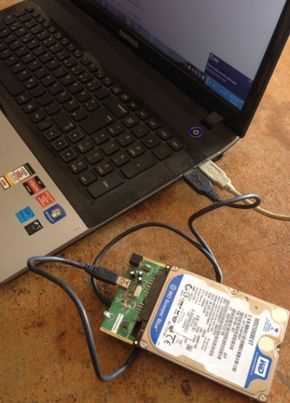
Подключение жесткого диска формата HDD к ноутбуку через USB-адаптер позволяет получить прямой доступ к данным без установки накопителя внутрь корпуса. Такой способ часто используют для считывания информации со старого диска, переноса файлов между устройствами или проверки работоспособности HDD вне системного блока. На практике задача сводится к правильному подбору адаптера, учету интерфейса SATA и обеспечению питания, особенно для моделей 3.5″.
Большинство современных HDD используют интерфейс SATA I/II/III, полностью совместимый с USB-адаптерами на базе контроллеров USB 3.0 и USB 3.1. При этом скорость передачи данных ограничивается возможностями USB-порта ноутбука: для USB 2.0 – до 480 Мбит/с, для USB 3.0 – до 5 Гбит/с. Это напрямую влияет на время копирования больших архивов и резервных копий.
Отдельного внимания требует питание жесткого диска. HDD 2.5″ обычно получают питание по USB и не нуждаются во внешнем блоке, тогда как HDD 3.5″ требуют отдельного источника на 12 В. Неправильный выбор адаптера или кабеля часто приводит к тому, что диск не определяется системой или отключается под нагрузкой.
Корректное подключение через USB-адаптер также предполагает проверку распознавания накопителя в операционной системе, инициализацию диска при необходимости и выбор подходящей файловой системы. Эти шаги позволяют избежать потери данных и быстро приступить к работе с HDD на любом ноутбуке.
Выбор USB-адаптера для HDD 2.5″ и 3.5″
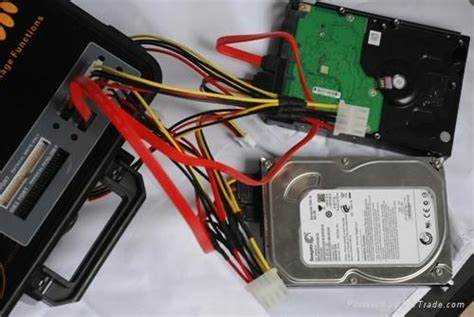
При выборе USB-адаптера для подключения HDD к ноутбуку учитывайте интерфейсы и требования питания. Жесткие диски 2.5″ питаются напрямую от USB-порта, поэтому достаточно адаптера с поддержкой USB 3.0 или выше и разъемом SATA 7+15 контактов. Для 3.5″ дисков нужен адаптер с отдельным блоком питания 12 В/2–3 А, поскольку через USB питание не обеспечит стабильную работу механизма и электроники.
Ориентируйтесь на адаптеры с контроллерами ASM1153E или JMS578, которые обеспечивают пропускную способность до 5 Гбит/с при подключении к USB 3.0 и обратно совместимы с USB 2.0. Это ускоряет передачу больших объемов данных, например при клонировании образов дисков. Наличие светодиодной индикации передачи данных и питания упрощает диагностику проблем подключения.
Проверяйте, поддерживает ли адаптер UASP (USB Attached SCSI Protocol) – это снижает нагрузку процессора и повышает скорость чтения/записи на SSD/HDD при работе с современными ОС. Для ноутбуков с портами USB-C выбирайте адаптеры с соответствующим разъемом или используйте качественный переходник USB-C→USB-A, чтобы не терять пропускную способность.
Если планируете частое подключение различных дисков, отдавайте предпочтение адаптерам с защелками крепления и защитными корпусами, минимизирующими механические повреждения контактов SATA при частой смене накопителей. Это продлит срок службы как адаптера, так и HDD.
Проверка интерфейса HDD и требований к питанию
Перед подключением HDD через USB-адаптер необходимо определить тип интерфейса накопителя. Большинство жестких дисков, выпущенных после 2006 года, используют SATA, визуально распознаваемый по двум разъемам: узкий на 7 контактов для передачи данных и широкий на 15 контактов для питания. Более старые модели с интерфейсом IDE (PATA) несовместимы с SATA-адаптерами и требуют специализированных переходников.
Форм-фактор HDD напрямую влияет на требования к питанию. Диски 2.5″ рассчитаны на питание 5 В и потребляют в среднем 0,5–1 А, что укладывается в возможности USB-порта ноутбука. Диски 3.5″ используют питание 5 В и 12 В одновременно, с пиковым потреблением до 2–2,5 А при запуске шпинделя, поэтому без внешнего блока питания они не запускаются.
Информацию о напряжении и токе можно проверить на наклейке корпуса HDD или в технической спецификации производителя. Несоответствие параметров питания приводит к характерным признакам: диск не раскручивается, периодически отключается или не определяется операционной системой.
Дополнительно следует учитывать состояние USB-порта ноутбука. При использовании USB 2.0 возможна нехватка тока для старых или изношенных HDD 2.5″, особенно при длинных кабелях. В таких случаях используют адаптеры с Y-кабелем или подключение к портам USB 3.0, которые обеспечивают более стабильное питание.
Подключение жесткого диска к USB-адаптеру и ноутбуку
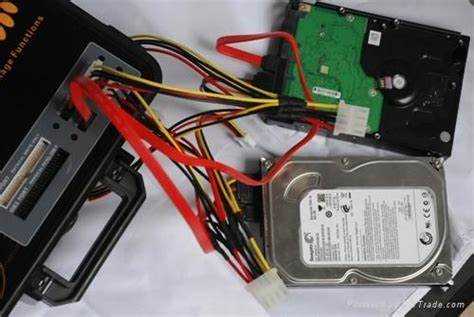
Подключение начинается с совмещения разъемов SATA на HDD и USB-адаптере. Контакты должны входить без усилия и перекосов; неправильная посадка приводит к отсутствию питания или потере соединения при передаче данных. Для HDD 3.5″ сначала подключают кабель питания от внешнего блока к адаптеру, и только затем соединяют диск с SATA-разъемом.
После фиксации накопителя USB-кабель подключают к ноутбуку напрямую, без удлинителей и разветвителей. Для стабильной работы рекомендуется использовать порты USB 3.0 или выше, так как они обеспечивают больший ток и пропускную способность. При наличии нескольких портов предпочтение отдают разъемам, расположенным непосредственно на материнской плате, а не на дополнительном контроллере.
В момент подключения исправный HDD издает характерный звук запуска шпинделя, а на адаптере загорается индикатор питания. Отсутствие этих признаков указывает на проблему с кабелем, блоком питания или несовместимость адаптера с конкретной моделью диска.
Во время первого подключения не рекомендуется перемещать диск или ноутбук. Механические колебания на этапе инициализации повышают риск ошибок чтения, особенно у накопителей с большим временем наработки. Для временного размещения HDD используют ровную поверхность с минимальной вибрацией.
Определение подключенного HDD в Windows, macOS и Linux
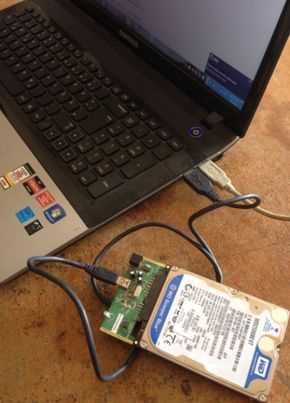
После физического подключения HDD через USB-адаптер операционная система должна распознать накопитель на уровне контроллера. Проверка начинается с системных инструментов, позволяющих увидеть диск даже при отсутствии файловой системы или буквы тома.
Windows
- Откройте «Управление дисками» (diskmgmt.msc) и проверьте наличие нового диска по объему и статусу.
- Если HDD отображается как «Не распределен», система видит устройство, но не имеет активных разделов.
- Отсутствие диска в списке указывает на проблемы с питанием, драйвером USB-контроллера или адаптером.
macOS
- Запустите «Дисковую утилиту» и включите отображение всех устройств, а не только томов.
- Подключенный HDD отображается в левой панели как физическое устройство, даже без точки монтирования.
- Если диск виден, но не монтируется, проверьте формат файловой системы и таблицу разделов.
Linux
- Используйте список блочных устройств для проверки появления нового накопителя по имени /dev/sdX.
- Отсутствие точки монтирования при наличии устройства означает, что разделы не смонтированы автоматически.
- Сообщения ядра после подключения позволяют выявить ошибки инициализации или сбои питания.
Если HDD определяется на уровне системы, но не отображается в файловом менеджере, причина обычно связана с отсутствием разделов, неподдерживаемой файловой системой или ошибками таблицы разделов.
Инициализация, разметка и форматирование HDD
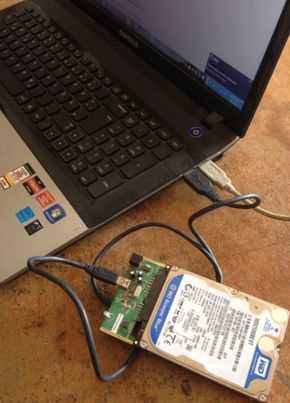
Если подключенный через USB-адаптер HDD отображается в системе без разделов, требуется инициализация. На этом этапе выбирают тип таблицы разделов: MBR подходит для дисков объемом до 2 ТБ и старых систем, GPT используют для накопителей большего объема и современных ОС. Неверный выбор ограничивает доступное пространство или делает диск нечитаемым на других устройствах.
После инициализации выполняют разметку, создавая один или несколько разделов с учетом задач хранения. Для архивов и резервных копий чаще используют единый раздел, для рабочих данных – несколько логических областей. Размер кластера выбирают исходя из типа файлов: мелкие документы требуют меньшего значения, образы и видео – большего, чтобы снизить фрагментацию.
Форматирование определяет совместимость HDD с разными операционными системами. NTFS подходит для Windows и хранения файлов более 4 ГБ, exFAT удобен для обмена данными между Windows и macOS, ext4 применяют в среде Linux. При наличии данных следует использовать быстрое форматирование, чтобы минимизировать риск потери информации.
По завершении процедуры рекомендуется безопасно извлечь накопитель и повторно подключить его через USB-адаптер. Это позволяет убедиться, что разделы корректно монтируются и HDD стабильно определяется системой при последующих подключениях.
Типичные проблемы при подключении HDD и способы их решения
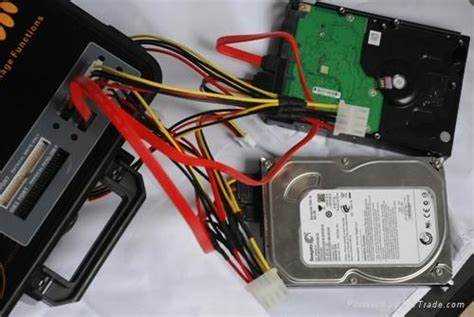
При подключении HDD через USB-адаптер встречаются проблемы, связанные с питанием, несовместимостью интерфейса и ошибками разметки. Ниже приведена таблица с распространенными случаями и методами их устранения.
| Проблема | Причина | Способ решения |
|---|---|---|
| HDD не определяется системой | Недостаток питания, неправильное подключение разъемов SATA | Для 3.5″ дисков использовать адаптер с внешним блоком питания; проверить плотность подключения SATA-разъемов |
| Диск отключается при передаче данных | Слабый USB-порт или длинный кабель, высокая нагрузка на шпиндель | Подключить к порту USB 3.0, использовать короткий кабель или Y-кабель для дополнительного питания |
| Диск виден, но разделы отсутствуют | HDD не инициализирован или таблица разделов повреждена | Выполнить инициализацию, создать новую таблицу разделов (MBR или GPT) и разметку |
| Файлы недоступны | Неподдерживаемая файловая система | Отформатировать в совместимую FS (NTFS, exFAT, ext4) или использовать сторонние утилиты для чтения |
| Шум, вибрация или перегрев HDD | Повреждение механики, недостаточное охлаждение при работе вне корпуса | Разместить диск на ровной поверхности, использовать вентилятор или охлаждающий коврик; при сильных проблемах проверить состояние механики |
Соблюдение этих рекомендаций минимизирует риск потери данных и обеспечивает стабильную работу HDD через USB-адаптер на любом ноутбуке.
Вопрос-ответ:
Мой HDD 3.5″ не запускается через USB-адаптер. В чем может быть проблема?
Диски 3.5″ требуют отдельного источника питания 12 В, потому что USB-порт ноутбука не обеспечивает достаточный ток для запуска шпинделя. Проверьте, подключен ли внешний блок питания к адаптеру. Если питание подключено, но диск все равно не запускается, убедитесь, что кабели SATA плотно соединены с адаптером и HDD, а сам блок питания исправен.
После подключения HDD через USB диск виден в системе, но на нем нет разделов. Что делать?
Если диск отображается в системных утилитах, но не имеет разделов, это значит, что он не инициализирован или таблица разделов повреждена. В Windows используйте «Управление дисками», чтобы создать новую таблицу разделов (MBR или GPT) и сформировать один или несколько разделов. На macOS откройте «Дисковую утилиту» и инициализируйте диск, создав подходящий формат файловой системы. В Linux применяйте команды fdisk или gdisk для разметки и форматирования.
Можно ли подключить HDD 2.5″ через USB-C порт ноутбука без переходников?
Да, если у адаптера есть разъем USB-C. HDD 2.5″ питаются напрямую от порта и не требуют дополнительного блока питания. Если адаптер рассчитан только на USB-A, тогда потребуется переходник USB-C → USB-A. При этом скорость передачи данных будет зависеть от версии порта: USB 3.0 обеспечивает до 5 Гбит/с, USB 3.1 — до 10 Гбит/с.
Почему при копировании больших файлов через USB-адаптер HDD периодически отключается?
Причиной обычно является недостаток питания или слабое соединение. Если диск 2.5″ подключен к USB 2.0, порт может не выдерживать пиковый ток при работе с большим объемом данных. Для 3.5″ дисков это указывает на слабый блок питания. Рекомендуется использовать порт USB 3.0, короткий качественный кабель и для 2.5″ дисков при необходимости Y-кабель для дополнительного тока.

 Загрузка...