Содержание статьи
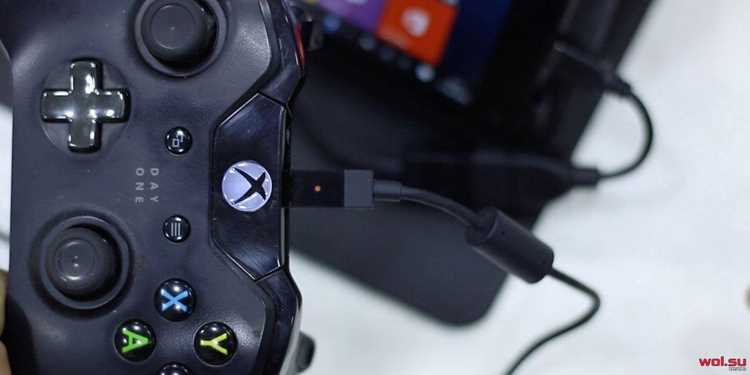
Консоль Gen Game X3 поддерживает подключение к компьютеру для копирования игр, обновления прошивки и работы с файловой системой. Для этого используется встроенный USB-интерфейс, распознаваемый системой как съемный накопитель или MTP-устройство. Перед началом важно определить ревизию консоли и тип установленной памяти – от этого зависит способ подключения и набор доступных действий.
Подключение выполняется через USB-кабель (обычно micro-USB или USB-C, в зависимости от версии). Рекомендуется использовать оригинальный кабель или качественный аналог с поддержкой передачи данных, так как кабели «только для зарядки» не обеспечивают обмен файлами. Компьютер должен работать под управлением Windows 10/11, macOS или Linux – драйверы в большинстве случаев устанавливаются автоматически.
После физического подключения консоль может потребовать перевода в режим передачи данных через системное меню. На этом этапе пользователь получает доступ к внутреннему хранилищу или карте памяти, где расположены каталоги с ROM-файлами, сохранениями и системными конфигурациями. Корректное завершение работы с устройством и безопасное извлечение обязательны, чтобы избежать повреждения данных и сбоев в работе Gen Game X3.
Как подключить gen game x3 к компьютеру: пошаговая инструкция
Для подключения игровой приставки Gen Game X3 к компьютеру потребуется кабель USB–microUSB (или USB–Type-C – зависит от ревизии устройства), а также ПК под управлением Windows 7 и выше либо macOS.
Подключите приставку к компьютеру с помощью USB-кабеля. Используйте порт USB на материнской плате, а не на передней панели корпуса или USB-хабе – это снижает риск обрывов соединения.
Включите Gen Game X3 и дождитесь загрузки системы. После подключения на экране приставки выберите режим «Передача данных» или «USB storage», если появится соответствующий запрос.
На компьютере откройте «Этот компьютер» (Windows) или «Finder» (macOS). Устройство отобразится как съемный накопитель или Android-устройство с внутренней памятью.
Если приставка не определяется, установите драйвер MTP. Для Windows рекомендуется установить «Media Feature Pack» (для версий N/KN) или универсальный драйвер MTP от Microsoft.
Для доступа к системным папкам используйте файловый менеджер с поддержкой MTP, например Total Commander с плагином MTP или стандартный Проводник Windows.
Скопируйте ROM-файлы игр в каталог Games или ROMs (название папки зависит от прошивки). Поддерживаемые форматы обычно включают .nes, .sfc, .gba, .gb, .gbc, .md.
После завершения копирования безопасно извлеките устройство через систему компьютера, затем отключите кабель USB.
Перезагрузите приставку, чтобы она проиндексировала добавленные файлы. Новые игры появятся в соответствующих разделах меню эмуляторов.
Определение модели gen game x3 и типа разъёма для подключения
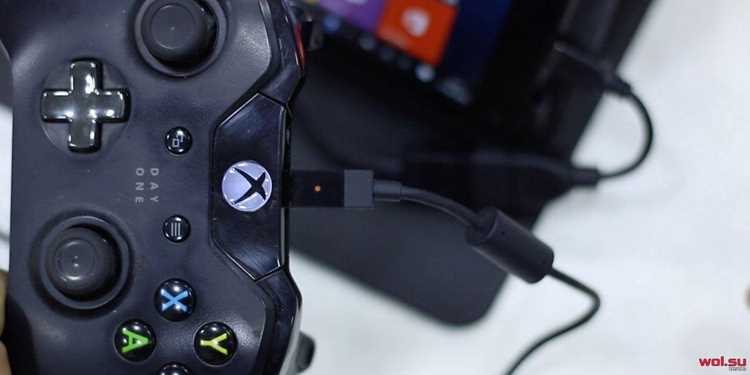
Перед подключением gen game x3 к компьютеру необходимо точно определить модификацию устройства и доступный интерфейс соединения. Под общим названием «gen game x3» на рынке встречается несколько аппаратных ревизий, отличающихся корпусом, прошивкой и типом разъёма.
Начните с визуального осмотра корпуса приставки. Обратите внимание на следующие элементы:
- маркировку на задней или нижней панели (X3, X3 Plus, X3 Pro, X3 HDMI);
- цвет и форму корпуса (черный матовый, глянцевый, с вентиляционными отверстиями или без них);
- наличие слота для карты памяти microSD или TF;
- тип видеовыхода, расположенного рядом с разъёмами питания.
Наиболее распространённые варианты разъёмов подключения:
- Mini-USB – используется в ранних версиях gen game x3 для передачи данных и прошивки;
- Micro-USB – применяется в большинстве моделей, часто совмещён с разъёмом питания;
- USB Type-C – встречается в обновлённых ревизиях, поддерживает стабильное соединение с ПК;
Если разъём USB отсутствует, проверьте наличие слота для карты памяти. Многие версии gen game x3 не поддерживают прямое подключение к ПК и требуют извлечения microSD для работы с файлами через кардридер.
Для точного определения модели рекомендуется:
- Подключить приставку к телевизору и открыть системное меню.
- Перейти в раздел «System Information» или «About».
- Зафиксировать название модели, версию прошивки и дату сборки.
Совпадение модели и типа разъёма критично для выбора способа подключения. Использование неподходящего кабеля или попытка соединения через видеовыход приведёт к отсутствию распознавания устройства компьютером.
Подготовка кабеля и адаптера для соединения gen game x3 с ПК
Перед подключением gen game x3 к компьютеру определите тип разъёма на корпусе устройства. Встречаются версии с USB-C и micro-USB. Форма разъёма должна совпадать с кабелем без люфта; неплотная посадка приводит к обрывам соединения и ошибкам определения накопителя.
Используйте кабель с поддержкой передачи данных, а не только зарядки. Кабели «charge-only» не имеют сигнальных линий D+/D− и не позволяют ПК распознать устройство. Проверка простая: при подключении к компьютеру должен появляться новый USB-девайс, а не только индикатор зарядки на консоли.
Если на ПК отсутствует подходящий порт, подготовьте адаптер. Для современных ноутбуков с USB-C потребуется USB-C ↔ USB-A или прямой USB-C ↔ USB-C кабель с поддержкой USB 2.0. Пассивные переходники без линий данных не подходят.
Избегайте удлинителей и хабов без внешнего питания. Подключайте кабель напрямую к порту материнской платы (задние порты на стационарных ПК стабильнее фронтальных). Это снижает риск просадок питания и ошибок инициализации.
Осмотрите кабель на повреждения изоляции и перегибы, очистите разъёмы от пыли. Контакты должны быть сухими и чистыми. При использовании адаптера убедитесь, что он плотно фиксируется и не нагревается при работе.
Для систем Windows предпочтительна длина кабеля до 1 м; более длинные кабели чаще вызывают потери сигнала. После подготовки кабеля и адаптера можно переходить к подключению и настройке режима USB на gen game x3.
Установка драйверов для распознавания gen game x3 в Windows
Откройте «Диспетчер устройств» (Win+X → «Диспетчер устройств») и проверьте разделы «Устройства HID», «Контроллеры USB» и «Игровые устройства». При корректном обнаружении gen game x3 отображается как HID-совместимое игровое устройство или USB-контроллер без предупреждающих значков.
Если устройство отмечено жёлтым треугольником, щёлкните по нему правой кнопкой мыши → «Обновить драйвер» → «Автоматический поиск драйверов». Windows 10/11 загружает совместимые драйверы через Windows Update; дождитесь завершения установки и перезагрузите систему.
При отсутствии автоматической установки используйте ручной метод: «Обновить драйвер» → «Выполнить поиск драйверов на этом компьютере» → «Выбрать драйвер из списка доступных». В списке выберите «Устройство ввода (HID)» или «Игровой контроллер USB» и подтвердите установку.
На Windows 11 и актуальных сборках Windows 10 может потребоваться временно отключить проверку подписи драйверов, если используется фирменный драйвер без WHQL. Перейдите в «Параметры» → «Система» → «Восстановление» → «Особые варианты загрузки», выберите «Диагностика» → «Дополнительные параметры» → «Параметры загрузки» и перезагрузитесь с опцией отключения проверки подписи, затем повторите установку.
После установки откройте «Панель управления» → «Устройства и принтеры» → «Параметры игровых устройств». Убедитесь, что gen game x3 отображается в списке и проходит проверку кнопок и осей. При некорректной работе выполните калибровку через «Свойства» устройства.
Если устройство не появляется даже после ручной установки, проверьте идентификаторы оборудования (Свойства → «Сведения» → «ИД оборудования»). Отсутствие корректных VID/PID указывает на неисправный кабель или порт; замените кабель и повторите подключение.
Завершите настройку перезагрузкой системы и повторной проверкой в «Диспетчере устройств». При успешной установке предупреждения отсутствуют, а устройство стабильно определяется при каждом подключении.
Подключение gen game x3 к компьютеру через USB и проверка питания

Питание консоли осуществляется по шине 5 В. Для стабильного запуска требуется ток не ниже 1 А. Большинство USB-портов ПК обеспечивают 0,9–1 А, чего достаточно для загрузки системы без периферии.
После подключения проверьте индикацию питания. При подаче напряжения загорается светодиод питания или появляется экран загрузки. Отсутствие индикации указывает на проблемы с кабелем, портом или питанием.
Если консоль не включается, выполните проверку по порядку: замените USB-кабель на заведомо исправный; подключите устройство к другому USB-порту компьютера (предпочтительно к портам на задней панели системного блока); отключите все USB-устройства с высоким потреблением.
Для точной диагностики можно измерить напряжение на разъёме с помощью USB-тестера или мультиметра: значение ниже 4,8 В под нагрузкой свидетельствует о недостаточном питании. В этом случае используйте другой порт ПК или внешний USB-адаптер с выходом 5 В / 2 А.
Компьютер используется только как источник питания. Передача данных по USB для запуска gen game x3 не требуется, поэтому отсутствие определения устройства в системе не является неисправностью.
Настройка режима передачи данных на устройстве gen game x3
Для начала убедитесь, что устройство полностью заряжено и выключено. Подключите кабель USB-C к порту на нижней панели gen game x3.
Включите устройство, удерживая кнопку питания 3–5 секунд до появления логотипа. После загрузки перейдите в меню настроек, выбрав иконку «Системные параметры».
В разделе «Подключение к ПК» активируйте опцию «Режим передачи данных». На экране появится выбор между «Media Transfer Protocol (MTP)» и «USB Mass Storage (UMS)». Для работы с большинством файлов и приложений рекомендуется MTP.
После выбора режима MTP устройство автоматически отобразится в системе Windows или macOS как внешний носитель. Если подключение не определяется, отключите кабель и повторно выполните активацию режима передачи данных.
Для оптимальной работы используйте оригинальный USB-C кабель, длина которого не превышает 1,5 метра. Кабели с плохим контактом могут вызвать ошибки передачи и нестабильное определение устройства.
После успешного подключения убедитесь, что на компьютере установлены актуальные драйверы. В Windows это можно проверить через «Диспетчер устройств» в разделе «Портативные устройства» – gen game x3 должен отображаться без предупреждающих значков.
Завершив настройку режима передачи данных, вы можете передавать игры, сохранения и медиафайлы напрямую на устройство, используя стандартный файловый менеджер системы. Не извлекайте устройство во время активного копирования для предотвращения повреждения данных.
Проверка отображения gen game x3 в системе и диспетчере устройств
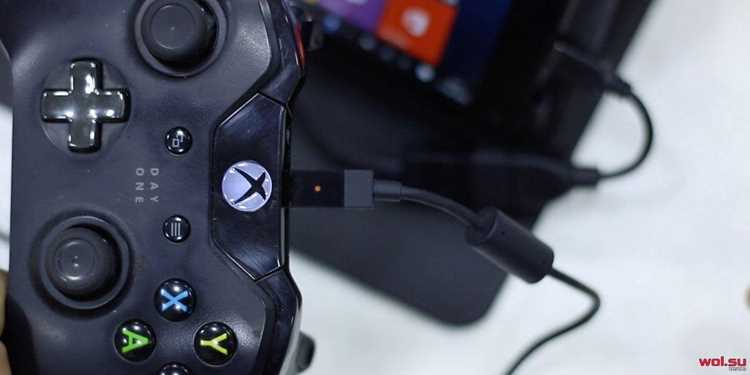
После подключения gen game x3 к компьютеру важно убедиться, что система корректно распознает устройство. Начните с проверки списка подключенных устройств в Windows. Откройте меню «Пуск» → «Параметры» → «Система» → «О системе» и убедитесь, что в разделе «Устройства и драйверы» присутствует gen game x3.
Для точной диагностики откройте «Диспетчер устройств» через комбинацию клавиш Win + X → «Диспетчер устройств». В списке найдите раздел «Контроллеры USB» или «Другие устройства». gen game x3 должен отображаться как USB-устройство с названием, включающим «gen game x3» или идентификатор производителя. Если устройство отмечено желтым восклицательным знаком, это указывает на отсутствие драйвера.
Для проверки свойств устройства кликните правой кнопкой мыши → «Свойства». На вкладке «Сведения» выберите «ИД оборудования» (Hardware Ids). Запишите значения вида VID_xxxx&PID_xxxx. Эти идентификаторы пригодятся для поиска точного драйвера, если система его не установила автоматически.
| Этап | Действие | Ожидаемый результат |
|---|---|---|
| Проверка в системных параметрах | Открыть «Система» → «Устройства и драйверы» | gen game x3 отображается в списке подключенных устройств |
| Проверка в Диспетчере устройств | Открыть «Диспетчер устройств» → «Контроллеры USB» | Устройство отображается без предупреждений, с корректным именем |
| Проверка идентификатора устройства | Свойства → Сведения → ИД оборудования | VID и PID совпадают с документацией gen game x3 |
| Диагностика проблем | Если желтый значок → обновить драйвер вручную | После установки драйвера устройство отображается корректно |
Регулярная проверка отображения gen game x3 предотвращает ошибки подключения и гарантирует стабильную работу при обмене данными с компьютером.
Решение типичных проблем при подключении gen game x3 к компьютеру
При подключении gen game x3 к компьютеру могут возникать ошибки, связанные с драйверами, портами и настройками системы. Ниже приведены конкретные решения.
- Устройство не определяется:
- Проверьте, что используемый кабель USB поддерживает передачу данных, а не только зарядку.
- Подключите gen game x3 к порту USB 2.0 или 3.0 напрямую на корпусе компьютера, избегая хабов и разветвителей.
- Откройте «Диспетчер устройств» Windows и убедитесь, что устройство отображается без желтого восклицательного знака. Если есть знак, обновите или переустановите драйвер с официального сайта.
- Компьютер видит устройство, но не выполняется синхронизация:
- Закройте все сторонние программы, которые могут блокировать USB-порты (антивирусы, утилиты для резервного копирования).
- Перезагрузите компьютер и попробуйте другой USB-порт.
- Проверьте версию ПО gen game x3 и при необходимости обновите до последней версии через официальный сайт.
- Ошибка передачи данных или сбой подключения:
- Используйте другой USB-кабель с маркировкой «Data Sync».
- В настройках устройства включите режим «USB для передачи файлов» или «MTP».
- Очистите временные файлы на компьютере, которые могут блокировать драйверы: откройте команду «%temp%» и удалите содержимое папки.
- Драйверы не устанавливаются автоматически:
- Скачайте последнюю версию драйвера с официального сайта gen game x3.
- Установите драйвер вручную через «Диспетчер устройств» → «Обновить драйвер» → «Выполнить поиск на этом компьютере».
- После установки драйвера перезагрузите компьютер, чтобы изменения вступили в силу.
- Неопределенные ошибки при подключении к Mac:
- Проверьте разрешение на использование USB-устройств в «Системных настройках» → «Безопасность и конфиденциальность».
- Используйте кабель, совместимый с macOS, желательно оригинальный или сертифицированный.
- Перезапустите Mac и подключите устройство в первый порт, чтобы избежать конфликтов с другими устройствами.
Следуя этим рекомендациям, можно устранить большинство проблем с подключением gen game x3 к компьютеру без необходимости обращения в сервисный центр.
Вопрос-ответ:
Какой кабель нужен для подключения Gen Game X3 к компьютеру?
Для подключения Gen Game X3 используется стандартный USB-кабель, который идет в комплекте с устройством. Обычно это кабель USB-A — USB-C. Важно убедиться, что кабель исправен, так как поврежденный провод может препятствовать корректной передаче данных.
Компьютер не видит Gen Game X3. Что делать?
Если компьютер не обнаруживает устройство, сначала проверьте кабель и разъемы на наличие повреждений. Попробуйте подключить консоль к другому USB-порту. Также убедитесь, что на компьютере установлены необходимые драйверы, которые можно найти на официальном сайте производителя. Иногда помогает перезагрузка компьютера с подключенной консолью.
Нужно ли устанавливать специальные программы для работы Gen Game X3 на ПК?
Для базового подключения дополнительных программ не требуется. Но если вы хотите передавать сохранения или использовать специфические функции устройства, лучше скачать официальное ПО с сайта производителя. Оно позволяет управлять файлами, обновлять прошивку и настраивать консоль под свои нужды.
Можно ли подключить Gen Game X3 к ноутбуку без USB-C порта?
Да, можно использовать переходник с USB-A на USB-C. Главное, чтобы переходник поддерживал передачу данных, а не только зарядку. После подключения система должна распознать консоль как внешнее устройство, и появится возможность обмена файлами или использования приложений.
Как правильно отключить Gen Game X3 от компьютера?
Не рекомендуется просто вынимать кабель. Сначала завершите все процессы, связанные с консолью, на компьютере, затем используйте безопасное извлечение устройства через системный трей. Это предотвращает потерю данных и повреждение файловой системы на консоли.
Как подключить Gen Game X3 к компьютеру через USB?
Для подключения Gen Game X3 к компьютеру через USB необходимо сначала убедиться, что кабель исправен и разъемы чистые. Подключите устройство к порту USB на компьютере. Обычно система автоматически распознает новое оборудование. Если этого не произошло, нужно открыть «Диспетчер устройств» и проверить наличие неизвестного устройства. После этого установите драйвер, который идет в комплекте с устройством или скачайте его с официального сайта. Когда драйвер установлен, компьютер сможет взаимодействовать с Gen Game X3, и вы сможете управлять файлами или использовать дополнительные функции устройства.
Компьютер не видит Gen Game X3, что делать?
Если компьютер не обнаруживает Gen Game X3, попробуйте несколько шагов. Сначала перезагрузите компьютер и переподключите устройство. Проверьте, работает ли кабель и нет ли повреждений на разъемах. Иногда помогает подключение к другому USB-порту. Если проблема сохраняется, установите или обновите драйверы, скачав их с официального сайта производителя. Также стоит проверить настройки устройства — иногда требуется включить режим передачи данных. В случае, если ни один из способов не помог, возможно, проблема связана с самим устройством или портами компьютера, и стоит попробовать подключить Gen Game X3 к другому компьютеру.

 Загрузка...