Содержание статьи
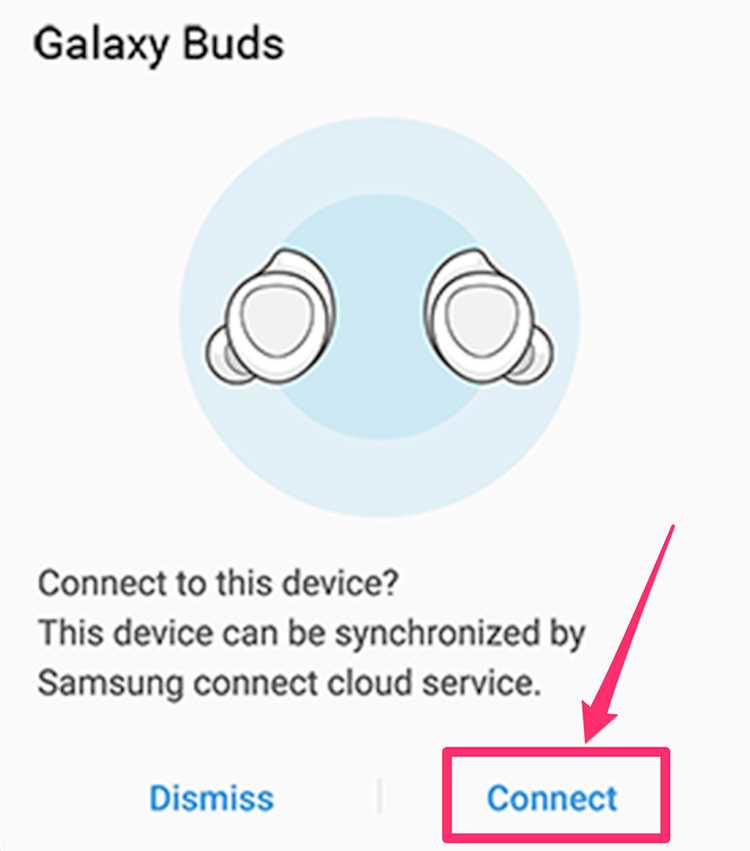
Galaxy Buds Pro можно использовать с iPhone так же, как и любые другие Bluetooth-наушники, но процесс имеет свои нюансы. Соединение строится на стандарте Bluetooth 5.0, поэтому стабильность связи и дальность (до ~10 метров без препятствий) зависят больше от условий окружающей среды, чем от модели телефона. Для корректной работы рекомендуется iPhone с iOS 14 и новее, иначе возможны обрывы звука или проблемы с повторным подключением.
Важно понимать ограничения: при работе с iPhone недоступен кодек Samsung Scalable Codec, вместо него используется стандартный SBC, что влияет на детализацию звука при потоковой передаче. Функция автоматического переключения между устройствами Samsung также не работает с iOS, а часть настроек шумоподавления и эквалайзера требует установки приложения Galaxy Buds из App Store.
Перед сопряжением стоит убедиться, что наушники заряжены минимум на 20–30%, а их чехол закрыт и открыт непосредственно перед подключением – это помогает корректно активировать режим обнаружения. Если ранее Buds Pro уже были связаны с другим устройством, их желательно предварительно отключить или сбросить настройки, чтобы iPhone сразу увидел их в списке доступных.
Дальнейший процесс сводится к переводу Buds Pro в режим сопряжения, поиску устройства в меню Bluetooth на iPhone и подтверждению соединения. После первого подключения имеет смысл проверить работу микрофона, задержку звука в видео и поведение активного шумоподавления, чтобы убедиться, что связка настроена корректно.
Проверка совместимости Galaxy Buds Pro с iPhone и версией iOS
Galaxy Buds Pro работают с любыми моделями iPhone, поддерживающими Bluetooth 5.0, начиная с iPhone 8 и новее. На более старых моделях (iPhone 7 и ниже) подключение возможно, но стабильность связи и качество звука могут быть ниже из-за ограничений Bluetooth-модуля.
Минимально рекомендуемая версия системы – iOS 14, а оптимальная – iOS 16 и новее, поскольку в этих версиях Apple улучшила обработку аудио для сторонних Bluetooth-наушников и работу микрофона. На iOS 13 возможны задержки звука в видео и некорректная работа автоматического определения уха.
Важно учитывать, что на iPhone недоступны некоторые фирменные функции Samsung: кодек Scalable Codec, пространственное аудио 360 Audio и автоматическое переключение между устройствами Samsung. Звук передается через стандартный SBC, что может снижать детализацию при потоковом аудио.
Для доступа к настройкам шумоподавления, уровням прозрачности и обновлению прошивки потребуется приложение Galaxy Buds из App Store; без него наушники будут работать только в базовом режиме воспроизведения и звонков.
Перед подключением проверьте, что на iPhone включен Bluetooth, а наушники заряжены минимум на 20–30%, иначе соединение может прерваться на этапе сопряжения.
Как перевести Galaxy Buds Pro в режим сопряжения вручную
Если автоматический режим не запускается, выньте наушники из кейса и одновременно удерживайте сенсорные панели на обоих наушниках 5–7 секунд, пока не появится непрерывный звуковой сигнал. Это принудительно активирует режим сопряжения.
Когда режим включён, светодиод на внутренней части футляра начнёт мигать красным–зелёным–синим циклом; без этого индикатора iPhone может не обнаружить устройство.
Если Buds Pro ранее были подключены к другому телефону или ноутбуку, предварительно отключите их там или выключите Bluetooth на том устройстве, иначе наушники могут попытаться переподключиться к нему автоматически.
При повторных неудачах выполните сброс: положите наушники в кейс, откройте приложение Galaxy Buds на любом доступном устройстве и выберите пункт сброса, затем повторите процедуру сопряжения с iPhone.
Включение Bluetooth на iPhone и обновление списка устройств
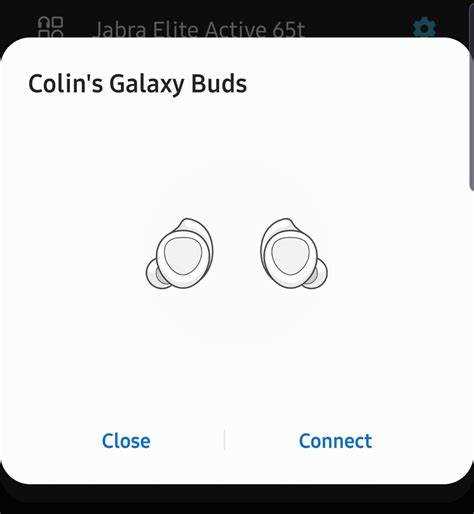
После активации Bluetooth iPhone начнёт сканирование автоматически, но его можно ускорить принудительным обновлением списка.
- Оставайтесь на экране «Bluetooth».
- Потяните список вниз на 1–2 сантиметра и отпустите для повторного поиска.
- Подождите 5–10 секунд, пока появятся новые устройства.
Если список не обновляется, временно выключите Bluetooth на 10 секунд и включите снова – это перезапускает модуль поиска.
При большом количестве ранее подключённых устройств прокрутите раздел «Другие устройства», а не «Мои устройства»: новые гаджеты появляются именно там.
- Не держите iPhone в режиме энергосбережения – он может замедлять сканирование.
- Не выходите с экрана Bluetooth, пока идёт поиск.
- Держите наушники в открытом кейсе на расстоянии не более 1–2 метров от телефона.
Выбор Galaxy Buds Pro в списке доступных устройств
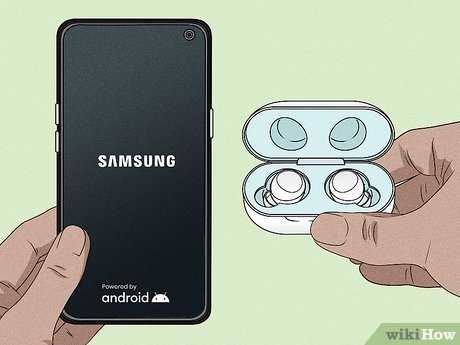
В разделе «Другие устройства» найдите строку с названием Galaxy Buds Pro (иногда отображается как Galaxy Buds Pro (XXXX), где XXXX – последние символы серийного номера). Появление названия обычно занимает 5–10 секунд после активации режима сопряжения.
Коснитесь названия один раз и дождитесь смены статуса на «Подключено». Во время соединения не закрывайте крышку футляра и не убирайте наушники дальше 1–2 метров от iPhone.
Если рядом есть несколько одинаковых устройств, ориентируйтесь по индикатору кейса: подключается именно тот экземпляр, у которого светодиод мигает циклом красный–зелёный–синий.
| Что вы видите на экране | Что это значит | Что делать |
|---|---|---|
| «Подключается…» | Идёт обмен ключами Bluetooth | Подождать 10–15 секунд, не трогать кейс |
| «Не удалось подключиться» | Сбой сопряжения | Закрыть/открыть кейс и повторить попытку |
| Устройство исчезло из списка | Режим сопряжения отключился | Активировать его вручную заново |
| «Подключено» | Соединение установлено | Проверить звук в любом приложении |
После успешного выбора iPhone автоматически добавит Buds Pro в раздел «Мои устройства». При последующих включениях наушники будут подключаться без повторного поиска, если Bluetooth на телефоне активен.
Подтверждение подключения и первая проверка воспроизведения
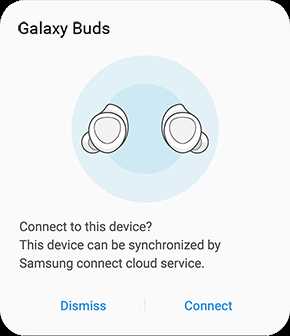
Запустите любое аудио (музыку или видео) на уровне громкости 30–40% и убедитесь, что звук идёт в оба наушника. Если играет только один канал, положите наушники обратно в кейс на 5 секунд и снова наденьте.
Проверьте задержку звука: включите короткое видео с речью и посмотрите на синхронность губ. Небольшое отставание допустимо из-за кодека SBC; заметная рассинхронизация обычно устраняется переподключением.
Проверьте микрофон, позвонив или записав голосовое сообщение. Если собеседник жалуется на глухой звук, убедитесь, что наушники сидят правильно и отверстия микрофонов не перекрыты.
Для финальной проверки включите активное шумоподавление долгим касанием сенсора на наушнике: вы должны заметить снижение фонового шума. Если реакция отсутствует, соединение установлено некорректно – повторите сопряжение.
Установка приложения Galaxy Buds из App Store на iPhone
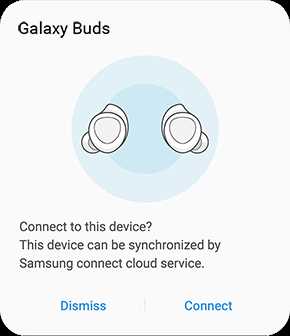
Откройте App Store и в строке поиска введите «Galaxy Buds». Обратите внимание на официальное приложение от Samsung Electronics Co., Ltd., чтобы избежать подделок и стороннего ПО.
Нажмите «Загрузить» или значок облака с стрелкой, дождитесь окончания установки. Приложение занимает около 70–80 МБ и требует iOS 14 или новее для корректной работы.
После установки откройте приложение и предоставьте необходимые разрешения: доступ к Bluetooth, уведомлениям и местоположению (требуется для корректного сканирования и управления наушниками). Без этих разрешений некоторые функции, включая обновление прошивки и настройку шумоподавления, работать не будут.
Приложение автоматически обнаруживает Galaxy Buds Pro, если они находятся в режиме сопряжения рядом с iPhone. Если наушники не появились, обновите список устройств вручную в разделе «Мои устройства».
Через приложение можно управлять уровнем активного шумоподавления, включать режим прозрачности, проверять заряд батареи и устанавливать обновления прошивки, которые повышают стабильность подключения и качество звука на iPhone.
Настройка сенсорного управления и шумоподавления
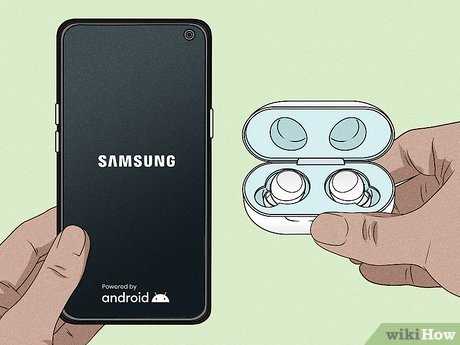
Откройте приложение Galaxy Buds на iPhone и выберите свои Buds Pro в разделе «Мои устройства». Сенсорное управление на наушниках позволяет регулировать воспроизведение, звонки и переключение режимов шумоподавления.
Для настройки сенсорных действий откройте раздел «Управление касаниями». Можно назначить:
- однократное касание – пауза/воспроизведение;
- двойное касание – следующий трек или ответ на звонок;
- тройное касание – предыдущий трек;
- длительное удержание – переключение между режимами шумоподавления.
Режим шумоподавления включает три уровня: Активное шумоподавление, Прозрачность и Выключено. Уровень ANC регулируется через приложение, что позволяет адаптировать наушники к городскому шуму, транспорту или тихой комнате.
После настройки рекомендуется протестировать сенсорные команды и переключение шумоподавления на коротком аудио или звонке. Если наушники реагируют с задержкой, убедитесь, что они полностью заряжены и находятся в радиусе до 2 метров от iPhone.
Что делать, если iPhone не видит Galaxy Buds Pro
Если iPhone не обнаруживает Galaxy Buds Pro, следуйте последовательности действий для устранения неполадок:
- Проверьте заряд наушников и кейса – минимальный уровень для подключения должен быть не менее 20–30%.
- Убедитесь, что наушники находятся в режиме сопряжения: кейс открыт, индикатор мигает красно–зелёно–синим циклом.
- Перезапустите Bluetooth на iPhone через Настройки → Bluetooth или полностью выключите и включите его.
- Закройте все приложения, использующие аудиоподключение, чтобы исключить конфликт устройств.
- Очистите список ранее подключённых устройств в iPhone, если Buds Pro уже были связаны с другими телефонами:
- Настройки → Bluetooth → Мои устройства → удалить устройство.
- Если предыдущие шаги не помогли, выполните сброс Buds Pro через приложение Galaxy Buds или удерживая сенсорные панели на наушниках 10 секунд.
- Держите наушники и iPhone на расстоянии до 2 метров без металлических преград – помехи влияют на обнаружение.
После выполнения всех шагов повторно откройте меню Bluetooth на iPhone и обновите список устройств, чтобы убедиться, что Galaxy Buds Pro отображаются для подключения.
Вопрос-ответ:
Почему iPhone не видит мои Galaxy Buds Pro при попытке подключения?
Причин может быть несколько. Во-первых, убедитесь, что наушники находятся в режиме сопряжения — для этого откройте кейс и удерживайте сенсорные панели на наушниках около 5 секунд, пока индикатор не начнёт мигать красным и синим. Во-вторых, проверьте, что наушники заряжены. Если заряд слишком низкий, они могут не подключиться. Также стоит проверить, включён ли Bluetooth на iPhone и обновить список доступных устройств в настройках Bluetooth.
Как часто нужно обновлять прошивку Galaxy Buds Pro на iPhone?
Прошивку наушников следует обновлять при появлении новой версии, так как это может улучшить их производительность и стабильность соединения. Приложение Galaxy Buds для iPhone уведомляет вас о доступных обновлениях, и процесс занимает всего несколько минут. Регулярно проверяйте приложение на наличие новых обновлений, особенно после подключения наушников к новому устройству или после серьёзных изменений в настройках iOS.
Как отключить Galaxy Buds Pro от iPhone, если они не используются?
Для того чтобы отключить наушники от iPhone, достаточно просто выключить Bluetooth на телефоне или забыть устройство в настройках Bluetooth. Для этого зайдите в «Настройки → Bluetooth», найдите Galaxy Buds Pro в списке устройств, нажмите на значок «i» рядом с ними и выберите «Забыть это устройство». Это полностью отключит наушники от iPhone.
Могу ли я использовать Galaxy Buds Pro для звонков на iPhone?
Да, вы можете использовать Galaxy Buds Pro для звонков на iPhone. Наушники оснащены встроенными микрофонами, которые обеспечивают хорошее качество звука при разговоре. Для этого просто ответьте на звонок, и звук будет передаваться через наушники. Вы можете регулировать громкость и управлять звонками с помощью сенсорных панелей на наушниках, в том числе отключать и включать микрофон, если это необходимо.
Почему иногда Galaxy Buds Pro теряют соединение с iPhone?
Иногда соединение между Galaxy Buds Pro и iPhone может прерываться из-за помех Bluetooth, слишком большого расстояния между устройствами или слабого заряда наушников. Для предотвращения потери сигнала убедитесь, что наушники и iPhone находятся на расстоянии не более 2 метров и что в помещении нет сильных помех от других Bluetooth-устройств. Также помогает регулярное обновление прошивки наушников и поддержание их заряда на уровне не менее 20%.
Как сделать так, чтобы Galaxy Buds Pro подключались к iPhone автоматически при включении?
Чтобы Galaxy Buds Pro подключались автоматически, убедитесь, что наушники были правильно сопряжены с вашим iPhone. Для этого откройте футляр и выберите наушники в списке устройств Bluetooth на вашем iPhone. После успешного подключения, наушники будут автоматически подключаться каждый раз, когда вы открываете футляр и включаете Bluetooth на iPhone. Важно, чтобы наушники и телефон находились на расстоянии не более 2 метров друг от друга, а Bluetooth на телефоне был активен. Также стоит проверить, что наушники заряжены не менее чем на 20% — это важно для стабильной работы.
Почему при подключении Galaxy Buds Pro к iPhone качество звука ухудшается?
Качество звука может ухудшаться из-за нескольких факторов. Во-первых, Galaxy Buds Pro используют кодек SBC при подключении к iPhone, что может снижать качество аудио по сравнению с кодеком Samsung Scalable Codec, который доступен на устройствах Samsung. Во-вторых, если Bluetooth на iPhone перегружен или рядом находятся другие устройства, работающие на том же частотном диапазоне, это может вызвать помехи и ухудшение качества сигнала. Также стоит проверить, что наушники и телефон находятся на оптимальном расстоянии — не более 1–2 метров друг от друга, и что наушники заряжены, так как слабый заряд может повлиять на качество передачи звука.

 Загрузка...