Содержание статьи
Таблицы в Microsoft Word часто используют для оформления отчетов, инструкций, коммерческих предложений и учебных работ, однако ошибки при их заполнении приводят к смещению данных, некорректному выравниванию и проблемам при печати. Неправильный ввод текста, ручная подгонка размеров и хаотичное форматирование ячеек усложняют дальнейшую работу с документом и увеличивают время на правки.
Корректное заполнение таблиц начинается с понимания их структуры: каждая ячейка должна содержать только один логический элемент данных, а переносы строк внутри ячеек следует использовать осознанно, а не вместо создания новых строк таблицы. Для числовых значений важно сразу задавать единый формат выравнивания, чтобы избежать визуального «разброса» информации и ошибок при копировании данных.
Особое внимание стоит уделять настройке размеров строк и столбцов. Использование автоматического подбора размеров и отказ от ручного растягивания ячеек позволяют сохранить целостность таблицы при редактировании текста. Применение стандартных инструментов Word – выравнивания, объединения ячеек и форматирования границ – делает таблицу читаемой и устойчивой к изменениям.
В этой статье разобраны практические правила заполнения таблиц в Word, которые помогают избежать типичных ошибок, ускорить работу с документами и добиться аккуратного, профессионального вида таблиц без лишних действий и повторных исправлений.
Вот прикладной и логичный план информационной статьи с 6 узкими заголовками , без подзаголовков:
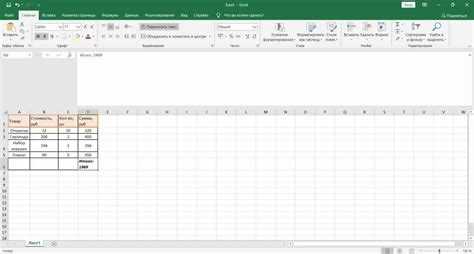
Структура статьи выстроена по принципу последовательной работы с таблицей в Word – от создания до устранения ошибок. Каждый раздел решает одну конкретную задачу, с которой пользователь сталкивается при заполнении таблиц в реальных документах.
| Заголовок раздела | Практическая задача |
| Как создать таблицу в Word с нужным количеством строк и столбцов | Выбор способа вставки таблицы, точный расчет структуры до ввода данных |
| Как правильно вводить и форматировать текст внутри ячеек таблицы | Размещение данных без лишних переносов строк и пробелов |
| Как выравнивать данные в таблице для аккуратного отображения | Настройка горизонтального и вертикального выравнивания текста и чисел |
| Как изменять размеры строк и столбцов без искажения таблицы | Использование автоподбора и фиксированных размеров вместо ручного растягивания |
| Как оформлять границы и заливку таблицы для читаемости | Настройка линий, толщины границ и фона без перегрузки оформления |
| Как избежать типичных ошибок при заполнении таблиц в Word | Предотвращение смещений, разрывов и проблем при печати и экспорте |
Такой план позволяет логично раскрыть тему без дублирования информации, сосредоточившись на конкретных действиях пользователя. Каждый заголовок ориентирован на практический результат и может использоваться как самостоятельный блок при доработке или обновлении документа.
Как создать таблицу в Word с нужным количеством строк и столбцов
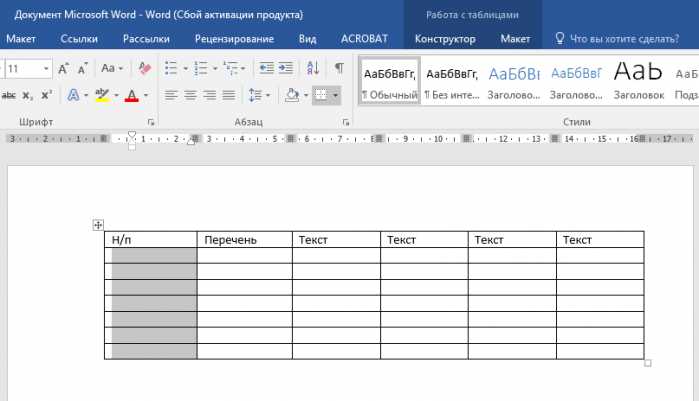
Создание таблицы в Word начинается с точного определения количества строк и столбцов до ввода данных. Это позволяет избежать последующего добавления ячеек, которое часто нарушает выравнивание и размеры таблицы. Перед вставкой таблицы необходимо зафиксировать структуру: какие данные будут размещены по строкам, какие – по столбцам, и потребуется ли заголовок.
Для вставки таблицы используйте вкладку «Вставка» → «Таблица». Word предлагает несколько способов создания, каждый из которых подходит для разных задач:
- выбор размера таблицы с помощью сетки – подходит для таблиц до 10×8 с заранее понятной структурой;
- команда «Вставить таблицу» – позволяет вручную задать точное количество строк и столбцов;
- инструмент «Нарисовать таблицу» – используется только при нестандартной структуре, так как усложняет редактирование;
- преобразование текста в таблицу – эффективно при наличии данных, разделенных табуляцией.
При создании таблицы через диалоговое окно рекомендуется сразу задать параметры автоподбора ширины:
- Фиксированная ширина столбцов – для отчетов и печатных документов;
- По содержимому – для таблиц с короткими значениями;
- По ширине окна – для экранных документов без печати.
Заголовок таблицы следует выделять отдельной строкой. Для этого не создавайте таблицу «с запасом», а сразу добавляйте строку под заголовки. При необходимости последующего расширения используйте команды «Вставить строки выше/ниже» и «Вставить столбцы слева/справа», а не клавишу Enter внутри ячеек.
Если структура данных может меняться, рекомендуется создавать таблицу с минимально необходимым количеством строк и добавлять новые элементы только через инструменты таблицы. Такой подход сохраняет корректную разметку и предотвращает смещение содержимого при редактировании документа.
Как правильно вводить и форматировать текст внутри ячеек таблицы
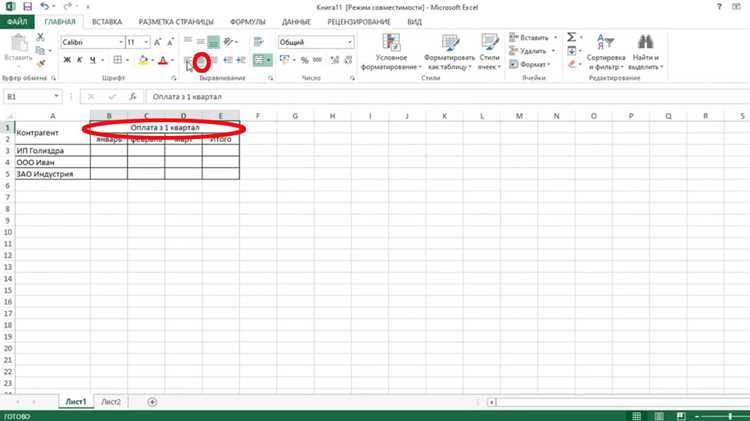
Текст в ячейках таблицы следует вводить напрямую, без использования лишних пробелов и пустых строк. Клавиша Enter применяется только для осознанного переноса строки внутри одной ячейки, а не для создания визуальных отступов. Для перехода к следующей ячейке используйте клавишу Tab, чтобы сохранить корректную структуру таблицы.
Каждая ячейка должна содержать один логически завершенный элемент: одно значение, одно слово или одну фразу. Объединение нескольких смысловых блоков в одной ячейке затрудняет выравнивание и последующее редактирование. Если данных больше, необходимо добавлять строки или столбцы, а не увеличивать объем текста внутри ячейки.
Форматирование текста выполняется через стандартные инструменты Word, а не за счет ручных манипуляций. Для выделения используйте полужирное начертание и курсив, избегая изменения размера шрифта внутри одной таблицы. Рекомендуется применять единый шрифт и кегль для всех ячеек, за исключением строки заголовков.
Выравнивание текста по вертикали и горизонтали необходимо настраивать через параметры таблицы. Числовые значения обычно выравниваются по правому краю или по центру, текстовые – по левому. Использование пробелов для имитации выравнивания приводит к смещению данных при изменении ширины столбцов.
Отступы внутри ячеек регулируются через параметры макета таблицы. Внутренние поля позволяют задать одинаковое расстояние от текста до границ, обеспечивая аккуратный внешний вид и стабильное отображение при печати и экспорте документа.
Как выравнивать данные в таблице для аккуратного отображения
Выравнивание данных в таблице Word выполняется отдельно от выравнивания текста на странице. Для управления расположением содержимого используйте вкладку «Макет» в инструментах таблицы, где доступны девять вариантов позиционирования текста внутри ячеек. Выбор фиксированного варианта исключает смещения при изменении размеров строк и столбцов.
Текстовые данные рекомендуется выравнивать по левому краю и по центру по вертикали. Такой способ обеспечивает стабильную читаемость при многострочном содержимом и предотвращает визуальный перекос строк. Для заголовков допустимо выравнивание по центру, если таблица содержит однотипные данные.
Числовые значения следует выравнивать по правому краю. Это упрощает визуальное сравнение чисел и сохраняет порядок разрядов при изменении ширины столбцов. Проценты, даты и краткие коды допускается выравнивать по центру, если они не требуют сравнения по величине.
Вертикальное выравнивание по верхнему краю используется при большом объеме текста в ячейке, чтобы начало данных всегда находилось на одной линии. Выравнивание по нижнему краю применяют только в исключительных случаях, так как оно усложняет восприятие информации.
Использование пробелов и табуляции для имитации выравнивания недопустимо. Такие способы нарушают структуру таблицы при редактировании и печати. Корректное выравнивание должно выполняться исключительно средствами таблицы, что обеспечивает аккуратное отображение данных при любом формате документа.
Как изменять размеры строк и столбцов без искажения таблицы
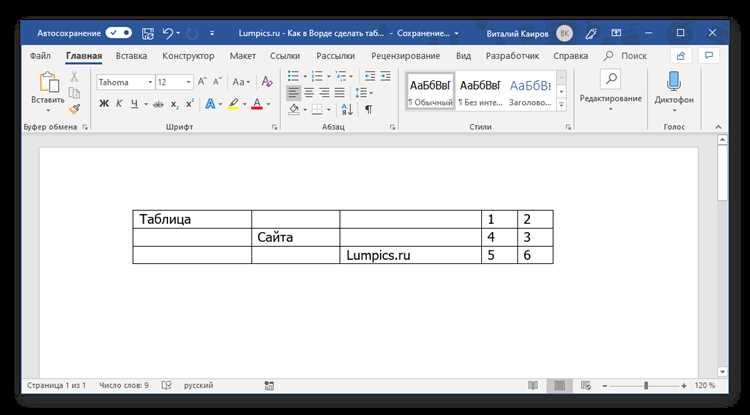
Изменение размеров строк и столбцов в Word следует выполнять через параметры таблицы, а не путем перетаскивания границ мышью. Ручное растягивание часто приводит к неравномерной ширине столбцов и нарушению общей структуры. Для точной настройки используйте вкладку «Макет» и задавайте размеры в числовом формате.
Ширину столбцов рекомендуется устанавливать через поле «Ширина столбца», указывая конкретное значение в сантиметрах. Это обеспечивает одинаковый размер при копировании таблицы или изменении масштаба страницы. Высоту строк следует задавать как минимальную, позволяя Word автоматически подстраивать ее под содержимое.
Функция «Автоподбор» используется для быстрого выравнивания структуры таблицы. Режим подбора по ширине окна подходит для экранных документов, а фиксированная ширина – для печати. Подбор по содержимому допустим только при кратких значениях, так как длинный текст может резко изменить размеры столбцов.
При необходимости изменения размеров нескольких элементов одновременно выделяйте нужные строки или столбцы целиком. Это предотвращает появление «ступенек» и сохраняет симметрию таблицы. Изменение размеров отдельных ячеек внутри одной строки недопустимо, так как нарушает сетку.
Отключение автоматического изменения размеров при вводе данных позволяет сохранить заданные параметры. Для этого в свойствах таблицы следует снять флажок автоматического изменения ширины. Такой подход обеспечивает стабильный внешний вид таблицы при редактировании и добавлении нового текста.
Как оформлять границы и заливку таблицы для читаемости
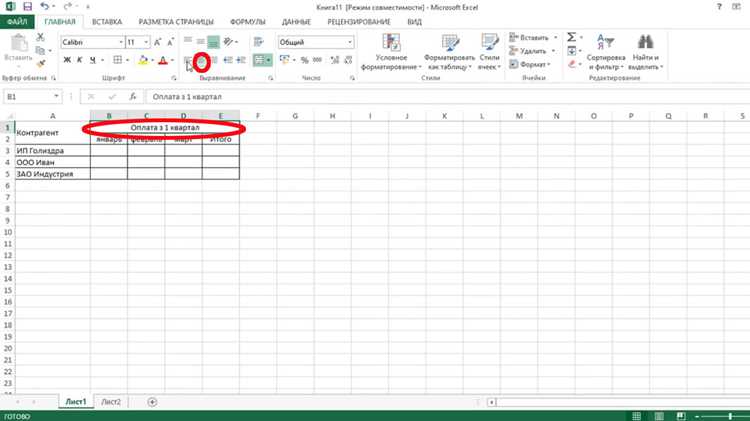
Границы таблицы в Word должны быть единообразными. Толщина линий рекомендуется 0,5–0,75 pt для печатных документов и 0,25–0,5 pt для экранных таблиц. Используйте сплошные линии для внешней границы и более тонкие или пунктирные – для внутренних, чтобы визуально разделить ячейки без перегрузки.
Заливка ячеек применяется для выделения заголовков и важных данных. Цвет выбирайте контрастный с текстом: для темного текста подойдут светлые оттенки, для светлого текста – темные. Избегайте ярких насыщенных цветов для большого объема данных, так как это снижает читаемость и утомляет глаза.
Для строк с повторяющимися данными используйте чередующуюся заливку, чтобы облегчить визуальное отслеживание информации. Чередование светлых тонов на каждой второй строке улучшает восприятие таблицы без изменения структуры ячеек.
Объединение границ и заливки должно быть согласовано: заголовки выделяются цветом и толстой внешней линией, данные – тонкими границами и минимальной заливкой. Излишние эффекты, тени и градиенты не применяйте, чтобы не нарушить аккуратность и устойчивость таблицы при печати и экспорте.
Инструменты Word для форматирования границ и заливки следует использовать через вкладку «Конструктор» или «Макет», а не вручную рисовать линии, что гарантирует точность и равномерность оформления. Такой подход обеспечивает оптимальную читаемость и профессиональный вид таблицы.
Как избежать типичных ошибок при заполнении таблиц в Word

Частая ошибка при заполнении таблиц – использование клавиши Enter для создания новой строки вместо добавления ячейки. Это приводит к нарушению структуры и смещению данных при редактировании. Используйте команды «Вставить строки выше/ниже» и «Вставить столбцы слева/справа» для корректного расширения таблицы.
Другой распространенный просчет – несоответствие форматов данных внутри одной колонки. Числа должны иметь одинаковое выравнивание и единый формат (например, два знака после запятой), даты – единый формат отображения, текст – одинаковый шрифт и кегль. Несоблюдение этих правил усложняет восприятие информации и печать документа.
Ручное изменение ширины отдельных ячеек без учета всей строки вызывает «ступенчатые» столбцы и нарушает симметрию таблицы. Решение – использовать автоподбор ширины или задавать одинаковую ширину для всех столбцов через параметры таблицы.
Использование пробелов для выравнивания текста, а также несогласованная заливка и границы создают визуальный хаос. Правильный подход – применять внутренние отступы, стандартные границы и заливку через вкладку «Макет» или «Конструктор», что сохраняет аккуратность при печати и экспорте.
Еще одна типичная ошибка – объединение слишком большого количества ячеек без необходимости. Это усложняет сортировку, фильтрацию и редактирование. Объединяйте ячейки только для заголовков или кратких пояснений, оставляя основные данные в отдельных ячейках.
Соблюдение этих правил позволяет минимизировать структурные и визуальные ошибки, обеспечивая стабильность и аккуратность таблиц в Word при любых операциях с документом.
Вопрос-ответ:
Как правильно задать количество строк и столбцов при создании таблицы в Word?
Для точного задания количества строк и столбцов используйте команду «Вставить таблицу». В открывшемся окне можно указать конкретные числа, например, 5 строк и 4 столбца. Если структура данных еще не полностью определена, создайте минимальный набор строк и столбцов, а дополнительные элементы добавляйте через «Вставить строки/столбцы». Это предотвращает смещение данных и сохраняет аккуратное выравнивание.
Можно ли использовать клавишу Enter для перехода на новую строку внутри ячейки?
Клавиша Enter создает новую строку таблицы, а не перенос текста внутри ячейки. Для переноса строки внутри одной ячейки используйте сочетание Shift + Enter. Это позволяет сохранить структуру таблицы и избежать нарушения выравнивания и размеров строк при редактировании документа.
Как выравнивать текст и числа в таблице, чтобы она выглядела аккуратно?
Для текста рекомендуется выравнивание по левому краю и по центру по вертикали, а для чисел — по правому краю. Заголовки можно выровнять по центру горизонтально. Вертикальное выравнивание верхним краем удобно для многострочного текста, а нижнее — только для отдельных случаев. Использование пробелов для выравнивания недопустимо: оно нарушает сетку таблицы при изменении ширины столбцов.
Как настроить размеры строк и столбцов без искажения таблицы?
Используйте вкладку «Макет» и задавайте точные значения ширины столбцов и минимальную высоту строк. Функция «Автоподбор» позволяет подогнать размеры по содержимому, ширине окна или фиксированным параметрам. При изменении нескольких столбцов или строк выделяйте их одновременно, чтобы сохранить симметрию и избежать «ступенек» в таблице.
Как правильно оформить границы и заливку, чтобы таблица была читаемой?
Для внешней границы используйте линию толщиной 0,5–0,75 pt, для внутренних — более тонкую. Заголовки можно выделить заливкой светлого оттенка, данные — с минимальной или чередующейся заливкой строк. Цвет текста должен контрастировать с фоном. Избегайте ярких или градиентных заливок, так как они затрудняют восприятие данных. Настройку выполняйте через вкладку «Конструктор» или «Макет», а не вручную рисуя линии.
Как объединять ячейки в таблице без нарушения структуры?
Объединение ячеек следует использовать только для заголовков или поясняющих подписей, а не для основных данных. Для объединения выделите нужные ячейки и выберите «Объединить ячейки» в меню «Макет». После этого настройте выравнивание текста по горизонтали и вертикали. Излишнее объединение ячеек усложняет сортировку, фильтрацию и добавление новых данных, поэтому объединяйте только те ячейки, которые логически связаны.
Почему таблица в Word может искажаться при печати, и как этого избежать?
Искажение таблицы при печати часто происходит из-за ручного изменения ширины отдельных столбцов или высоты строк, а также использования пробелов для выравнивания текста. Чтобы этого избежать, задайте фиксированную ширину столбцов и минимальную высоту строк через вкладку «Макет», включите автоподбор по содержимому или ширине окна. Убедитесь, что границы и заливка оформлены единообразно, а текст выровнен средствами таблицы, тогда она будет печататься без смещений.

 Загрузка...