Переустановка macOS позволяет восстановить производительность системы и исправить ошибки без потери аппаратных характеристик. Перед началом процесса важно убедиться, что на устройстве установлена последняя версия macOS, совместимая с вашим MacBook, а также создать резервную копию всех важных данных через Time Machine или сторонний носитель.
Для корректной переустановки требуется как минимум 20–25 ГБ свободного места на диске. Если объём памяти меньше, система может завершить установку с ошибкой. Также рекомендуется подключить MacBook к источнику питания и стабильному интернет-соединению, так как загрузка установочных файлов через интернет-восстановление может занять от 30 до 90 минут в зависимости от скорости сети.
Перед запуском процесса стоит проверить целостность диска через Дисковую утилиту. Использование функции First Aid позволяет выявить и устранить ошибки файловой системы, которые могут помешать переустановке. Если обнаруживаются повреждённые сектора или сбои в работе SSD, их исправление до переустановки уменьшает риск потери данных и сбоя процесса.
Переустановка macOS может быть выполнена в двух режимах: с сохранением данных или с полной очисткой диска. Первый вариант подходит при решении системных ошибок, второй – при продаже устройства или серьёзных сбоях. В каждом случае последовательность шагов отличается, поэтому важно заранее выбрать подходящий сценарий и подготовить резервные копии.
Как подготовить Макбук к переустановке: резервное копирование и проверка системы
Перед переустановкой macOS важно сохранить все данные и проверить состояние системы. Для начала создайте полное резервное копирование с помощью Time Machine. Подключите внешний диск объёмом на 20–30% больше объёма используемой памяти и откройте «Системные настройки» → «Time Machine» → «Выбрать диск». Убедитесь, что резервная копия завершена и доступна для восстановления.
Дополнительно сохраните критически важные файлы вручную: документы, фотографии, рабочие проекты и пароли менеджеров. Рекомендуется использовать облачные хранилища (iCloud, Google Drive, OneDrive) для быстрого доступа после переустановки.
Перед чистой установкой проверьте целостность системы. Откройте «Дисковую утилиту» и выполните «Первая помощь» на основном диске. Это исправит мелкие ошибки файловой системы и обеспечит корректное восстановление macOS.
Также стоит проверить наличие обновлений прошивки и приложений. Обновлённая система снижает риск несовместимости после переустановки. Откройте «Обновление ПО» и установите все критические обновления.
| Шаг | Действие | Примечания |
|---|---|---|
| 1 | Создать резервную копию через Time Machine | Подключите внешний диск минимум на 20% больше данных |
| 2 | Сохранить критически важные файлы вручную | Документы, фото, пароли, проекты |
| 3 | Проверить диск через «Дисковую утилиту» → «Первая помощь» | Исправляет ошибки файловой системы |
| 4 | Установить все системные обновления | Обновление прошивки и приложений |
| 5 | Проверить совместимость программ | Особенно сторонних драйверов и утилит |
После выполнения всех шагов система готова к безопасной переустановке macOS без потери данных и с минимальным риском сбоев.
Создание загрузочного носителя с macOS для чистой установки
Для создания загрузочного USB-накопителя потребуется флешка объёмом не менее 16 ГБ и стабильное подключение к интернету для загрузки образа macOS. Сначала скачайте актуальную версию установщика через App Store или официальный сайт Apple. Убедитесь, что версия совместима с вашим Mac.
Подключите флешку и откройте «Дисковую утилиту». Отформатируйте её в формате Mac OS Extended (Journaled) с таблицей разделов GUID. Имя тома задайте простое, например «USBInstaller», чтобы команда в терминале срабатывала корректно.
Откройте Терминал и выполните команду создания загрузочного носителя через встроенный инструмент createinstallmedia. Для macOS Ventura команда выглядит так:
sudo /Applications/Install\ macOS\ Ventura.app/Contents/Resources/createinstallmedia --volume /Volumes/USBInstaller. Для других версий замените путь на соответствующий установщик. После ввода пароля администратора процесс копирования займет несколько минут.
По завершении терминал выдаст сообщение «Install media now available». Носитель готов к чистой установке. Не извлекайте флешку до полного завершения процесса. Для запуска с USB перезагрузите Mac, удерживая клавишу Option (⌥), выберите созданный диск и начните установку macOS.
Запуск режима восстановления и выбор способа установки macOS
Для запуска режима восстановления на Mac с процессором Intel удерживайте Command (⌘) + R при включении устройства до появления логотипа Apple. На Mac с чипом Apple удерживайте кнопку питания до появления окна параметров запуска, затем выберите «Параметры» и нажмите «Продолжить».
В режиме восстановления доступны три варианта установки macOS: стандартная переустановка, установка с удалением диска и восстановление из Time Machine. Стандартная переустановка сохраняет пользовательские файлы и настройки, но обновляет системные файлы. Для полного удаления данных перед установкой выберите «Диск утилиты» и отформатируйте системный раздел в формате APFS или Mac OS Extended (Journaled), затем выполняйте установку.
Если на устройстве есть резервная копия Time Machine, её можно использовать для восстановления системы и пользовательских данных в исходном состоянии. Восстановление через Time Machine требует подключения внешнего накопителя с актуальной копией и выбора нужной даты восстановления в интерфейсе восстановления.
После выбора способа установки следуйте инструкциям на экране. Процесс может занять от 30 минут до нескольких часов в зависимости от модели Mac и скорости интернет-соединения, если используется загрузка macOS с серверов Apple.
Форматирование диска и удаление старой системы
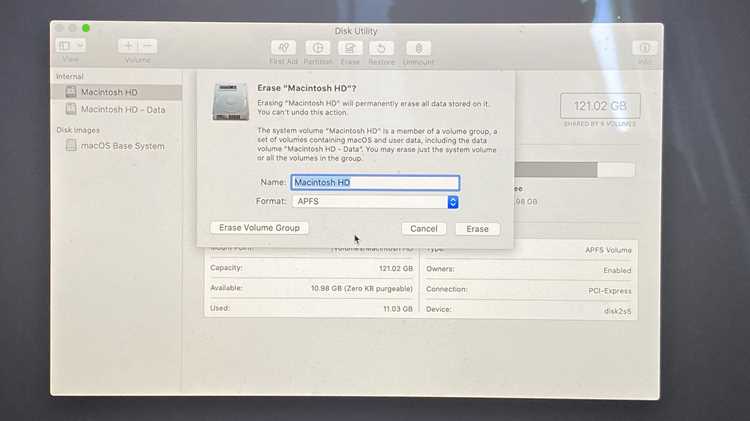
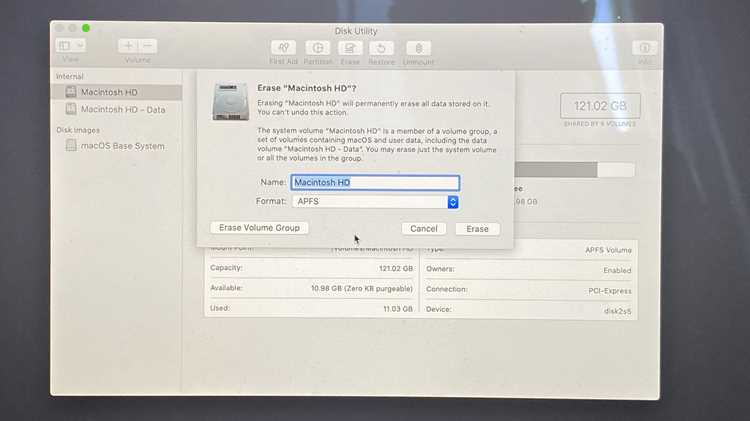
Перед установкой macOS важно полностью очистить диск, чтобы избежать конфликтов с остаточными файлами и системными данными. Процесс выполняется через встроенное приложение «Дисковая утилита».
- Перезагрузите Макбук и удерживайте клавиши Command (⌘) + R, чтобы войти в режим восстановления macOS.
- В меню восстановления выберите Дисковая утилита и нажмите Продолжить.
- В списке слева выберите основной диск, обычно Macintosh HD или диск с системным разделом.
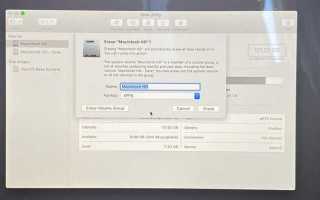
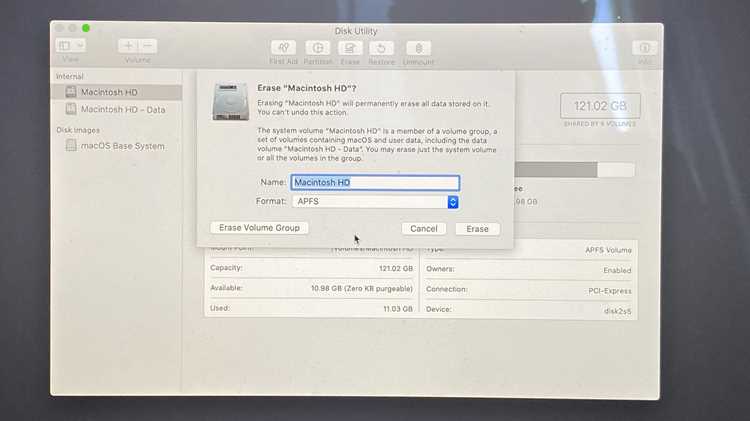
- Нажмите Стереть и задайте следующие параметры:
- Имя: Macintosh HD (или другое удобное для вас)
- Формат: APFS (для macOS 10.13 и новее) или Mac OS Extended (Journaled) для более старых версий
- Схема: GUID Partition Map
- Нажмите Стереть и дождитесь завершения процесса. Это удалит все данные, включая старую систему и пользовательские файлы.
- После завершения закройте «Дисковую утилиту», чтобы вернуться в меню восстановления для установки новой macOS.
Важно: убедитесь, что у вас есть резервная копия всех нужных данных, так как восстановить их после форматирования стандартными средствами невозможно. Для безопасного удаления данных можно использовать функцию Безопасное стирание в «Дисковой утилите», если диск HDD, а не SSD.
Пошаговая установка macOS с нуля на Макбук
1. Подготовка: убедитесь, что Макбук подключен к источнику питания и стабильной сети Wi-Fi. Создайте резервную копию важных данных через Time Machine или сторонние сервисы.
2. Загрузка macOS: перезагрузите Макбук и удерживайте клавиши Command + R до появления логотипа Apple. В меню восстановления выберите «Переустановить macOS» и следуйте инструкциям для загрузки последней совместимой версии.
3. Форматирование диска: откройте «Дисковую утилиту», выберите основной диск (обычно Macintosh HD), нажмите «Стереть». Выберите формат APFS для SSD или Mac OS Extended (журналируемый) для HDD. Назовите диск и подтвердите действие.
4. Установка системы: после форматирования закройте «Дисковую утилиту» и вернитесь в меню восстановления. Выберите диск для установки и дождитесь завершения процесса, который может занять от 20 минут до часа в зависимости от скорости интернет-соединения и диска.
5. Первичная настройка: после перезагрузки настройте язык, регион, учетную запись Apple ID и параметры конфиденциальности. Включите iCloud, если планируете синхронизацию данных и резервное копирование.
6. Обновления: после установки откройте «Системные настройки» → «Обновление ПО» и установите все доступные патчи безопасности и обновления macOS.
7. Установка приложений: скачайте необходимые приложения из App Store или официальных сайтов. Для профессиональных утилит используйте проверенные версии, совместимые с текущей версией macOS.
8. Завершение: создайте контрольную точку Time Machine для новой системы и проверьте работу основных функций: Wi-Fi, Bluetooth, звук, камеры и внешних устройств.
Первичная настройка и восстановление данных после переустановки
После завершения установки macOS на экране появится мастер первичной настройки. Начните с выбора языка системы, региона и раскладки клавиатуры. Рекомендуется включить Wi‑Fi для синхронизации времени, проверки обновлений и активации функций iCloud.
На этапе входа в Apple ID активируйте iCloud Drive, чтобы автоматически восстановить документы, фотографии и настройки приложений. Если вы использовали Time Machine, выберите опцию восстановления из резервной копии и укажите точный том с последней сохранённой копией.
Для восстановления локальных файлов без резервной копии воспользуйтесь Migration Assistant. Подключите внешний диск или другой Mac через Thunderbolt/USB‑C и следуйте инструкциям мастера, выбирая конкретные папки, приложения и учетные записи пользователей.
После входа и синхронизации iCloud проверьте Настройки системы → Пользователи и группы, чтобы убедиться, что все локальные учетные записи восстановлены корректно. Настройте Touch ID и FaceTime, если устройство поддерживает, для безопасного входа и звонков.
Для приложений App Store откройте App Store → Покупки и загрузите ранее приобретённые программы. Проверьте права доступа к папкам и дискам через Системные настройки → Конфиденциальность и безопасность для корректной работы всех приложений.
Рекомендуется сразу включить Time Machine или другой инструмент резервного копирования для защиты данных. Убедитесь, что Синхронизация iCloud завершена полностью перед началом интенсивной работы, чтобы избежать потери файлов.
Вопрос-ответ:
Можно ли переустановить macOS без потери файлов?
Да, macOS позволяет выполнить переустановку системы, сохранив ваши данные и приложения. Для этого при запуске утилиты восстановления нужно выбрать вариант «Переустановить macOS» без форматирования диска. Система обновится, а ваши документы, настройки и программы останутся на месте.
Что делать, если при попытке переустановки macOS появляется ошибка загрузки?
Если появляется ошибка загрузки, сначала проверьте стабильность интернет-соединения, так как утилита восстановления скачивает файлы с серверов Apple. Можно также попробовать использовать комбинацию клавиш Shift+Option+Command+R при старте Mac, чтобы загрузить другую версию macOS. В редких случаях помогает перезапуск в безопасном режиме или сброс NVRAM.
Как подготовить Mac к переустановке системы?
Перед переустановкой рекомендуется создать резервную копию с помощью Time Machine или другого метода, чтобы не потерять важные данные. Также стоит проверить состояние диска через «Дисковую утилиту» и, при необходимости, выполнить проверку или восстановление. Если планируется полная очистка, следует убедиться, что все аккаунты и пароли записаны, чтобы не возникло проблем с входом после установки.
Можно ли переустановить macOS на старый Mac, который не поддерживает последнюю версию системы?
Да, на таких устройствах можно установить максимально поддерживаемую версию macOS. Для этого нужно использовать комбинацию клавиш Option+Command+R при запуске, чтобы загрузить утилиту восстановления с совместимой версией. Иногда приходится использовать загрузочную флешку с нужной версией системы, если стандартная установка недоступна через интернет.
Как долго занимает процесс переустановки macOS?
Время установки зависит от модели Mac и скорости интернет-соединения. Скачивание системы может занять от 30 минут до нескольких часов, особенно при медленном подключении. После загрузки установка обычно длится от 20 до 60 минут. В процессе Mac может перезагружаться несколько раз, что является нормальной частью процедуры.
Можно ли переустановить macOS без потери данных?
Да, на Макбуке возможно выполнить переустановку системы, сохранив личные файлы и приложения. Для этого при запуске режима восстановления нужно выбрать вариант установки поверх существующей системы, а не полностью очищать диск. Однако стоит заранее сделать резервную копию важных документов на внешний накопитель или через Time Machine, чтобы избежать случайной потери данных.
Что делать, если после переустановки macOS Макбук не загружается нормально?
Если устройство не стартует после установки системы, первым шагом нужно проверить загрузку через режим восстановления (Recovery Mode). В этом режиме можно использовать утилиту дисков для проверки состояния диска и при необходимости восстановить его. Если проблемы сохраняются, можно попробовать полностью стереть диск и выполнить чистую установку macOS с загрузочной флешки. Важно убедиться, что установочный носитель соответствует модели и версии системы, поддерживаемой вашим Макбуком.

 Загрузка...