Содержание статьи
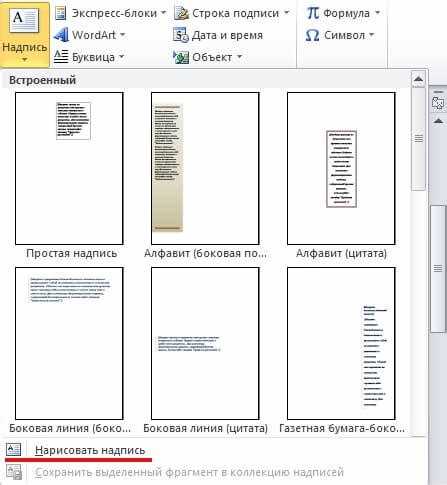
В Мой Офис текст можно разместить вертикально с помощью встроенных инструментов редактирования таблиц и блоков. Для этого выделите ячейку или текстовый блок, откройте контекстное меню и выберите опцию Ориентация текста. Доступны три варианта: горизонтальный, вертикальный сверху вниз и вертикальный снизу вверх.
Вертикальный текст полезен для заголовков таблиц, диаграмм и подписей к графическим элементам. При работе с таблицами рекомендуется заранее увеличить высоту строк и ширину столбцов, чтобы текст отображался полностью без обрезки. Минимальная высота строки для корректного вертикального отображения – 25 пикселей.
При вставке вертикального текста в обычный документ используйте табличные блоки вместо пробелов или переносов строк. Это позволяет сохранить выравнивание, предотвратить смещение соседних элементов и ускоряет редактирование. Для изменения направления текста внутри таблицы можно применять сочетания кнопок Ctrl + T или соответствующую команду на панели инструментов.
Если требуется совместимость с другими офисными пакетами, экспортируйте документ в формат DOCX или ODT. Мой Офис сохраняет ориентацию текста при экспорте, но рекомендуется проверять итоговый файл на соответствие вертикального расположения в приложениях Microsoft Office и LibreOffice, чтобы избежать искажений.
Для массового применения вертикального текста используйте копирование и вставку формата или настройку стилей таблиц. Это экономит время при создании отчетов с большим количеством вертикально ориентированных заголовков и делает оформление документов единообразным.
Как повернуть текст в таблице Мой Офис
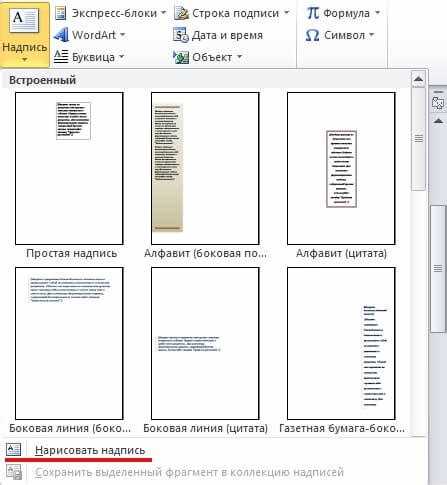
В Мой Офис текст в таблицах можно повернуть только внутри ячеек, используя инструмент ориентации текста. Для этого выполните следующие шаги:
- Выделите одну или несколько ячеек таблицы.
- Перейдите в верхнее меню и выберите вкладку Формат.
- Найдите раздел Ориентация текста и выберите один из вариантов поворота: 90° вверх, 90° вниз, по диагонали.
- После выбора поворота текст автоматически изменит направление в выделенных ячейках.
Для точной подгонки можно использовать дополнительные параметры:
- Выравнивание по центру – удобно для вертикальных заголовков.
- Перенос текста – позволяет содержимому оставаться внутри ячейки при ограниченной ширине.
- Регулировка ширины и высоты ячеек – оптимизирует отображение вертикального текста без обрезки.
Если требуется одинаковый поворот текста для всей таблицы, выделите все строки и столбцы перед применением ориентации. Для диагонального текста рекомендуется увеличить высоту строки, чтобы буквы не накладывались друг на друга.
Мой Офис сохраняет ориентацию текста при копировании таблицы между документами и при экспорте в форматы DOCX и XLSX, что позволяет использовать вертикальные заголовки в отчетах и презентациях без потери форматирования.
Настройка угла наклона текста в ячейке
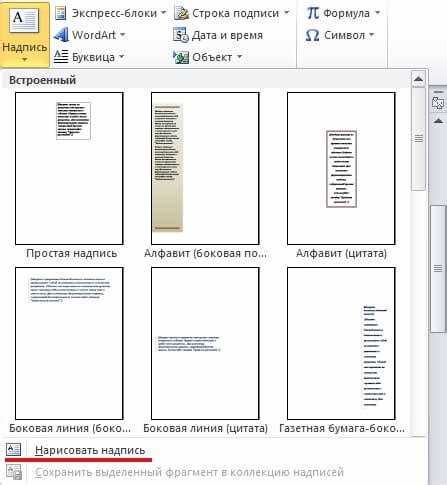
В Мой Офис угол наклона текста задается через контекстное меню ячейки. Выделите нужную ячейку или диапазон ячеек, щелкните правой кнопкой и выберите Формат ячейки → Выравнивание → Угол текста. Угол можно задать в диапазоне от -90° до 90°, где отрицательные значения наклоняют текст вверх, а положительные – вниз.
Для точной установки угла используйте поле ввода с шагом 1°. При наклоне текста рекомендуется проверять видимость содержимого: текст при угле ±60° может требовать увеличения высоты строки для полного отображения.
Возможность автоматического переноса строк сохраняет читаемость при наклоне. Для этого активируйте Перенос по словам в том же разделе. При наклоне более 45° лучше ограничивать ширину столбца, чтобы не создавать чрезмерно длинные строки.
Чтобы вернуть стандартное горизонтальное выравнивание, установите угол 0°. Для быстрого визуального контроля используйте предварительный просмотр в диалоговом окне Формат ячейки, что позволяет оценить сочетание наклона и размера шрифта без постоянного применения изменений.
Вертикальное выравнивание текста по центру
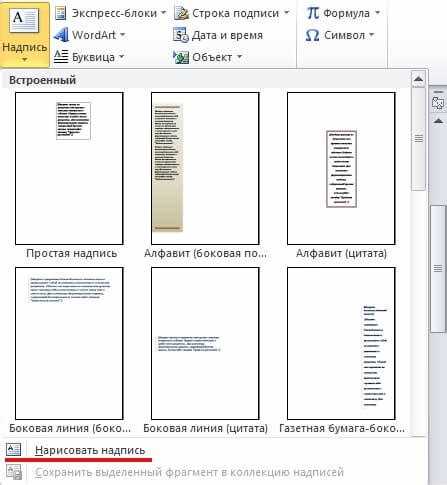
В Мой Офис выравнивание текста по вертикали выполняется через свойства абзаца и таблицы. Для текста в ячейке таблицы используйте меню «Свойства ячейки» → «Выравнивание по вертикали» и выберите «По центру». Текст будет автоматически распределен равномерно между верхней и нижней границей ячейки.
Для прямого текста в документе можно применить вертикальное выравнивание через контейнер «Текстовое поле». Откройте «Формат» → «Свойства текстового поля» → «Выравнивание» и установите значение «По центру». Важно, чтобы высота текстового поля была больше высоты текста, иначе выравнивание визуально не изменится.
При работе с колонками или блоками используйте опцию «Равномерное распределение текста» для равного расстояния между строками. Это гарантирует, что даже при добавлении новых строк текст останется визуально центрированным.
Рекомендуется проверять выравнивание при печати и экспорте в PDF, так как разные форматы могут изменять позицию текста. Для точной центровки учитывайте внутренние поля и отступы, устанавливая одинаковые значения сверху и снизу.
Использование шрифтов для вертикального текста
При вертикальном расположении текста выбор шрифта критически влияет на читаемость и визуальную гармонию. Шрифты с высокой контрастностью между линиями и открытыми формами букв, такие как Roboto Condensed, Open Sans и PT Sans Narrow, обеспечивают легкое восприятие вертикальных блоков текста.
Для декоративного вертикального текста подходят шрифты с фиксированной шириной и ярко выраженными элементами, например Courier New или Consolas, так как они сохраняют одинаковый интервал между символами, предотвращая визуальное смещение.
Шрифты с засечками, такие как Times New Roman или Georgia, требуют увеличенного интервала между буквами (tracking), чтобы вертикальная композиция оставалась читаемой. Рекомендуется увеличивать межбуквенный интервал на 15–25%, особенно для строк длиной более 10 символов.
При работе с кириллицей стоит проверять совместимость шрифта: некоторые декоративные и узкие шрифты искажают буквы при вертикальном написании. Оптимально использовать шрифты с полной поддержкой кириллического набора и равномерной высотой символов.
Для заголовков вертикального текста эффективны шрифты без засечек с умеренной толщиной линий (400–600), что позволяет избежать визуальной перегруженности. Сочетание узкого шрифта с легкой или средней насыщенностью делает вертикальный текст более аккуратным и профессиональным.
В практическом применении в «Мой Офис» рекомендуется протестировать выбранный шрифт на разных размерах и длинах текста, чтобы оценить читаемость и равномерность интервала. Использование системных шрифтов снижает риск некорректного отображения при переносе документа между устройствами.
Изменение размера ячейки под вертикальный текст
После установки вертикального направления текста в Мой Офис стандартная высота строки часто оказывается недостаточной. Для корректного отображения необходимо увеличить высоту ячейки. Выделите нужные строки, затем перейдите в меню Формат → Высота строки и укажите значение, соответствующее длине текста. Рекомендуется увеличивать высоту на 20–30% больше длины текста в символах, если текст занимает несколько строк.
Ширина столбца также влияет на визуальное восприятие вертикального текста. Для одного слова оптимально оставить ширину столбца равной ширине одной буквы плюс 2–3 пункта для отступов. Для длинных слов или нескольких слов в столбце ширину увеличивают до 2–3 символов, чтобы текст не обрезался.
Если текст располагается под углом 90° или -90°, Мой Офис автоматически переносит содержимое ячейки по вертикали. Для предотвращения сжатия используйте автоподбор высоты строки и проверяйте, чтобы минимальная высота была не менее 1,5–2 см для текста стандартного размера 12–14 pt.
При редактировании таблицы с большим количеством вертикального текста рекомендуется заранее задать одинаковую высоту строк и ширину столбцов через Свойства таблицы → Размер ячейки. Это ускоряет работу с документом и предотвращает смещение текста при добавлении новых строк.
Печать документов с вертикальным текстом
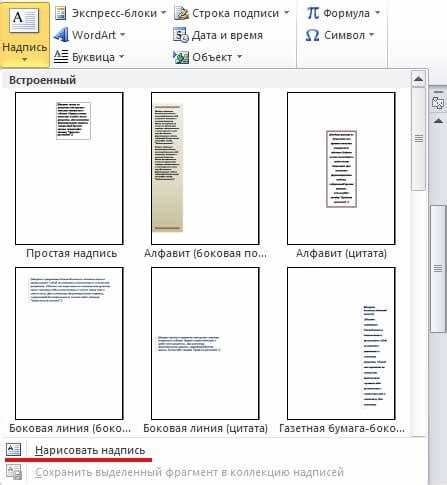
Вертикальное расположение текста в документах повышает читаемость таблиц с узкими колонками и позволяет экономить место на странице. В «Мой Офис» перед печатью важно убедиться, что текст корректно ориентирован и не обрезается.
Для подготовки документа с вертикальным текстом к печати выполните следующие действия:
- Выделите ячейки таблицы или текстовые блоки, которые нужно повернуть.
- В панели инструментов выберите опцию Поворот текста и установите вертикальное направление.
- Проверьте ширину столбцов и высоту строк: текст должен помещаться без переноса символов.
- Используйте шрифты размером 8–12 pt для обычного текста, чтобы вертикальные символы оставались читаемыми.
- При необходимости добавьте отступы сверху и снизу, чтобы текст не примыкал к границам ячеек.
Рекомендации по печати:
- Установите ориентацию страницы Книжная для узких таблиц и Альбомная для широких диаграмм с вертикальным текстом.
- Проверяйте предварительный просмотр перед печатью, чтобы убедиться, что текст полностью виден и не смещен.
- Если документ содержит несколько блоков с разной ориентацией текста, создайте отдельные секции, чтобы сохранить правильное расположение на печатной странице.
- Для больших таблиц с вертикальными заголовками используйте масштабирование 90–95%, чтобы предотвратить обрезку символов.
- Избегайте плотного соединения вертикального текста с рамками ячеек; минимальный отступ 0,2 см улучшает восприятие.
Следование этим рекомендациям обеспечивает корректную печать документов с вертикальным текстом, повышает удобство чтения и сохраняет структуру таблиц и блоков на странице.
Частые ошибки при повороте текста и их исправление
Одна из типичных ошибок – некорректное выравнивание текста после поворота. Если текст становится вертикальным, многие забывают подстраивать ширину ячейки, из-за чего слова обрезаются или накладываются. Решение: увеличьте высоту строки на 15–20% и используйте выравнивание по центру.
Другой распространённый баг – искажение шрифта. При повороте на 90° или 270° узкие шрифты могут выглядеть сжатыми, а жирные – размытыми. Исправление: выбирайте шрифты с фиксированной шириной, например Arial, Verdana, и при необходимости увеличивайте размер на 1–2 пункта.
Ошибка с невидимым текстом возникает при использовании заливки ячеек и цветного фона. Вертикальный текст может частично скрываться за рамками. Решение: добавьте отступ сверху и снизу в пределах 2–3 пунктов и проверьте контраст цвета шрифта и фона.
Некорректное копирование вертикального текста в другие документы приводит к разрыву строк. При вставке текст часто превращается в горизонтальный или теряет форматирование. Исправление: используйте экспорт в формат DOCX или PDF вместо прямого копирования, чтобы сохранить ориентацию текста.
| Ошибка | Причина | Рекомендация |
|---|---|---|
| Обрезка слов | Недостаточная ширина или высота ячейки | Увеличить размеры ячейки и выравнивание по центру |
| Искажение шрифта | Выбран неподходящий шрифт или размер | Использовать моноширинные шрифты, увеличить размер на 1–2 пункта |
| Невидимый текст | Контраст шрифта и фона слишком низкий, отсутствуют отступы | Добавить отступы, проверить контраст цвета |
| Разрыв строк при копировании | Форматирование не сохраняется | Экспортировать в DOCX или PDF, не копировать напрямую |
Следуя этим рекомендациям, вертикальный текст в «Мой Офис» будет отображаться корректно без обрезки, искажения или потери форматирования.
Вопрос-ответ:
Как в «Мой Офис» повернуть текст вертикально в таблице?
Чтобы текст в ячейке таблицы отображался вертикально, выделите нужную ячейку, затем откройте меню форматирования текста и выберите опцию «Поворот текста». После этого можно установить направление текста вверх или вниз, в зависимости от требуемого расположения.
Можно ли повернуть текст вертикально сразу для нескольких ячеек?
Да, можно. Для этого нужно выделить все ячейки, в которых требуется вертикальное отображение текста, и применить команду «Поворот текста». После применения форматирования весь выделенный текст изменит ориентацию одновременно.
Как текст выглядит после вертикального поворота и какие есть варианты?
После поворота текста буквы располагаются друг над другом или под углом 90 градусов. В «Мой Офис» есть несколько вариантов: вертикальный вверх, вертикальный вниз или поворот под произвольным углом, что позволяет выбрать наиболее удобное отображение для конкретной таблицы или документа.
Можно ли изменить ориентацию текста обратно на горизонтальную?
Да, текст легко вернуть в исходное горизонтальное положение. Достаточно выделить ячейку с повернутым текстом, открыть меню форматирования текста и выбрать стандартный горизонтальный вариант. Все ранее примененные настройки поворота будут отменены.
Есть ли ограничения на количество текста в ячейке при вертикальном отображении?
Ограничений на количество символов нет, но стоит учитывать, что при большом объеме текста вертикальное отображение может ухудшить читаемость. В таких случаях рекомендуется увеличить ширину ячейки или использовать перенос текста, чтобы сохранить удобство просмотра.
Как в «Мой Офис» повернуть текст, чтобы он отображался вертикально?
Чтобы повернуть текст в «Мой Офис» вертикально, сначала выделите нужный фрагмент или текстовое поле. Затем откройте панель форматирования, найдите опцию, связанную с ориентацией текста, и выберите вертикальный режим. После этого текст будет располагаться сверху вниз или снизу вверх в зависимости от выбранного направления. Такой способ позволяет создавать столбцы или необычное оформление документов.

 Загрузка...