Содержание статьи
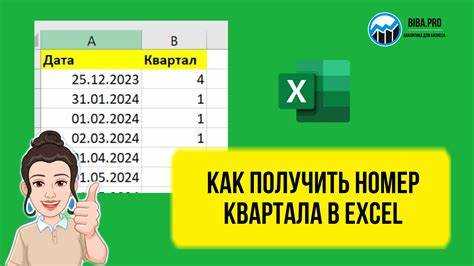
Работа с временными данными в Excel часто требует группировки их по кварталам. Определение квартала по дате – стандартная задача, которая может оказаться неудобной без правильного подхода. Для расчета квартала можно использовать различные методы, включая стандартные функции Excel, что ускоряет процесс и минимизирует ошибки.
Формулы Excel позволяют быстро определить квартал для любой даты. Например, использование функции «МЕСЯЦ» дает возможность вычислить месяц, а затем через простое математическое выражение определить квартал. Такой способ подходит для базовых задач, когда нужно получить информацию о квартале без особых сложностей.
Для более сложных задач, когда требуется интегрировать расчет квартала с другими отчетами или динамически изменяющимися данными, рекомендуется использовать функции с динамическим заполнением. В таких случаях важно предусмотреть, как Excel будет обрабатывать даты с переходом между годами, а также как сгруппировать данные по кварталам для анализа.
Группировка данных по кварталам в Excel позволяет систематизировать информацию для дальнейшего анализа, будь то для финансовых отчетов или планирования. Этот процесс включает в себя как вычисление квартала, так и настройку сводных таблиц для удобной работы с результатами.
Как определить квартал с помощью формулы в Excel
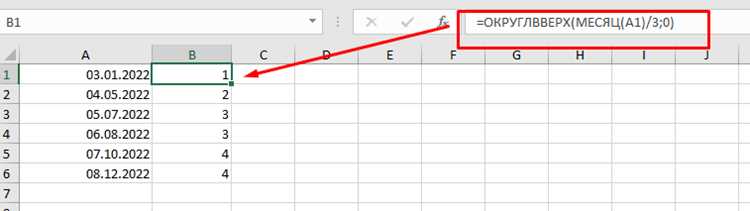
Для того чтобы определить квартал по дате в Excel, можно использовать несколько простых формул. Эти формулы позволяют автоматически вычислять номер квартала, исходя из значения месяца в дате.
Одним из самых распространенных способов является использование функции «МЕСЯЦ». Она возвращает номер месяца (от 1 до 12), который затем можно преобразовать в квартал с помощью математических операций.
Пример формулы для определения квартала:
- Простая формула:
=ОКРУГЛВНИЗ((МЕСЯЦ(А1)-1)/3)+1
В этой формуле:
- Функция
МЕСЯЦ(А1)извлекает номер месяца из ячейки А1 с датой. - Затем
(МЕСЯЦ(А1)-1)/3делит номер месяца на 3, что позволяет разделить год на кварталы. - Функция
ОКРУГЛВНИЗокругляет результат вниз, обеспечивая правильное определение квартала. - В конце прибавляется 1, чтобы результат оказался в пределах от 1 до 4.
Пример: если в ячейке А1 дата «15.06.2023», то формула вернет «2», что соответствует второму кварталу.
Для определения квартала по датам в других ячейках можно применить аналогичную формулу, указав ссылку на нужную ячейку с датой.
Рекомендация: Если в вашей таблице есть большое количество дат и нужно оперативно подсчитывать кварталы для каждого месяца, используйте данную формулу в нескольких строках. Она позволяет автоматически распределить данные по кварталам в рамках одного столбца.
Примечание: Эта формула работает только для дат, где правильно установлен формат даты в Excel. Важно, чтобы значение в ячейке было распознано как дата, а не текст.
Использование функции «МЕСЯЦ» для расчета квартала
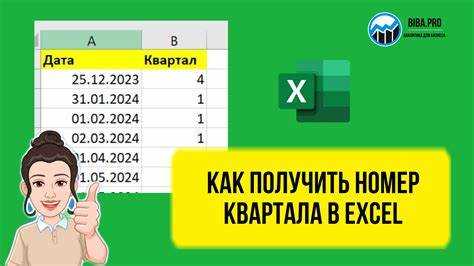
Функция «МЕСЯЦ» в Excel позволяет извлекать номер месяца из даты, что делает её полезной при расчете квартала. Для получения информации о квартале достаточно знать, в каком месяце находится дата, а затем преобразовать этот номер в квартал с помощью простой формулы.
Функция «МЕСЯЦ» возвращает число от 1 до 12, где 1 – это январь, 12 – декабрь. Этот номер и используется для дальнейших вычислений квартала. Основной принцип: каждый квартал включает 3 месяца. Таким образом:
- Месяцы 1-3 – это первый квартал.
- Месяцы 4-6 – второй квартал.
- Месяцы 7-9 – третий квартал.
- Месяцы 10-12 – четвертый квартал.
Пример использования функции «МЕСЯЦ» для расчета квартала:
- Для извлечения номера месяца из даты в ячейке A1 можно использовать формулу: =МЕСЯЦ(A1). Эта функция вернет номер месяца (например, для даты «15.03.2023» результат будет 3).
- Чтобы перевести номер месяца в квартал, можно использовать следующую формулу: =ОКРУГЛВНИЗ(МЕСЯЦ(A1)/3, 0) + 1. Эта формула делит номер месяца на 3, округляет результат в меньшую сторону и прибавляет 1, чтобы получить номер квартала.
В результате, для даты «15.03.2023» формула вернет значение 1, что соответствует первому кварталу. Для даты «22.08.2023» результат будет 3 – третий квартал.
Совет: Функцию «МЕСЯЦ» можно комбинировать с другими функциями для более сложных вычислений. Например, для создания динамических отчетов, где кварталы могут изменяться в зависимости от текущей даты или фильтрации данных по годам.
Преимущества использования формул по сравнению с ручным вводом
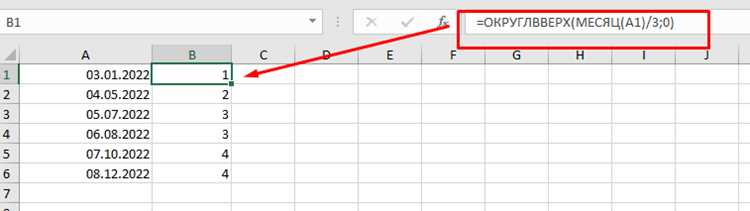
Автоматизация вычислений: Применение формул позволяет автоматически рассчитывать квартал для каждого значения даты. После того как формула будет введена в одну ячейку, её можно легко протянуть на весь столбец или таблицу, и Excel сам выполнит расчёт для всех строк. Это исключает необходимость вручную вводить данные для каждой даты, что особенно важно при работе с большими объемами информации.
Минимизация ошибок: Ручной ввод данных всегда связан с риском ошибок – например, при ошибке в номере квартала, или при пропуске важной даты. Формулы исключают этот риск, так как расчет осуществляется автоматически, с учетом всех параметров, заложенных в формуле. Даже если структура данных меняется, формулы продолжают корректно работать без дополнительного вмешательства.
Гибкость и масштабируемость: Если в дальнейшем потребуется изменить формат расчета или добавить новые данные, это можно сделать быстро, без необходимости перерабатывать каждую строку вручную. Формулы легко адаптируются для работы с разными диапазонами дат или другими условиями, в отличие от ручного ввода, где каждая операция потребует времени и дополнительных усилий.
Повторяемость операций: После настройки формулы можно её использовать многократно в разных отчетах или таблицах. Это значительно ускоряет работу при создании регулярных отчетов, так как формулы позволяют легко переносить их в новые рабочие листы без необходимости пересчета вручную.
Пример: При работе с несколькими тысячами строк, где каждая дата должна быть отнесена к определенному кварталу, использование формулы позволит провести расчет за несколько секунд, в то время как ручной ввод займет значительное время и может привести к многочисленным ошибкам.
Как настроить Excel для автоматического определения квартала
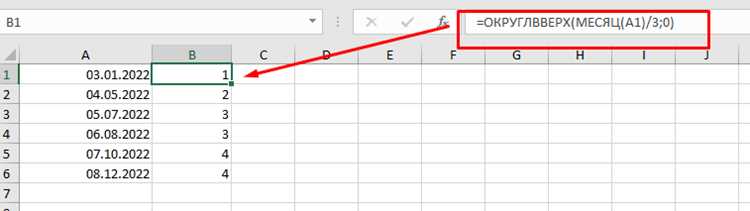
Для автоматического определения квартала в Excel нужно настроить рабочую книгу таким образом, чтобы расчёт квартала происходил автоматически при добавлении новых данных. Это достигается с помощью формул и некоторых дополнительных настроек, чтобы процесс был удобным и быстрым.
Чтобы настроить автоматическое определение квартала, выполните следующие шаги:
- Создайте таблицу с датами: В первую очередь, вам нужно создать таблицу, в которой будут находиться даты. Каждая дата должна быть в своем столбце или строке.
- Используйте формулу для определения квартала: В следующем столбце добавьте формулу для вычисления квартала. Например, если ваша дата находится в ячейке A2, то в ячейке B2 введите следующую формулу:
- =ОКРУГЛВНИЗ(МЕСЯЦ(A2)/3, 0) + 1
- Протяните формулу на весь столбец: После того как формула введена в одну ячейку, протяните её вниз, чтобы автоматически вычислить квартал для всех дат в таблице.
- Используйте форматирование таблицы: Для удобства восприятия, можно использовать форматирование таблицы в Excel. Это поможет вам не только систематизировать данные, но и сделать их более визуально понятными. Выделите таблицу, выберите «Форматировать как таблицу» и настройте стиль по своему усмотрению.
После выполнения этих шагов, при добавлении новых дат в таблицу, Excel автоматически будет рассчитывать квартал для каждой новой записи. Если вам нужно будет изменить диапазон дат, формулы продолжат работать корректно без дополнительной настройки.
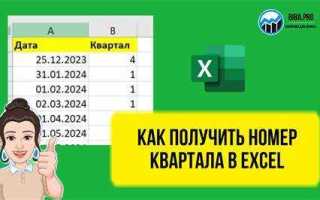
Пример таблицы с датами и автоматическим вычислением квартала:
| Дата | Квартал |
|---|---|
| 01.02.2023 | 1 |
| 15.05.2023 | 2 |
| 20.08.2023 | 3 |
| 10.11.2023 | 4 |
Такой подход позволит вам без труда отслеживать кварталы для любых дат и быстро обновлять таблицу с новыми данными.
Ошибки при расчете квартала и способы их исправления
При расчете квартала в Excel могут возникать различные ошибки. Обычно они связаны с неправильным применением формул, некорректными данными или настройками Excel. Рассмотрим основные ошибки и способы их исправления.
Ошибка 1: Неправильный формат даты
Если Excel не распознает введённую дату, то формулы для расчета квартала не будут работать корректно. Это может привести к ошибочным результатам или неверному отображению данных.
Как исправить: Убедитесь, что данные в ячейках имеют правильный формат даты. Для этого выберите ячейку с датой, нажмите правой кнопкой мыши, выберите «Формат ячеек» и установите формат «Дата».
Ошибка 2: Проблемы с формулой «ОКРУГЛВНИЗ»
Если формула для расчета квартала не даёт верных результатов, возможно, ошибка в использовании функции округления. Например, если разделить месяц на 3 и округлить результат вниз, могут возникать ошибки, если дата или месяц не соответствует формуле.
Как исправить: Проверьте, правильно ли настроена формула. Используйте формулу: =ОКРУГЛВНИЗ(МЕСЯЦ(A2)/3, 0) + 1. Это обеспечит корректное округление и правильный расчет квартала.
Ошибка 3: Применение формулы только к одной ячейке
Часто ошибкой является то, что формула для расчета квартала применяется только к одной ячейке, и при добавлении новых данных результат не обновляется.
Как исправить: Протяните формулу на весь столбец или строку, чтобы Excel автоматически рассчитывал квартал для всех новых дат. Для этого после ввода формулы в одну ячейку захватите её правый нижний угол и перетащите вниз по всему столбцу.
Ошибка 4: Ошибки при расчете квартала для переходных месяцев
При работе с датами на границе кварталов, например, 31 марта или 30 сентября, могут возникать ошибки, если месяц неправильно интерпретируется.
Как исправить: Убедитесь, что формула корректно рассчитывает месяц в пределах первого квартала (март – 3), второго квартала (июнь – 6), и так далее. Формулы, основанные на функции «МЕСЯЦ», должны корректно работать с такими датами.
Ошибка 5: Несоответствие года
Если при расчете квартала не учитывается переход между годами (например, данные на декабрь 2023 года), формула может привести к ошибочному результату при применении к данным с другого года.
Как исправить: Убедитесь, что расчёт квартала выполняется не только по месяцу, но и с учетом года. Это особенно важно при фильтрации данных для годовых отчетов, чтобы не смешивать кварталы одного года с другим.
Совет: Прежде чем приступить к расчетам, проверяйте данные на наличие ошибок или пропусков. Работая с большими объемами информации, всегда полезно воспользоваться инструментами Excel, такими как проверка данных или фильтрация, чтобы быстро выявить аномалии и избежать ошибок в расчетах.
Пример практического применения для анализа данных по кварталам
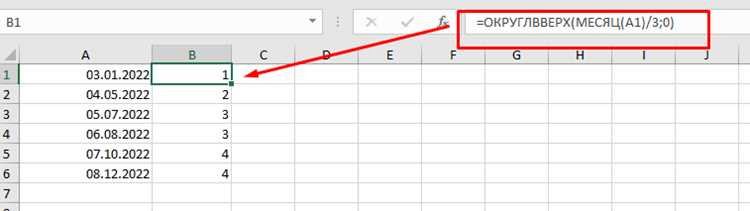
Рассмотрим пример использования кварталов в Excel для анализа продаж компании по кварталам. Допустим, у нас есть таблица с данными о продажах за несколько месяцев, и нужно сгруппировать эти данные по кварталам для создания отчета.
Шаг 1: Создание таблицы с данными
Имеем таблицу с датами и объемами продаж в следующих столбцах:
| Дата | Объем продаж (руб.) |
|---|---|
| 01.01.2023 | 150000 |
| 15.02.2023 | 180000 |
| 25.04.2023 | 210000 |
| 10.07.2023 | 250000 |
| 15.09.2023 | 230000 |
| 30.11.2023 | 220000 |
Шаг 2: Добавление столбца для расчета квартала
Чтобы автоматически вычислить квартал для каждой даты, добавим столбец с формулой для расчета. Используем формулу:
- =ОКРУГЛВНИЗ(МЕСЯЦ(A2)/3, 0) + 1
После применения формулы получаем следующий результат:
| Дата | Объем продаж (руб.) | Квартал |
|---|---|---|
| 01.01.2023 | 150000 | 1 |
| 15.02.2023 | 180000 | 1 |
| 25.04.2023 | 210000 | 2 |
| 10.07.2023 | 250000 | 3 |
| 15.09.2023 | 230000 | 3 |
| 30.11.2023 | 220000 | 4 |
Шаг 3: Суммирование данных по кварталам
Теперь, когда у нас есть кварталы, мы можем легко суммировать продажи по каждому кварталу. Для этого используем сводные таблицы:
- Выделите все данные (включая новый столбец с кварталами).
- Перейдите в меню «Вставка» и выберите «Сводная таблица».
- В поле «Строки» добавьте квартал, а в поле «Значения» – объем продаж (сумма).
Результат сводной таблицы будет выглядеть так:
| Квартал | Сумма продаж (руб.) |
|---|---|
| 1 | 330000 |
| 2 | 210000 |
| 3 | 480000 |
| 4 | 220000 |
Шаг 4: Анализ данных
Этот пример показывает, как можно использовать кварталы для удобного анализа и визуализации данных, что позволяет эффективно управлять бизнес-процессами и принимать более обоснованные решения.
Как группировать данные по кварталам в Excel для отчетности
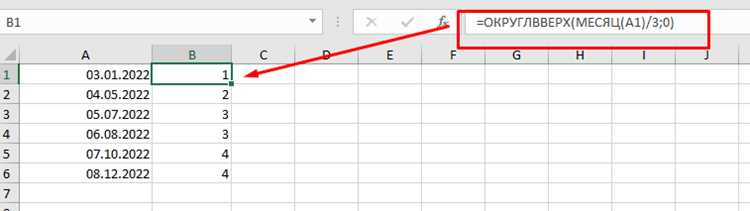
Для группировки данных по кварталам в Excel можно использовать различные методы, включая сводные таблицы, фильтрацию и использование формул. Важно, чтобы все данные были правильно структурированы, а даты – в формате, который Excel может распознать для дальнейшей работы. Рассмотрим несколько способов группировки данных по кварталам для эффективной отчетности.
Шаг 1: Подготовка данных
Перед тем как приступить к группировке, убедитесь, что все даты в таблице корректно отображаются в формате даты. Важно, чтобы в каждой строке был указан месяц и год, так как на основе этих данных будет происходить группировка.
Шаг 2: Добавление столбца с кварталами
Для группировки данных по кварталам сначала необходимо вычислить квартал для каждой даты. Добавьте новый столбец с формулой, которая будет автоматически определять квартал на основе месяца. Например, если дата находится в ячейке A2, используйте следующую формулу:
- =ОКРУГЛВНИЗ(МЕСЯЦ(A2)/3, 0) + 1
После применения формулы, Excel будет автоматически вычислять квартал для каждой строки.
Шаг 3: Использование сводных таблиц для группировки
Сводные таблицы – это мощный инструмент для группировки данных в Excel. Чтобы сгруппировать данные по кварталам:
- Выделите все данные, включая столбец с датами и столбец с вычисленными кварталами.
- Перейдите на вкладку «Вставка» и выберите «Сводная таблица».
- В открывшемся окне выберите диапазон данных и место для сводной таблицы (новый лист или существующий).
Шаг 4: Настройка сводной таблицы
После создания сводной таблицы, перетащите столбец с кварталами в область «Строки». Если вы хотите анализировать, например, объем продаж по кварталам, перетащите соответствующий столбец (например, «Объем продаж») в область «Значения». Важно установить правильный способ агрегации для значений (сумма, среднее, и т. д.).
После того как данные будут сгруппированы по кварталам, вы сможете быстро увидеть суммарные значения для каждого квартала. Например, если вы анализируете продажи, вы получите отчет о том, какие кварталы были наиболее прибыльными, а какие – наименее успешными. Такой подход помогает выявить сезонные колебания и корректировать стратегию на основе данных.
В результате вы получите отчет, который будет легко воспринимаем и анализируем, а также сможете быстро вносить изменения или обновления при добавлении новых данных.
Вопрос-ответ:
Как в Excel рассчитать квартал по дате?
Для расчета квартала по дате в Excel можно использовать функцию «МЕСЯЦ». Она извлекает номер месяца из даты, а затем можно применить формулу для определения квартала. Например, для даты в ячейке A2 используйте следующую формулу: =ОКРУГЛВНИЗ(МЕСЯЦ(A2)/3, 0) + 1. Это округлит номер месяца, разделенный на 3, и прибавит 1, чтобы получить нужный квартал.
Можно ли автоматически группировать данные по кварталам для отчета?
Да, в Excel можно автоматически группировать данные по кварталам с помощью сводных таблиц. Для этого нужно сначала добавить столбец с вычисленными кварталами, используя формулу, а затем создать сводную таблицу. В сводной таблице перетащите столбец с кварталами в строки, а данные (например, объемы продаж) в значения. Это позволит быстро увидеть сумму или среднее значение для каждого квартала.
Как Excel определяет квартал по месяцу?
Excel определяет квартал по месяцу с помощью простого математического вычисления. Месяцы с 1 по 3 — это первый квартал, с 4 по 6 — второй, с 7 по 9 — третий и с 10 по 12 — четвертый. Для этого достаточно извлечь номер месяца с помощью функции «МЕСЯЦ» и поделить его на 3, затем округлить результат вниз и прибавить 1.
Почему функция «МЕСЯЦ» может не работать в Excel?
Функция «МЕСЯЦ» не будет работать корректно, если дата в ячейке не распознана Excel как дата. Это может произойти, если в ячейке текст или неправильный формат. Чтобы исправить ошибку, необходимо убедиться, что ячейка имеет формат «Дата». Для этого выделите ячейку, кликните правой кнопкой и выберите «Формат ячеек», затем установите формат «Дата».

 Загрузка...