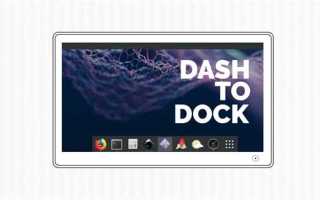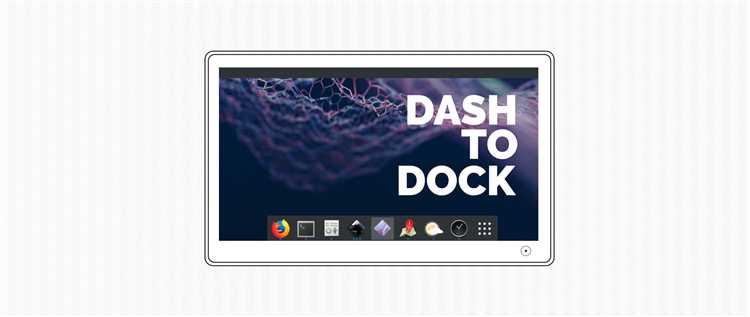
Dash to Dock – расширение для GNOME Shell, которое превращает стандартный док в полнофункциональную панель быстрого доступа. Оно позволяет закреплять приложения, изменять размеры и позицию панели, а также настраивать прозрачность и анимацию. В Ubuntu 22.04 и выше интеграция осуществляется через GNOME Extensions, без необходимости редактировать системные файлы.
Для установки потребуется сначала установить пакет gnome-shell-extensions через терминал: sudo apt install gnome-shell-extensions. После этого включение Dash to Dock происходит через инструмент GNOME Extensions или через GNOME Tweaks, который позволяет активировать расширение и настраивать его параметры.
Настройка панели включает выбор позиции (левая, правая, нижняя сторона экрана), размера иконок (от 32 до 64 пикселей), уровня прозрачности и поведения при наведении курсора. Можно задать автоматическое скрытие панели для максимизации пространства экрана или настроить фиксированное отображение для постоянного доступа к приложениям.
Дополнительно, Dash to Dock поддерживает интеграцию с рабочими столами и окнами, позволяя визуально разделять запущенные приложения и закрепленные иконки. Оптимальная конфигурация зависит от разрешения экрана и количества используемых рабочих пространств: рекомендуется выбирать размер иконок, при котором все активные приложения помещаются на панели без прокрутки.
Установка и настройка Dash to Dock в Ubuntu
Dash to Dock – расширение для GNOME Shell, превращающее стандартный док в полноценную панель с быстрым доступом к приложениям. В Ubuntu оно обеспечивает удобное размещение и кастомизацию иконок.
Для установки откройте терминал и выполните команду sudo apt install gnome-shell-extension-dash-to-dock. После этого перезапустите GNOME сессии через Alt+F2 → r и Enter.
Проверить активность расширения можно через GNOME Extensions. Используйте команду gnome-extensions list, чтобы убедиться, что Dash to Dock отображается в списке, а затем включите его с помощью gnome-extensions enable dash-to-dock@micxgx.gmail.com.
Для базовой настройки откройте «Настройки расширений» или воспользуйтесь GNOME Tweaks. Здесь можно менять позицию дока: слева, справа или снизу экрана, а также задавать размер иконок и их масштаб при наведении.
В разделе «Поведение» можно включить автоматическое скрытие дока, регулировать задержку появления и прозрачность. Это особенно полезно для экранов с малой диагональю, чтобы не перекрывать рабочее пространство.
Раздел «Внешний вид» позволяет настроить цвет фона, интенсивность тени и стиль индикатора активного приложения. Настройки можно сохранять профилями для быстрого переключения между рабочими режимами.
Дополнительно Dash to Dock поддерживает горячие клавиши для быстрого вызова дока или переключения между окнами. Их можно настроить в разделе «Клавиши» GNOME Tweaks, что ускоряет навигацию без мыши.
Если требуется откат к стандартному доку, используйте команду gnome-extensions disable dash-to-dock@micxgx.gmail.com и перезапустите GNOME. Все пользовательские настройки сохраняются и могут быть восстановлены при повторной активации.
Проверка совместимости Ubuntu с расширением Dash to Dock
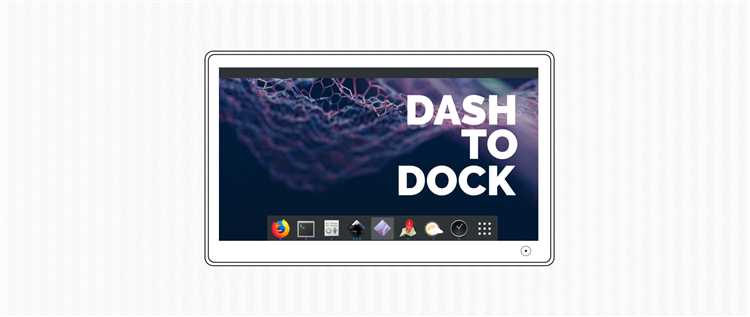
Dash to Dock поддерживается только на версиях Ubuntu с рабочим столом GNOME 3.18 и выше. Для проверки текущей версии GNOME откройте терминал и выполните команду gnome-shell --version. Если версия ниже 3.18, установка расширения приведёт к нестабильной работе и ошибкам интерфейса.
Необходимо убедиться, что установлены пакеты для работы с GNOME Shell Extensions. В Ubuntu это достигается командой sudo apt install gnome-shell-extensions gnome-tweaks. Отсутствие этих компонентов приведёт к тому, что Dash to Dock не появится в списке расширений GNOME Tweaks и не сможет корректно интегрироваться с панелью Ubuntu Dock.
Также стоит проверить совместимость с текущей темой оформления и версией ядра Linux. Dash to Dock корректно работает на ядрах 4.15 и выше, а темы с нестандартными панелями могут перекрывать элементы дока. Рекомендуется временно переключиться на стандартную тему Yaru и перезагрузить GNOME Shell комбинацией Alt+F2 → r для предотвращения визуальных сбоев перед настройкой расширения.
Установка GNOME Shell Extensions и подготовка системы
Для корректной работы Dash to Dock необходимо установить пакет `gnome-shell-extensions` и расширение для интеграции с браузером. В Ubuntu это делается через команду sudo apt install gnome-shell-extensions chrome-gnome-shell. После установки убедитесь, что GNOME Shell обновлен до версии 44 или выше – Dash to Dock не полностью совместим с более старыми версиями. Рекомендуется включить режим разработчика в браузере для корректной активации расширений с сайта extensions.gnome.org.
Перед установкой расширений проверьте текущие активные расширения и конфликты с помощью команды gnome-extensions list. Для систем с Wayland желательно дополнительно установить пакет `gsettings-desktop-schemas`, чтобы избежать ошибок при сохранении конфигурации. Таблица ниже показывает минимальные требования для стабильной работы Dash to Dock:
| Компонент | Минимальная версия | Примечание |
|---|---|---|
| GNOME Shell | 44 | Поддержка Wayland и X11 |
| gnome-shell-extensions | 44 | Обязательно для Dash to Dock |
| Chrome/GNOME Connector | Latest | Для установки через браузер |
| gsettings-desktop-schemas | 3.42 | Необходимо для сохранения настроек |
Скачивание и установка Dash to Dock через браузер
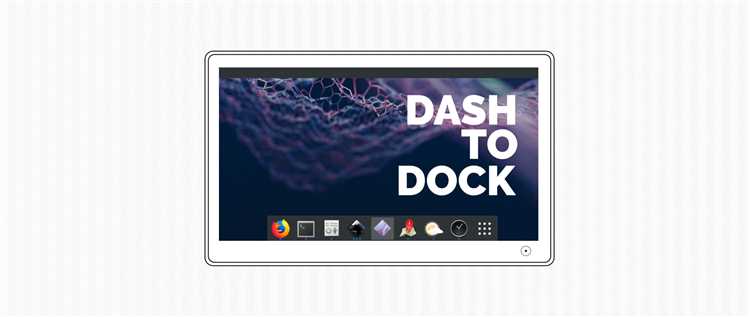
Откройте официальный сайт расширений GNOME по адресу https://extensions.gnome.org/. В строке поиска введите «Dash to Dock» и убедитесь, что выбран фильтр для вашей версии GNOME Shell. На странице расширения нажмите на переключатель «OFF» → «ON», после чего браузер предложит установить плагин через интеграцию с GNOME Shell. Если система выдаёт предупреждение о необходимости расширения для браузера, следуйте инструкции по установке GNOME Shell Integration для Firefox или Chrome.
После подтверждения установки откройте GNOME Tweaks или «Настройки» → «Расширения» для активации Dash to Dock. Для корректного отображения панели убедитесь, что версия GNOME Shell совпадает с указанной на странице расширения. Рекомендуется проверить наличие обновлений на сайте расширений, чтобы исключить несовместимость с последними патчами. Дополнительно можно настроить параметры панели через встроенное меню расширения:
- Положение панели (слева, справа, снизу);
- Размер иконок и прозрачность фона;
- Авто скрытие и эффекты при наведении курсора.
Эти настройки применяются сразу после изменения, что позволяет оперативно корректировать внешний вид панели без перезагрузки системы.
Активация расширения через GNOME Tweaks
После установки Dash to Dock через официальный репозиторий GNOME или пакетный менеджер, откройте GNOME Tweaks. В разделе «Расширения» найдите пункт «Dash to Dock» и переведите переключатель в активное положение. Если расширение не отображается, убедитесь, что пакет `gnome-shell-extensions` установлен и версия GNOME Shell соответствует требованиям Dash to Dock (минимум 3.36). После включения перезапуск оболочки не требуется, изменения вступают в силу сразу.
Для тонкой настройки интерфейса используйте кнопку с иконкой шестерёнки рядом с активным переключателем. В появившемся окне можно изменить положение дока на экране, настроить автоматическое скрытие, изменить прозрачность и масштаб иконок, а также включить подсветку активных приложений. Сохранение параметров выполняется автоматически, что позволяет экспериментировать с конфигурацией без риска потери настроек.
Настройка позиции и размера панели Dock
Dash to Dock позволяет перемещать панель Dock в любое место экрана. Для этого откройте настройки расширения через меню «Настройки GNOME» → «Расширения» → «Dash to Dock». В разделе «Позиция» можно выбрать левую, правую или нижнюю сторону экрана. Левое расположение подходит для широкоформатных мониторов, нижнее – для классического вида, правое – если рабочее пространство ограничено слева.
Изменение размера иконок панели Dock производится в поле «Размер иконок». Рекомендуется устанавливать размер от 32 до 64 пикселей, чтобы сохранить удобство навигации и компактность интерфейса. При размере менее 32 пикселей иконки могут быть слишком мелкими, а свыше 64 пикселей Dock занимает слишком много места.
Для тонкой настройки высоты и ширины панели используйте опцию «Растягивание Dock». При включенной настройке Dock автоматически подстраивается под количество открытых окон и выбранную сторону экрана. Это особенно полезно на мониторах с высоким разрешением, где фиксированный размер может быть неудобен.
- Для вертикальной панели рекомендуется оставлять минимальный размер 48 пикселей, чтобы иконки не перекрывали друг друга.
- Для нижней панели оптимальный размер – 56–64 пикселя, что обеспечивает удобный доступ к часто используемым приложениям.
- Автоматическое скрытие можно включить для экономии пространства на экране.
Сдвиг панели Dock на несколько пикселей можно выполнять через ползунок «Отступ от края экрана». Это позволяет избежать конфликта с системными элементами, такими как панель уведомлений или меню приложений. Точное позиционирование особенно важно при использовании нескольких мониторов с разными разрешениями.
Наконец, при выборе размера и позиции Dock учитывайте стиль иконок и шрифтов. Более крупные иконки требуют увеличения отступов, иначе интерфейс будет выглядеть перегруженным. Тестируйте комбинации позиции и размера, чтобы подобрать оптимальный баланс удобства и эстетики интерфейса.
Изменение поведения автоскрытия и прозрачности
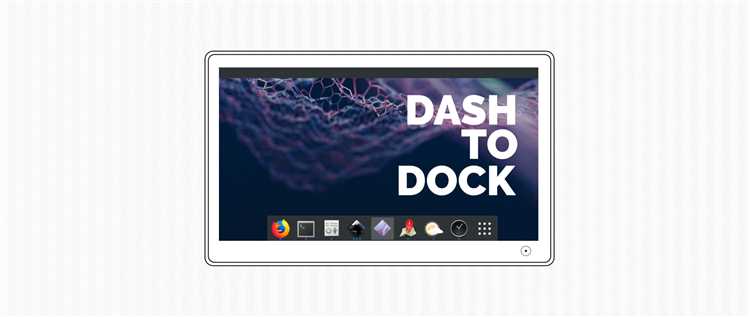
В Dash to Dock автоскрытие регулируется через настройки расширения. Для активации перейдите в «Настройки → Расширения → Dash to Dock» и включите опцию «Автоскрытие». Здесь можно выбрать тип скрытия: «Скрывать автоматически», «Скрывать при наложении окон» или «Скрывать только в полноэкранном режиме». Каждый режим влияет на то, как панель реагирует на активные окна и курсор.
Прозрачность панели также настраивается в этом же меню. Параметр «Уровень прозрачности» принимает значения от 0 до 100, где 0 полностью прозрачная, а 100 – непрозрачная. Для динамической адаптации рекомендуют включить «Разные уровни прозрачности при наведении», чтобы панель была видна только при наведении курсора, сохраняя пространство рабочего стола.
Особое внимание стоит уделить задержке автоскрытия. В настройках есть ползунок «Задержка скрытия», который регулирует время реакции панели при выходе курсора. Оптимальное значение для быстрого доступа – 150–300 мс, для менее навязчивого поведения – 500–700 мс. Это особенно важно при использовании нескольких мониторов или при работе с полноэкранными приложениями.
- Для максимальной интеграции с темой рабочего стола активируйте «Автоматическая прозрачность под фон». Панель будет подстраиваться под цвет и яркость обоев.
- Если часто используете верхние панели приложений, включите «Скрытие при наложении окон», чтобы Dock не перекрывал элементы интерфейса.
- Используйте «Инвертировать прозрачность при фокусе», чтобы панель становилась более заметной при активном окне, требующем быстрого доступа к приложениям.
После изменения всех параметров рекомендуется перезапустить GNOME Shell сочетанием клавиш Alt+F2 → r → Enter. Это гарантирует, что настройки автоскрытия и прозрачности применены корректно, а анимация панели работает без задержек. Проверка на разных рабочих пространствах позволит убедиться, что Dock ведет себя предсказуемо и не мешает рабочему процессу.
Вопрос-ответ:
Что такое Dash to Dock и зачем он нужен в Ubuntu?
Dash to Dock — это расширение для рабочего стола GNOME, которое превращает стандартный док в постоянную панель с иконками приложений. Оно позволяет быстрее переключаться между программами, видеть активные окна и создавать удобный доступ к часто используемым приложениям без необходимости открывать меню.
Как установить Dash to Dock в Ubuntu?
Для установки расширения сначала нужно открыть приложение «Расширения» или перейти на сайт GNOME Extensions. Там можно найти Dash to Dock и активировать его одним кликом. В некоторых версиях Ubuntu может потребоваться установить дополнительные пакеты для интеграции с браузером, чтобы расширение корректно работало через сайт.
Какие настройки доступны в Dash to Dock после установки?
После активации Dash to Dock в настройках можно изменять положение дока на экране (слева, снизу или справа), его размер, прозрачность, поведение при сворачивании окон и отображение индикаторов для запущенных приложений. Также можно настроить анимацию, включить автоматическое скрытие и выбрать стиль значков, чтобы панель соответствовала общему оформлению системы.
Почему док не появляется после установки расширения?
Если Dash to Dock не отображается, это может быть связано с конфликтом с другими расширениями, поврежденной конфигурацией GNOME или устаревшей версией Ubuntu. Для решения стоит отключить все другие расширения, перезапустить GNOME сессии или проверить наличие обновлений для расширения и системы. Иногда помогает полное удаление настроек и повторная активация расширения.
Можно ли использовать Dash to Dock на нескольких мониторах?
Да, Dash to Dock поддерживает работу с несколькими экранами. В настройках можно выбрать, будет ли док отображаться на всех мониторах или только на основном. Также доступна функция синхронизации значков и индикаторов между экранами, что позволяет удобно управлять окнами и приложениями независимо от того, на каком дисплее вы работаете.
Как установить расширение Dash to Dock на Ubuntu и подключить его к GNOME?
Для установки Dash to Dock сначала убедитесь, что у вас установлено расширение GNOME Shell. Обычно это делается через пакетный менеджер, например, с помощью команды sudo apt install gnome-shell-extensions. После этого можно перейти на официальный сайт расширений GNOME и найти Dash to Dock, активировав его через переключатель. Дополнительно удобно использовать инструмент GNOME Tweaks, который позволяет включать и настраивать расширения без командной строки. После включения расширения панель автоматически появляется, и можно приступать к настройке внешнего вида и поведения.

 Загрузка...