Содержание статьи
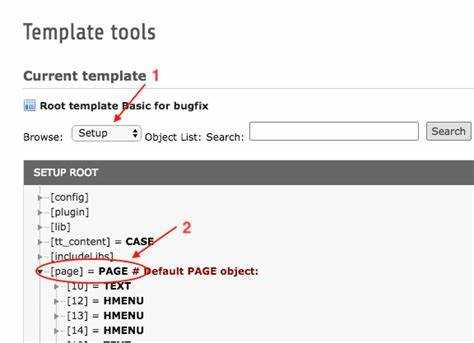
Редактирование страницы в TYPO3 выполняется через Backend и строится вокруг структуры сайта, контентных элементов и свойств страницы. Пользователь работает не с «страницей целиком», а с набором блоков, каждый из которых имеет тип, настройки отображения и связь с шаблоном. Понимание этой логики позволяет вносить правки без риска сломать верстку или навигацию.
Доступ к правкам начинается с модуля Page, где дерево страниц отражает иерархию сайта. Выбор нужной страницы открывает список контентных элементов, привязанных к конкретным областям шаблона. Текст, изображения, списки, таблицы и встроенные модули редактируются отдельно, что упрощает точечные изменения без затрагивания остального содержимого.
TYPO3 хранит изменения в базе данных и фиксирует версии. Это позволяет откатить страницу к предыдущему состоянию, если правка оказалась ошибочной. Для редактора это означает безопасную работу с контентом даже на активном сайте, при условии соблюдения прав доступа и корректного сохранения данных.
Практическая работа с TYPO3 сводится к нескольким действиям: выбор страницы, редактирование свойств, настройка контентных элементов и проверка результата на фронтенде. Знание этих шагов снижает количество ошибок и ускоряет обновление информации без участия разработчика.
Где в TYPO3 открыть страницу для редактирования в Backend
Редактирование страницы в TYPO3 выполняется через административную часть сайта – Backend. Вход осуществляется по адресу /typo3, после чего пользователь попадает в рабочее пространство с модулями управления контентом и структурой сайта.
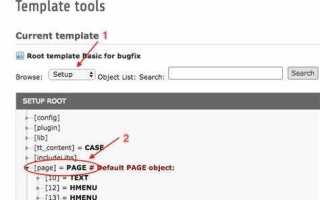
Для доступа к нужной странице используется модуль Page. Он отображает дерево страниц, которое соответствует реальной структуре сайта. Каждая запись в дереве – отдельная страница с собственными свойствами и контентом.
- Открой модуль Page в левом меню Backend.
- Найди страницу в дереве, ориентируясь на вложенность и названия.
- Щёлкни по названию страницы, а не по иконке.
После выбора страницы в центральной области экрана отображается её содержимое. В зависимости от настроек интерфейса это может быть список контентных элементов или визуальный режим с предварительным просмотром.
Если требуется изменить не контент, а параметры страницы, используется панель свойств. Она открывается через иконку страницы или вкладку с настройками.
- Выбери страницу в дереве.
- Нажми на иконку страницы рядом с её названием.
- Открой пункт редактирования свойств.
При отсутствии страницы в дереве следует проверить уровень доступа пользователя. Ограниченные права могут скрывать разделы сайта или блокировать доступ к отдельным страницам, даже если они существуют в системе.
Как перейти в режим Page и выбрать нужную страницу в дереве
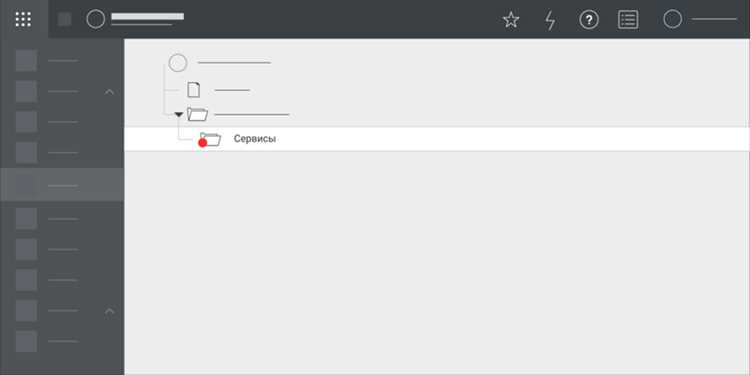
После входа в Backend TYPO3 рабочие режимы отображаются в левой колонке. Для работы со страницами используется режим Page, который открывает доступ к дереву сайта и содержимому выбранной страницы. Переключение выполняется одним кликом по названию режима без перехода на отдельный экран.
Дерево страниц строится по иерархии и отражает реальное расположение разделов на сайте. Верхний уровень обычно содержит корневую страницу, под которой находятся основные разделы и вложенные страницы. Раскрытие вложенности выполняется кликом по стрелке слева от названия.
Выбор страницы осуществляется кликом по её названию. Клик по иконке страницы открывает служебное меню, поэтому для загрузки контента используется именно текстовое название. После выбора в центральной области отображаются данные страницы.
Для ускорения навигации используется поиск по дереву. Поле поиска расположено над списком страниц и принимает как полные названия, так и их часть. Это удобно при работе с крупными сайтами, где ручной просмотр занимает много времени.
Если дерево не отображается или нужный раздел скрыт, следует проверить текущий контекст сайта и права пользователя. В многосайтовых установках TYPO3 дерево может переключаться между разными корневыми структурами, что влияет на доступный список страниц.
Как изменить заголовок и основные свойства страницы
Редактирование заголовка страницы в TYPO3 выполняется через панель свойств выбранной страницы. Чтобы открыть её, кликните по иконке страницы рядом с названием в дереве и выберите вкладку Properties. Здесь отображаются поля для заголовка, URL-идентификатора, мета-данных и других базовых настроек.
Поле Title отвечает за основной заголовок страницы. Он отображается в навигации сайта и влияет на SEO. Для изменения просто введите новый текст и сохраните изменения кнопкой Save в верхней панели.
Другие ключевые свойства включают:
- Navigation Title – заголовок, отображаемый только в меню сайта.
- URL Segment – часть URL, уникальная для страницы.
- Doktype – тип страницы, определяющий поведение и шаблон.
- Access – настройки видимости страницы для разных пользователей.
После внесения изменений важно проверить отображение заголовка на сайте и корректность URL. TYPO3 автоматически обновляет связи между страницами, но ручная проверка исключает ошибки в навигации или структуре ссылок.
Как редактировать текстовые блоки через Content Elements
В TYPO3 содержимое страниц формируется с помощью Content Elements. Для редактирования текстового блока выберите страницу в дереве и в центральной области откройте список элементов. Каждый блок представлен отдельной записью с названием и типом контента, например Text или Text & Images.
Чтобы внести изменения, кликните по названию элемента или по иконке редактирования. В открывшемся окне доступен визуальный редактор и вкладка для HTML-кода. В визуальном режиме можно форматировать текст, создавать списки, вставлять ссылки и выделять заголовки, не меняя структуру страницы.
При работе с текстовыми блоками следует учитывать:
- Каждый элемент связан с определённой областью шаблона; перемещение элемента может изменить расположение на странице.
- Для сохранения изменений используйте кнопку Save или Save & Close для одновременного закрытия редактора.
- Изменения сразу сохраняются в базе данных, но на сайте могут отображаться после кэширования.
Для сложных правок рекомендуется использовать вкладку Advanced, где можно задать CSS-классы, фреймворки или скрыть элемент от навигации, сохранив при этом его на странице для внутреннего использования.
Как добавить новый контентный элемент на страницу
Для добавления нового контентного элемента в TYPO3 выберите страницу в дереве и откройте центральную область с существующими элементами. Используйте кнопку + Content, которая находится над списком элементов или в нужной позиции блока.
После нажатия открывается окно выбора типа контента. TYPO3 разделяет элементы по категориям: текст, изображение, мультимедиа, таблицы, встроенные модули. Для удобства можно фильтровать типы по назначению.
Основные шаги добавления элемента:
- Нажмите + Content в нужной позиции.
- Выберите тип контента в списке.
- Заполните обязательные поля: заголовок, текст или файл.
- При необходимости настройте расширенные параметры через вкладку Appearance или Access.
- Сохраните изменения кнопкой Save или Save & Close.
Пример структуры нового элемента в виде таблицы:
| Поле | Описание |
|---|---|
| Title | Заголовок элемента, отображается на странице или в меню |
| Body Text | Текстовое содержимое или HTML |
| Images | Изображения, прикрепляемые к элементу |
| Appearance | Настройки внешнего вида и размещения на странице |
| Access | Права просмотра и видимость для разных групп пользователей |
После сохранения новый элемент появляется в списке страницы и может быть перемещён в любую область шаблона с помощью перетаскивания.
Как отредактировать изображения и файлы на странице
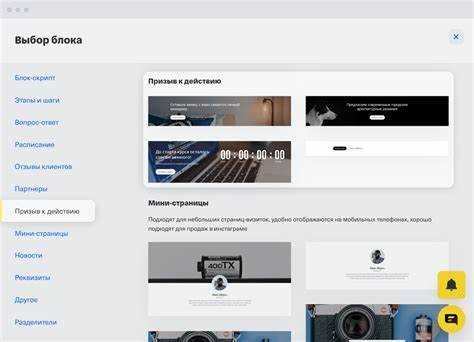
В TYPO3 редактирование изображений и файлов выполняется через Content Elements типа Text & Images или отдельные элементы Media. Для изменения изображения откройте элемент, кликнув по его названию в списке контента выбранной страницы.
В окне редактирования доступны следующие действия:
- Добавление изображения – используйте кнопку Add File и выберите файл из Filelist или загрузите с локального компьютера.
- Удаление – клик по иконке корзины рядом с изображением удаляет файл из элемента без удаления из файловой системы TYPO3.
- Редактирование свойств – можно задать альтернативный текст (Alt Text), подпись (Caption), размер и выравнивание изображения на странице.
- Порядок изображений – меняется перетаскиванием элементов в списке внутри Content Element.
Для файлов типа PDF, DOCX или мультимедиа элементы создаются через Media или File Links. Настройки включают:
- Название и подпись файла
- Ссылку для скачивания или открытия в новом окне
- Ограничение доступа по группам пользователей
После внесения изменений обязательно сохраните элемент кнопкой Save или Save & Close и проверьте отображение на сайте. TYPO3 кэширует файлы, поэтому при замене изображения на уже существующее может потребоваться очистка кэша для корректного отображения.
Как сохранить изменения и проверить результат на сайте

После редактирования страницы в TYPO3 необходимо сохранить изменения, чтобы они отобразились на сайте. Для этого используется кнопка Save в верхней панели редактора. Если нужно сразу закрыть элемент после сохранения, выбирайте Save & Close.
Чтобы убедиться, что правки применились корректно, выполните следующие шаги:
- Очистите кэш страницы через кнопку Flush Cache в верхнем меню Backend или в модуле Maintenance.
- Откройте страницу на фронтенде сайта в новой вкладке браузера.
- Проверьте все изменённые блоки: текст, изображения, файлы и ссылки.
- Убедитесь, что структура страницы соответствует ожидаемой и элементы отображаются в правильных областях шаблона.
Для проверки на разных устройствах используйте режимы адаптивного просмотра в браузере. Это позволяет выявить ошибки отображения для мобильных и планшетных версий.
- Если изменения не отображаются, проверьте настройки Access и видимость элементов.
- Убедитесь, что контентные элементы не скрыты через вкладку Appearance.
- При необходимости очистите системный кэш через модуль Maintenance.
Регулярное сохранение и проверка результата предотвращают потерю данных и обеспечивают корректное отображение контента на сайте.
Как отменить правки и восстановить предыдущую версию страницы
TYPO3 сохраняет версии страниц автоматически, что позволяет откатить изменения при необходимости. Для восстановления предыдущей версии откройте страницу в модуле Page и выберите элемент, который нужно вернуть к прошлому состоянию.
Доступ к версиям осуществляется через вкладку History или иконку часов рядом с названием страницы. В списке отображаются все сохранённые версии с датой, временем и именем пользователя, внесшего изменения.
- Выберите нужную версию в списке.
- Сравните изменения с текущей версией через встроенный просмотр, чтобы убедиться, что это та версия, которую требуется восстановить.
- Нажмите Rollback или Restore для возврата выбранной версии.
- Сохраните страницу после восстановления, используя Save или Save & Close.
Для отдельных контентных элементов можно использовать локальную историю изменений внутри элемента. Это позволяет откатить правки конкретного блока без возврата всей страницы к предыдущей версии.
Если восстановление не отображается на сайте, очистите кэш страницы и системный кэш через модуль Maintenance, чтобы изменения применились на фронтенде.
Вопрос-ответ:
Как найти нужную страницу для редактирования в TYPO3?
Чтобы отредактировать страницу, откройте модуль Page в Backend. В дереве страниц выберите нужный раздел по названию. Если сайт большой, используйте поиск по дереву для ускорения навигации. Клик по названию страницы откроет её контент для редактирования.
Можно ли изменить заголовок страницы без участия разработчика?
Да, заголовок страницы редактируется через панель свойств. Выберите страницу в дереве, кликните по иконке страницы и откройте вкладку Properties. В поле Title введите новый текст, после чего сохраните изменения кнопкой Save.
Как добавить новый текстовый блок на страницу?
Нажмите кнопку + Content на странице, выберите тип элемента Text или Text & Images. Заполните поля с заголовком и текстом, настройте при необходимости параметры отображения, а затем сохраните изменения. Новый блок появится в списке элементов и может быть перемещён в нужное место.
Что делать, если нужно восстановить предыдущую версию страницы?
Откройте страницу и выберите вкладку History или иконку часов. В списке версий найдите нужную по дате и автору изменений, просмотрите различия и нажмите Rollback для восстановления. После этого сохраните страницу и очистите кэш, чтобы изменения отобразились на сайте.
Как проверить, что внесённые изменения на странице отображаются корректно?
После сохранения изменений очистите кэш страницы и откройте страницу на фронтенде. Проверьте текст, изображения и ссылки. Для проверки адаптивного отображения используйте режимы просмотра на мобильных устройствах и планшетах. Если элементы не отображаются, проверьте настройки видимости и права доступа.
Как редактировать текст на странице без изменения структуры сайта?
В TYPO3 каждый текстовый блок создаётся как отдельный Content Element. Чтобы изменить текст, выберите страницу в модуле Page, откройте нужный элемент и внесите изменения через визуальный редактор или вкладку с HTML. Структура страницы и остальные блоки при этом остаются неизменными. После редактирования сохраните изменения кнопкой Save или Save & Close.
Можно ли откатить отдельный элемент страницы без восстановления всей версии?
Да, TYPO3 позволяет откатить конкретный Content Element. Внутри элемента есть локальная история изменений, где отображаются предыдущие состояния. Выберите нужную версию и нажмите Restore. Это возвращает только выбранный блок к прошлой версии, не затрагивая остальные элементы на странице.

 Загрузка...