Содержание статьи
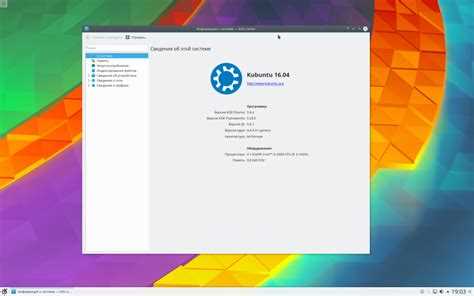
Если вы установили KDE Plasma на Ubuntu и хотите вернуться к стандартной среде GNOME или другой рабочей среде, важно удалить все компоненты KDE, чтобы избежать конфликтов и лишних зависимостей. Простое удаление пакета kde-plasma-desktop не удаляет все связанные библиотеки и темы оформления, поэтому потребуется несколько шагов.
Перед удалением рекомендуется определить текущую среду рабочего стола с помощью команды echo $XDG_CURRENT_DESKTOP. Это позволит точно понять, какая сессия активна и какие пакеты стоит удалить в первую очередь. Также полезно создать резервную копию пользовательских настроек, так как удаление конфигурационных файлов KDE приведет к потере сохранённых тем, ярлыков и настроек панели.
Удаление KDE включает в себя удаление основных пакетов, связанных библиотек, а также проверку и восстановление дисплейного менеджера, например gdm3 для GNOME. В статье будут приведены конкретные команды для терминала, последовательность действий и рекомендации по очистке системы от оставшихся конфигураций, чтобы Ubuntu работала стабильно после удаления KDE.
Как удалить KDE Plasma в Ubuntu
Для полного удаления KDE Plasma из Ubuntu потребуется удалить основные пакеты, связанные библиотеки и очистить конфигурационные файлы. Выполните следующие действия:
- Откройте терминал и проверьте текущую среду рабочего стола командой: echo $XDG_CURRENT_DESKTOP. Если активна KDE, рекомендуется выйти в консоль или переключиться на GNOME перед удалением.
- Удалите основной пакет KDE Plasma:
- sudo apt purge kde-plasma-desktop
- Для полной версии среды: sudo apt purge kubuntu-desktop
- Удалите все зависимые пакеты, которые больше не нужны:
- sudo apt autoremove
- Очистите оставшиеся библиотеки KDE и Qt: sudo apt purge ‘^kde.*’ ‘^qt.*’
- Проверьте и восстановите стандартный дисплейный менеджер GNOME:
- sudo dpkg-reconfigure gdm3
- Выберите gdm3 как основной дисплейный менеджер и перезагрузите систему.
- Очистите конфигурационные файлы пользователя, оставшиеся после KDE:
- rm -rf ~/.kde ~/.config/plasma* ~/.cache/*plasma*
После выполнения этих шагов система будет освобождена от KDE Plasma, и Ubuntu вернется к работе с GNOME без конфликтующих библиотек и настроек.
Проверка текущей среды рабочего стола в Ubuntu
Перед удалением KDE Plasma важно точно определить активную среду рабочего стола, чтобы избежать ошибок при удалении пакетов. Используйте терминал для проверки текущей сессии.
Основные команды для определения среды:
| Команда | Описание |
|---|---|
| echo $XDG_CURRENT_DESKTOP | |
| echo $DESKTOP_SESSION | Показывает текущую сессию, полезно для проверки установленного дисплейного менеджера. |
| loginctl show-session $(loginctl | grep $(whoami) | awk ‘{print $1}’) -p Type | Определяет тип активной сессии (x11 или wayland), что важно при смене рабочего стола. |
Удаление пакета kde-plasma-desktop через терминал
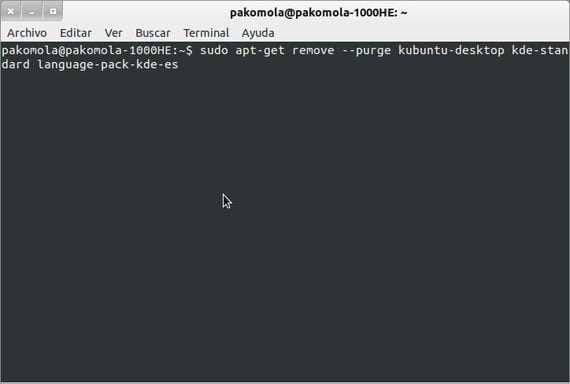
Удаление базового пакета KDE Plasma выполняется через терминал и позволяет убрать основные компоненты рабочей среды. Следуйте пошаговым инструкциям:
- Откройте терминал с правами пользователя или root.
- Проверьте наличие пакета командой:
- dpkg -l | grep kde-plasma-desktop
- Если пакет установлен, вы увидите его версию и статус.
- Удалите пакет с помощью команды:
- sudo apt purge kde-plasma-desktop
- Удалите лишние зависимости, которые больше не используются:
- sudo apt autoremove
- Проверьте, что пакет удален, повторив команду проверки:
После выполнения этих шагов базовые файлы KDE Plasma будут удалены, однако дополнительные пакеты, темы и настройки остаются и требуют отдельного удаления.
Удаление полного набора пакетов KDE
Для полного удаления KDE в Ubuntu необходимо удалить все пакеты, установленные вместе с рабочей средой, включая приложения и библиотеки.
Основные команды для удаления полного набора:
- sudo apt purge kubuntu-desktop – удаляет метапакет Kubuntu, который включает все стандартные приложения KDE.
- sudo apt purge ‘^kde.*’ – удаляет все пакеты, названия которых начинаются с «kde», включая системные библиотеки и модули.
- sudo apt purge ‘^plasma.*’ – удаляет компоненты Plasma, включая панели, виджеты и темы оформления.
После удаления основных пакетов выполните команду sudo apt autoremove для очистки зависимостей, которые больше не используются, включая библиотеки Qt и вспомогательные утилиты.
Эти действия удаляют большинство файлов KDE, но оставшиеся конфигурации и пользовательские настройки Plasma сохраняются и требуют отдельного удаления из домашнего каталога.
Очистка зависимостей и неиспользуемых библиотек
После удаления KDE Plasma система может содержать пакеты и библиотеки, которые больше не используются. Их удаление освободит место и предотвратит конфликты.
Основные шаги для очистки:
1. Удаление автоматически установленных, но неиспользуемых пакетов:
sudo apt autoremove
2. Очистка локального кэша пакетов:
sudo apt clean
3. Проверка оставшихся пакетов, связанных с KDE или Qt, которые могут быть не удалены автоматически:
dpkg -l | grep -E ‘kde|plasma|qt’
4. При необходимости удаление найденных пакетов командой:
sudo apt purge <имя_пакета>
После выполнения этих шагов система будет освобождена от большинства библиотек и зависимостей KDE, что снижает риск конфликтов и упрощает работу с другими рабочими средами.
Возврат к стандартному рабочему столу GNOME
После удаления KDE Plasma необходимо убедиться, что Ubuntu использует GNOME как рабочую среду по умолчанию. Это позволит избежать ошибок при входе в систему.
1. Установите стандартный рабочий стол GNOME, если он был удален:
sudo apt install ubuntu-desktop gnome-shell
2. Проверьте установленный дисплейный менеджер и переключитесь на gdm3:
sudo dpkg-reconfigure gdm3
Выберите gdm3 как основной дисплейный менеджер для GNOME.
3. Перезагрузите систему:
sudo reboot
После перезагрузки система должна автоматически запускать GNOME, а предыдущие компоненты KDE не будут влиять на работу стандартного рабочего стола.
Удаление оставшихся настроек и конфигурационных файлов
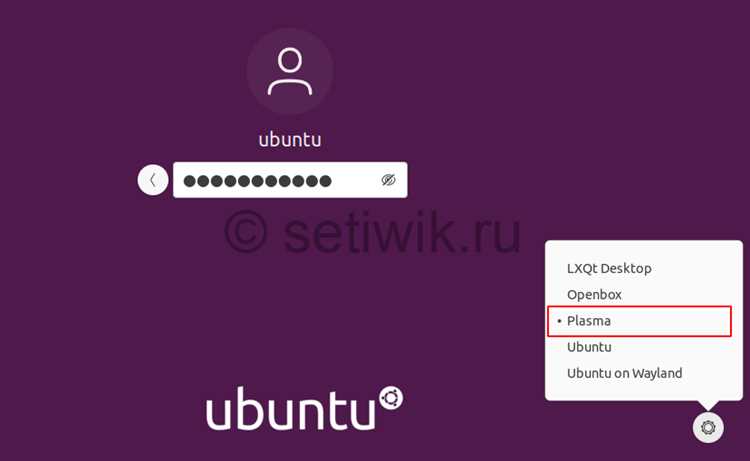
После удаления KDE Plasma на системе могут оставаться конфигурационные файлы и пользовательские настройки, которые занимают место и могут влиять на работу других сред.
Для удаления пользовательских настроек выполните команды:
rm -rf ~/.kde – удаляет основной каталог настроек KDE.
rm -rf ~/.config/plasma* – удаляет файлы конфигурации Plasma.
rm -rf ~/.cache/*plasma* – очищает кэш виджетов и панели.
Для системных настроек можно проверить оставшиеся пакеты командой:
dpkg -l | grep kde или dpkg -l | grep plasma
и при необходимости удалить их с помощью sudo apt purge <имя_пакета>.
После выполнения этих действий Ubuntu будет очищена от всех файлов и настроек KDE, а система готова к использованию других рабочих сред без конфликтов.
Проверка и восстановление дисплейного менеджера
После удаления KDE Plasma необходимо убедиться, что дисплейный менеджер корректно работает и запускает выбранную среду рабочего стола.
1. Определите активный дисплейный менеджер командой:
systemctl status display-manager
2. Если активен SDDM или другой менеджер KDE, переключитесь на стандартный GNOME:
sudo dpkg-reconfigure gdm3
Выберите gdm3 в списке и подтвердите изменения.
3. Перезапустите службу дисплейного менеджера:
sudo systemctl restart gdm3
4. При необходимости полностью удалите SDDM и связанные пакеты:
sudo apt purge sddm
После этих действий Ubuntu будет использовать GNOME как основной рабочий стол, а проблемы с запуском сессий KDE будут устранены.
Перезагрузка системы и проверка изменений
После удаления KDE Plasma и очистки зависимостей необходимо перезагрузить систему, чтобы изменения вступили в силу и убедиться, что Ubuntu использует выбранный рабочий стол.
Для перезагрузки выполните команду:
sudo reboot
После загрузки войдите в систему и проверьте текущую среду рабочего стола командой:
echo $XDG_CURRENT_DESKTOP
Также убедитесь, что дисплейный менеджер работает корректно и нет сообщений об ошибках с сессиями:
systemctl status display-manager
Если система загружается в GNOME без ошибок и оставшихся компонентов KDE, процесс удаления завершен успешно.
Вопрос-ответ:
Можно ли удалить KDE Plasma, не затрагивая другие рабочие столы в Ubuntu?
Да, это возможно. Для этого сначала определите активную среду с помощью команды echo $XDG_CURRENT_DESKTOP. Затем удаляйте только пакеты, относящиеся к KDE, например kde-plasma-desktop или kubuntu-desktop, а также связанные библиотеки через apt purge. Остальные среды, например GNOME, при этом останутся нетронутыми.
Какие команды лучше использовать для полного удаления KDE?
Для полного удаления следует использовать несколько команд: sudo apt purge kubuntu-desktop для метапакета Kubuntu, sudo apt purge ‘^kde.’ и sudo apt purge ‘^plasma.’ для удаления библиотек и компонентов Plasma. После этого выполняется sudo apt autoremove для очистки зависимостей, которые больше не нужны.
После удаления KDE остаются настройки и темы. Как их удалить?
Настройки пользователя хранятся в каталогах ~/.kde и ~/.config/plasma*. Чтобы удалить их, используйте команды rm -rf ~/.kde ~/.config/plasma* ~/.cache/plasma. Это удалит панели, виджеты и темы, оставшиеся после KDE.
Что делать, если после удаления KDE дисплейный менеджер не запускает GNOME?
Следует проверить текущий дисплейный менеджер командой systemctl status display-manager. Если активен SDDM, переключитесь на GNOME с помощью sudo dpkg-reconfigure gdm3 и выберите gdm3. После этого перезапустите службу: sudo systemctl restart gdm3.
Как убедиться, что система полностью очистилась от KDE после перезагрузки?
После перезагрузки выполните echo $XDG_CURRENT_DESKTOP — вывод должен показывать GNOME или другую выбранную среду. Затем проверьте наличие пакетов KDE командой dpkg -l | grep kde. Пустой вывод указывает на то, что KDE полностью удалена.
Как полностью удалить KDE Plasma в Ubuntu и вернуть систему к GNOME без конфликтов?
Для полного удаления KDE Plasma сначала убедитесь, какая среда активна, командой echo $XDG_CURRENT_DESKTOP. Затем удалите основной пакет: sudo apt purge kde-plasma-desktop. Для полного набора используйте sudo apt purge kubuntu-desktop и sudo apt purge ‘^kde.’ ‘^plasma.’. После этого выполните sudo apt autoremove для удаления зависимостей, а также очистите пользовательские настройки: rm -rf ~/.kde ~/.config/plasma* ~/.cache/plasma. Проверьте и переключите дисплейный менеджер на GNOME с помощью sudo dpkg-reconfigure gdm3 и перезагрузите систему командой sudo reboot. После загрузки убедитесь, что GNOME активен командой echo $XDG_CURRENT_DESKTOP, а пакеты KDE больше не установлены через dpkg -l | grep kde.

 Загрузка...