Содержание статьи
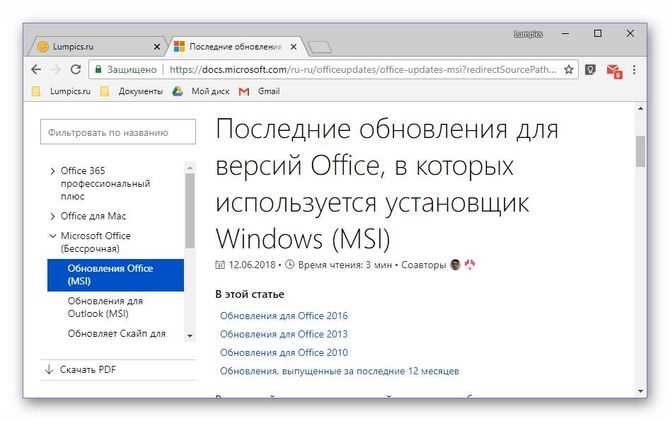
Microsoft Word 2010 продолжает использоваться на компьютерах с Windows 7 и Windows 10, особенно в организациях с устоявшейся инфраструктурой. При этом версия 2010 года не получает новых функций, а все обновления сводятся к исправлениям ошибок, уязвимостей и проблем совместимости с форматом документов и системой. Правильная установка обновлений снижает риск сбоев при открытии файлов и работе с макросами.
Обновление Word 2010 выполняется не через отдельный установщик программы, а через механизм обновлений Microsoft Office 2010. Это означает, что пользователь сталкивается с зависимостью от настроек Windows Update, установленного Service Pack и типа лицензии. Пропуск одного из этапов часто приводит к ошибкам установки или отсутствию нужных пакетов.
В статье разобран практический порядок действий: от проверки текущей сборки Word 2010 до ручной установки обновлений и Service Pack. Материал ориентирован на пользователей, которые хотят обновить программу без переустановки Office, сохранить документы и избежать типовых ошибок, связанных с устаревшими компонентами и отключёнными службами системы.
Проверка текущей версии Microsoft Word 2010 перед обновлением

Перед установкой обновлений требуется определить точную версию Microsoft Word 2010, так как пакеты обновлений применяются только к определённым сборкам Office. Для этого откройте Word, нажмите «Файл» → «Справка» и обратите внимание на строку «Версия». В ней указывается номер сборки, например 14.0.7015.1000, а также наличие установленного Service Pack.
Если в информации о продукте отсутствует пометка Service Pack 1 или Service Pack 2, обновление через центр обновлений Windows может быть недоступно или завершаться ошибкой. Для Word 2010 минимально допустимой считается версия с установленным SP1, так как более ранние сборки не принимают часть исправлений безопасности.
Дополнительно проверьте разрядность установленного Office: 32-битная или 64-битная версия. Эти данные отображаются в том же окне справки и напрямую влияют на выбор пакетов обновлений. Установка обновлений, не соответствующих разрядности, приводит к отказу инсталлятора без подробного описания причины.
Результаты проверки рекомендуется зафиксировать до начала обновления. Это позволяет быстро подобрать нужные пакеты на сайте Microsoft и избежать повторной установки уже применённых исправлений.
Включение службы обновлений Windows для получения пакетов Office 2010
Пакеты обновлений для Microsoft Office 2010 распространяются через механизм Windows Update. Если служба отключена или работает с ограничениями, Word 2010 не получает исправления. Проверка начинается с состояния системной службы.
Откройте окно управления службами сочетанием клавиш Win + R, введите services.msc и нажмите Enter. В списке найдите службу Центр обновления Windows и проверьте параметры:
- состояние – «Выполняется»;
- тип запуска – «Автоматически» или «Вручную»;
- отсутствие ошибок при запуске.
Если служба остановлена, щёлкните по ней правой кнопкой мыши и выберите «Запустить». При типе запуска «Отключена» измените его на допустимый и подтвердите изменения.
Далее необходимо разрешить получение обновлений для других продуктов Microsoft. Откройте Панель управления → Центр обновления Windows → Настройка параметров и выполните действия:
- включите пункт получения обновлений;
- отметьте флажок «При обновлении Windows получать обновления для других продуктов Microsoft»;
- сохраните настройки.
После изменения параметров нажмите «Проверить наличие обновлений» и дождитесь завершения поиска. В списке должны появиться пакеты для Office 2010, включая исправления безопасности и обновления Word. При их отсутствии проверьте дату последней синхронизации и журналы ошибок Центра обновления Windows.
Ручная установка обновлений Word 2010 через центр обновлений Microsoft
Если автоматическое получение обновлений недоступно, пакеты для Word 2010 устанавливаются вручную через каталог обновлений Microsoft. Для этого требуется знать точную разрядность Office и номер установленного Service Pack, так как обновления публикуются отдельными файлами для каждой конфигурации.
Перейдите в каталог обновлений Microsoft и в строке поиска укажите запрос, содержащий номер версии, например Word 2010 Update или конкретный идентификатор KB. В результатах выберите обновления, предназначенные именно для Office 2010, обращая внимание на пометки x86 или x64.
Перед загрузкой рекомендуется закрыть все приложения Office. Скачанный файл имеет расширение .exe или .msu и запускается от имени администратора. В процессе установки мастер проверяет совместимость пакета с текущей сборкой Word и отказывается от установки при несоответствии версии.
После завершения установки перезагрузка системы может потребоваться даже при отсутствии прямого запроса. Это необходимо для применения обновлённых библиотек Office. Игнорирование перезагрузки часто приводит к тому, что Word продолжает работать на старых компонентах.
Результат установки проверяется через окно «Файл» → «Справка» в Word 2010, где обновляется номер сборки. При отсутствии изменений установка считается неуспешной и требует проверки выбранного пакета или состояния системных служб.
Установка пакета обновлений Service Pack для Word 2010
Service Pack для Microsoft Word 2010 устанавливается в составе обновления Microsoft Office 2010 и содержит накопленные исправления, без которых последующие пакеты не применяются. Для Word 2010 доступны Service Pack 1 и Service Pack 2, при этом SP2 требует обязательного наличия SP1.
Перед установкой закройте все приложения Office и убедитесь, что используете учётную запись с правами администратора. Загрузите установочный файл Service Pack, соответствующий разрядности Office, так как 32-битные и 64-битные пакеты несовместимы между собой.
Запустите установщик вручную и дождитесь завершения проверки системы. В процессе установки возможно временное отсутствие реакции интерфейса – это связано с обновлением общих компонентов Office. Прерывание установки на этом этапе приводит к повреждению файлов Word.
После завершения процедуры выполните перезагрузку компьютера, даже если система не запрашивает её явно. Это гарантирует корректную регистрацию обновлённых библиотек и служб Office.
Проверка установки выполняется в Word через меню «Файл» → «Справка». В сведениях о продукте должна отображаться информация об установленном Service Pack. При её отсутствии требуется повторная установка с учётом версии и разрядности пакета.
Решение проблем при установке обновлений Word 2010

Сбои при установке обновлений Word 2010 чаще всего связаны с несовпадением версии Office, отключёнными системными службами или повреждёнными компонентами установщика. Для точной диагностики требуется сопоставить код ошибки и текущее состояние системы.
Ниже приведены типовые проблемы и действия, которые позволяют устранить их без переустановки Office:
| Проблема | Причина | Решение |
|---|---|---|
| Обновление не устанавливается | Отсутствует Service Pack 1 | Установить SP1 для Office 2010, затем повторить обновление |
| Ошибка несовместимости | Неверная разрядность пакета | Загрузить обновление x86 или x64 в соответствии с версией Office |
| Код ошибки 0x80070643 | Повреждён Windows Installer | Перезапустить службу Windows Installer и выполнить восстановление Office |
| Обновления не отображаются | Отключены обновления для продуктов Microsoft | Активировать соответствующую опцию в настройках Windows Update |
Если установка завершается без ошибок, но номер сборки Word не меняется, проверьте журналы Центра обновления Windows и убедитесь, что система была перезагружена. Без перезагрузки обновлённые файлы могут не применяться.
При повторяющихся сбоях рекомендуется запустить восстановление Microsoft Office 2010 через «Программы и компоненты», после чего снова установить нужные пакеты обновлений вручную.
Проверка успешности установки обновлений и исправлений Word 2010
После установки обновлений необходимо убедиться, что изменения применились корректно. Откройте Word 2010 и перейдите в меню «Файл» → «Справка». В разделе сведений о продукте отображается номер сборки и установленный Service Pack. Если номер совпадает с последним доступным обновлением, установка выполнена успешно.
Для дополнительной проверки используйте Центр обновления Windows. Откройте Панель управления → Центр обновления Windows → Просмотр истории обновлений. В списке должны присутствовать все установленные пакеты для Office 2010 с указанием даты установки и статуса «Успешно».
Если какие-либо обновления отсутствуют или отображаются как «Неудачно», рекомендуется:
- сравнить номер сборки Word с последним доступным пакетом;
- проверить разрядность Office и выбранного обновления;
- перезапустить систему для корректного применения файлов;
- при необходимости установить проблемные пакеты вручную через каталог Microsoft Update.
Регулярная проверка состояния обновлений помогает поддерживать совместимость документов, исправляет ошибки макросов и повышает защиту от уязвимостей безопасности в Word 2010.
Вопрос-ответ:
Как проверить, какая версия Word 2010 установлена на компьютере?
Чтобы определить текущую версию Word 2010, откройте программу, нажмите «Файл» → «Справка» и посмотрите строку с номером сборки. Там указывается точная версия, например 14.0.7015.1000, а также наличие Service Pack. Эти данные нужны для выбора совместимых обновлений.
Можно ли установить обновления Word 2010, если автоматический центр обновлений не работает?
Да, обновления можно загрузить и установить вручную через каталог обновлений Microsoft. Для этого нужно знать разрядность Office (32 или 64 бит) и установленный Service Pack. Скачанный файл запускается от имени администратора, после чего мастер установки проверяет совместимость с текущей сборкой.
Что делать, если после установки обновлений Word 2010 программа продолжает работать на старой версии?
Сначала убедитесь, что система была перезагружена после установки. Проверьте номер сборки в «Файл» → «Справка» и сверяйте его с последним доступным обновлением. Если номер не изменился, возможно, выбран неправильный пакет по разрядности или версии, или установка была прервана. В этом случае повторно скачайте обновление и установите его вручную.
Какие проблемы чаще всего возникают при установке Service Pack для Word 2010 и как их решить?
Основные проблемы связаны с отсутствием предыдущего Service Pack, несовпадением разрядности пакета и повреждением установщика. Решение включает установку SP1 перед SP2, выбор пакета, соответствующего разрядности Office, и запуск установщика от имени администратора. При сбоях помогает восстановление Office через «Программы и компоненты» и повторная установка обновлений.

 Загрузка...