Содержание статьи
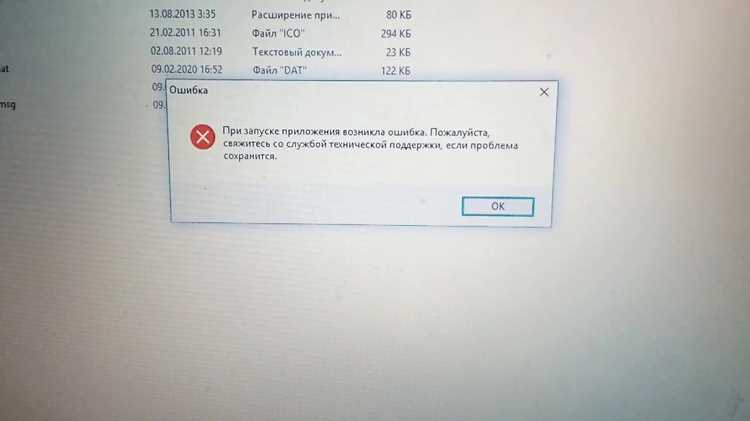
Ошибка Eglinitialize failed появляется, когда система не может создать графический контекст для работы приложений, использующих OpenGL. На практике это чаще всего связано с устаревшими драйверами GPU, конфликтами между версиями библиотек EGL или некорректными настройками аппаратного ускорения.
Для устранения проблемы рекомендуется проверить модель графического адаптера и версию драйвера. На Windows это делается через Диспетчер устройств, на Android – через системные настройки и информацию о GPU. Обновление драйвера напрямую с сайта производителя или через встроенный центр обновлений устраняет большинство несовместимостей.
Если обновление драйвера не решает проблему, стоит очистить кэш приложения и системные временные файлы, а также проверить, не блокируют ли другие программы доступ к графическому контексту. На мобильных устройствах полезно отключить аппаратное ускорение в настройках приложения или использовать режим совместимости с более ранними версиями OpenGL ES.
Дополнительный подход – использование альтернативных версий библиотек EGL или эмуляторов, позволяющих запустить приложение без прямой инициализации GPU. Эти методы помогают обойти ограничения конкретного устройства и предотвратить повторное появление ошибки при запуске графически требовательных программ.
Eglinitialize failed: как исправить ошибку на устройстве
Ошибка Eglinitialize failed возникает при сбое инициализации графического контекста, что блокирует запуск приложений, использующих OpenGL. Первым шагом необходимо проверить совместимость драйвера GPU с версией OpenGL или OpenGL ES, используемой приложением. На Windows это делается через Диспетчер устройств, а на Android – через системные настройки и диагностические утилиты GPU.
Если драйвер устарел, следует выполнить его обновление напрямую с сайта производителя или через официальный центр обновлений устройства. При этом важно полностью удалить предыдущие версии драйвера, чтобы исключить конфликт библиотек EGL и OpenGL.
Следующий шаг – проверка параметров аппаратного ускорения. На устройствах с мобильной графикой отключение аппаратного ускорения в настройках приложения может восстановить работу графического контекста. В случае ПК рекомендуется запуск приложения в режиме совместимости с предыдущей версией OpenGL.
Для мобильных платформ полезно очистить кэш приложения и временные системные файлы. Если ошибка сохраняется, можно использовать альтернативные версии библиотек EGL или эмуляторы, позволяющие запустить приложение без прямого обращения к GPU. Эти меры помогают устранить сбой и обеспечить стабильную работу графических приложений.
Проверка совместимости графического драйвера
Ошибка Eglinitialize failed часто возникает из-за несовместимости драйвера GPU с используемой версией OpenGL или OpenGL ES. Для проверки совместимости необходимо выполнить следующие действия:
- Определить модель графического адаптера:
- На Windows: открыть Диспетчер устройств → «Видеоадаптеры».
- На Android: перейти в настройки устройства → «О телефоне» → «Информация о графике» или использовать приложения типа GPU-Z, AIDA64.
- Проверить текущую версию драйвера:
- На Windows: свойства графического адаптера → вкладка «Драйвер».
- На Android: системная информация или через команды ADB adb shell dumpsys SurfaceFlinger.
- Сравнить версию драйвера с минимальными требованиями приложения:
- Ознакомиться с документацией приложения или игры, чтобы узнать требуемую версию OpenGL.
Если драйвер устарел или не поддерживает нужные функции OpenGL, рекомендуется скачать обновлённую версию с официального сайта производителя GPU. Для предотвращения конфликтов старые версии драйвера необходимо полностью удалить перед установкой новой.
Обновление или переустановка драйверов GPU
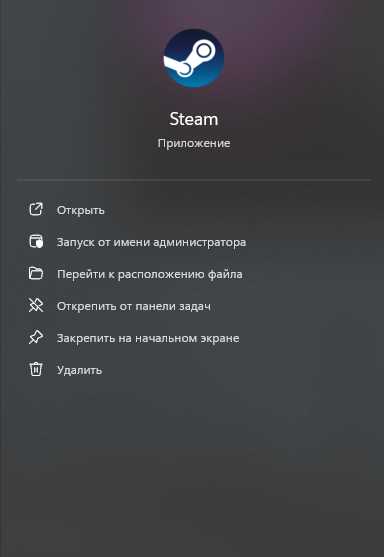
Ошибка Eglinitialize failed часто связана с некорректной работой драйвера графического адаптера. Для её устранения необходимо выполнить обновление или полную переустановку драйвера:
- Удаление старого драйвера:
- На Windows: Панель управления → Программы и компоненты или через Диспетчер устройств с удалением драйвера GPU.
- На Android: использовать очистку кэша драйвера через настройки разработчика или специализированные утилиты.
- Скачивание актуальной версии драйвера:
- Перейти на официальный сайт производителя GPU (NVIDIA, AMD, Intel) и выбрать версию для конкретной модели адаптера.
- Для мобильных платформ использовать обновления через Google Play Services или официальные OTA-обновления устройства.
- Установка драйвера:
- На ПК выбрать «Чистая установка», если такой пункт доступен, чтобы удалить остаточные файлы старых версий.
- На мобильных устройствах следовать инструкциям системы и проверять корректность установки через диагностические утилиты.
- Проверка результата:
- Запустить приложение, вызывающее Eglinitialize failed, и убедиться, что ошибка не появляется.
- Если сбой сохраняется, проверить совместимость драйвера с версией OpenGL или OpenGL ES.
Настройка параметров OpenGL и EGL
Ошибка Eglinitialize failed может быть вызвана некорректными настройками OpenGL или EGL. Для устранения сбоя необходимо проверить и настроить параметры графической среды:
На ПК следует убедиться, что используется поддерживаемая версия OpenGL. В настройках драйвера GPU можно выбрать совместимость с конкретной версией OpenGL, необходимой для приложения. Для приложений, требующих OpenGL 3.0 и выше, старые драйверы могут вызвать сбой и блокировать инициализацию.
На мобильных устройствах проверка OpenGL ES осуществляется через системные утилиты или сторонние приложения (например, AIDA64). Если приложение не поддерживает текущую версию EGL, рекомендуется принудительно указать совместимый конфиг EGL через настройки разработчика или конфигурационные файлы приложения.
Дополнительно важно проверить параметры буферов и контекста рендеринга. Некорректная конфигурация framebuffer или неподдерживаемые атрибуты EGLConfig могут приводить к сбою инициализации. В таких случаях необходимо использовать значения, указанные в документации приложения или официальных руководствах OpenGL и EGL.
После внесения изменений следует перезапустить устройство или приложение и протестировать работу графического контекста, чтобы убедиться в отсутствии ошибки Eglinitialize failed.
Очистка кэша и временных файлов системы
Ошибка Eglinitialize failed может возникать из-за повреждённых кэшей или накопившихся временных файлов, мешающих корректной инициализации графического контекста. Для устранения сбоя необходимо очистить соответствующие данные.
На Windows следует использовать встроенные утилиты:
- Очистка диска для удаления временных файлов и кэша системы.
- Удаление кэша приложений через %LOCALAPPDATA% и %TEMP%, где хранятся временные данные OpenGL и EGL.
- Перезагрузка системы после очистки для применения изменений.
На Android устройствах рекомендуется:
- Перейти в Настройки → Приложения → Ваше приложение → Память → Очистить кэш.
- Использовать команды ADB adb shell pm clear [package] для полной очистки данных приложения, если сбой сохраняется.
- Очистка кэша системы через рекавери или встроенные функции устройства для устранения конфликтов между библиотеками EGL и OpenGL ES.
После очистки кэша и временных файлов необходимо перезапустить приложение и проверить, исчезла ли ошибка Eglinitialize failed. Регулярная очистка кэша помогает поддерживать стабильность работы графических приложений.
Использование режима совместимости приложения

Ошибка Eglinitialize failed может возникать при несовпадении версии OpenGL или OpenGL ES с требуемой приложением. Режим совместимости позволяет запускать программу с настройками графики, соответствующими более старым версиям API.
- На Windows:
- Нажать правой кнопкой на исполняемый файл приложения и выбрать «Свойства» → вкладка «Совместимость».
- Включить «Запускать программу в режиме совместимости с» и выбрать предыдущую версию Windows, которая поддерживает нужную версию OpenGL.
- Применить изменения и перезапустить приложение.
- На Android:
- Включить «Режим разработчика» через системные настройки.
- Использовать опцию принудительной совместимости OpenGL ES или отключения аппаратного ускорения для конкретного приложения.
- Проверить работу приложения после внесённых изменений.
- Дополнительные рекомендации:
- Если ошибка сохраняется, попробовать использовать эмуляторы или сторонние оболочки, поддерживающие старые версии OpenGL.
- Для игр и графических приложений проверить настройки конфигурации запуска и указать совместимый профиль рендеринга.
Проверка аппаратного ускорения на устройстве
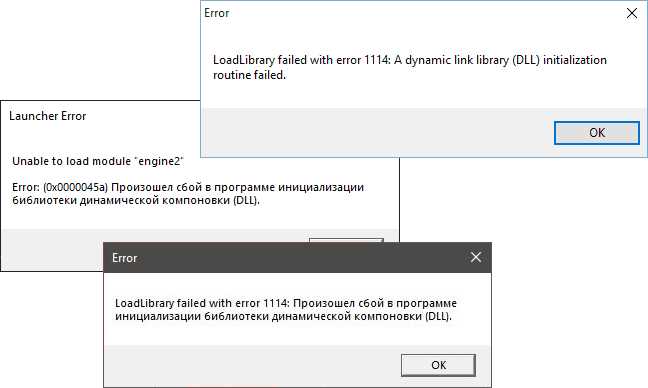
Ошибка Eglinitialize failed может возникать при неправильной работе аппаратного ускорения графики. Проверка и корректная настройка этой функции позволяет восстановить работу приложений, использующих OpenGL.
На ПК с Windows необходимо:
- Открыть Панель управления → Параметры графики или настройки драйвера GPU (NVIDIA Control Panel, AMD Radeon Settings).
- Убедиться, что аппаратное ускорение включено для используемого приложения.
- При необходимости принудительно включить DirectX или OpenGL ускорение для конкретной программы.
На Android устройствах проверка выполняется через:
- Настройки разработчика → «Включить аппаратное ускорение» для приложений.
- Использование диагностических приложений (например, GPU-Z, AIDA64) для отображения состояния рендеринга через GPU.
- Отключение аппаратного ускорения при повторяющихся сбоях, чтобы проверить совместимость с версией OpenGL ES.
После изменения настроек аппаратного ускорения следует перезапустить приложение и проверить, исчезла ли ошибка Eglinitialize failed. Если сбой сохраняется, стоит проверить совместимость драйвера с версией OpenGL или OpenGL ES.
Диагностика конфликта с другими приложениями
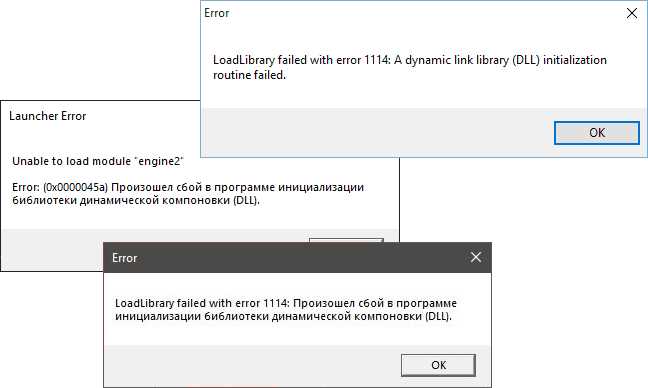
Ошибка Eglinitialize failed может быть вызвана конфликтом с другими программами, использующими графический контекст или библиотеки OpenGL/EGL. Для выявления и устранения таких конфликтов следует провести диагностику.
На ПК с Windows рекомендуется использовать Диспетчер задач и специализированные утилиты для мониторинга GPU:
| Шаг | Действие | Цель |
|---|---|---|
| 1 | Закрыть все ненужные приложения, особенно те, что используют графику | Исключить конкуренцию за графический контекст |
| 2 | Запустить приложение в чистой загрузке Windows | Определить, не вызывает ли сбой сторонний процесс |
| 3 | Использовать утилиты типа Process Explorer или GPU-Z | Отследить, какие процессы обращаются к GPU одновременно с приложением |
| 4 | При необходимости отключить автозапуск конфликтующих приложений | Предотвратить повторное появление ошибки |
На Android устройствах следует временно закрыть все фоновое ПО и перезапустить проблемное приложение. Использование инструментов ADB и логирования logcat помогает выявить процессы, вызывающие сбой и блокирующие EGL.
После выявления и отключения конфликтующих приложений необходимо повторно протестировать работу программы, чтобы убедиться в устранении ошибки Eglinitialize failed.
Альтернативные способы запуска и обход ошибки
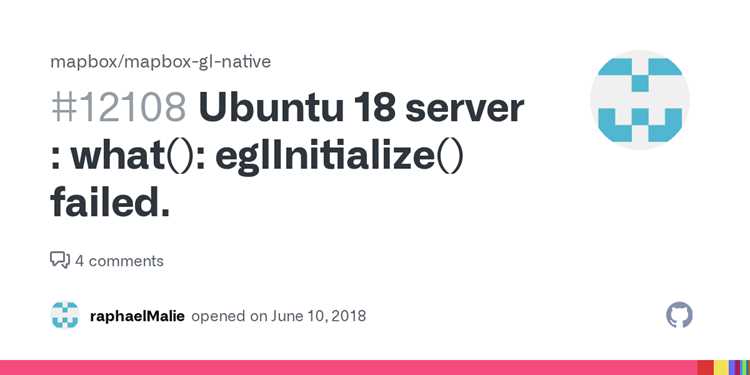
Ошибка Eglinitialize failed может сохраняться даже после обновления драйверов и настройки параметров OpenGL/EGL. В таких случаях применяют альтернативные методы запуска и обхода сбоя.
На ПК с Windows рекомендуется:
| Метод | Описание | Применение |
|---|---|---|
| Эмуляторы | Запуск приложения через программные среды, эмулирующие графический контекст | Используется для старых игр и приложений, несовместимых с текущей версией GPU |
| Сторонние библиотеки EGL | Подмена системных библиотек на совместимые версии | Обходит конфликты с драйвером или версией OpenGL |
| Запуск в режиме программного рендеринга | Использование CPU вместо GPU для рендеринга | Позволяет запускать приложение при проблемах с аппаратным ускорением |
| Конфигурационные файлы приложения | Редактирование параметров рендеринга и версии OpenGL | Устанавливает совместимые значения атрибутов EGLConfig |
На Android устройствах можно использовать:
- Специальные приложения для принудительного выбора версии OpenGL ES.
- ADB команды для очистки кэша и перезапуска приложения с альтернативными параметрами.
- Временное отключение аппаратного ускорения через настройки разработчика.
Эти методы позволяют запустить приложение даже на устройствах с ограниченной поддержкой графики и снизить вероятность повторного появления ошибки Eglinitialize failed.
Вопрос-ответ:
Что означает ошибка «Eglinitialize failed» на моём устройстве?
Ошибка Eglinitialize failed указывает на невозможность инициализации графического контекста OpenGL или EGL. Она появляется, когда драйвер GPU не поддерживает требуемые функции, существует конфликт версий библиотек или нарушена настройка аппаратного ускорения. На мобильных устройствах ошибка может быть вызвана устаревшей версией OpenGL ES или некорректной конфигурацией приложения.
Как проверить, совместим ли мой графический драйвер с приложением?
На ПК с Windows необходимо открыть Диспетчер устройств и узнать модель графического адаптера, затем сравнить версию драйвера с минимальными требованиями приложения. На Android можно использовать утилиты типа AIDA64 для просмотра информации о GPU и версии OpenGL ES. Если версия драйвера ниже требуемой, следует выполнить обновление через официальный сайт производителя или встроенные обновления системы.
Почему обновление драйвера не всегда решает проблему «Eglinitialize failed»?
Иногда ошибка сохраняется даже после обновления драйвера, потому что проблема может быть связана с конфигурацией OpenGL/EGL, конфликтом с другими приложениями или повреждённым кэшем. В таких случаях необходимо проверить настройки аппаратного ускорения, очистить кэш системы и приложений, а также убедиться, что другие программы не блокируют доступ к графическому контексту.
Какие альтернативные способы запуска приложения помогают обойти ошибку?
Если стандартные методы не помогают, можно использовать запуск через эмуляторы, сторонние библиотеки EGL, программный рендеринг через CPU или редактирование конфигурационных файлов приложения для выбора совместимой версии OpenGL. На мобильных устройствах также применяют отключение аппаратного ускорения и использование ADB для запуска с альтернативными параметрами рендеринга.
Как проверить и изменить параметры аппаратного ускорения на устройстве?
На ПК это делается через настройки драйвера GPU: NVIDIA Control Panel, AMD Radeon Settings или встроенные параметры Windows. Необходимо убедиться, что аппаратное ускорение включено для нужного приложения. На Android параметры проверяются через настройки разработчика, где можно включить или отключить аппаратное ускорение. После внесённых изменений следует перезапустить приложение и проверить работу графического контекста.

 Загрузка...