Содержание статьи
В Linux навигация по файловой системе происходит через командную строку с использованием конкретных команд. Понимание способов выхода из текущей директории позволяет управлять рабочими каталогами и упрощает выполнение скриптов и операций с файлами.
Команда cd является основной для смены директорий. Для перехода на один уровень выше используется cd .., а для возвращения в домашний каталог достаточно выполнить cd ~. Эти простые операции позволяют быстро перемещаться между каталогами без указания полного пути.
При работе с абсолютными путями можно сразу перейти в нужный каталог, указав полный путь, например cd /usr/local/bin. Это особенно полезно при скриптовых операциях или при необходимости доступа к системным файлам вне текущей директории.
Дополнительно команды pushd и popd позволяют сохранять историю переходов и возвращаться к предыдущим директориям, что ускоряет работу в сложных файловых структурах.
Использование команды cd для перехода на уровень выше
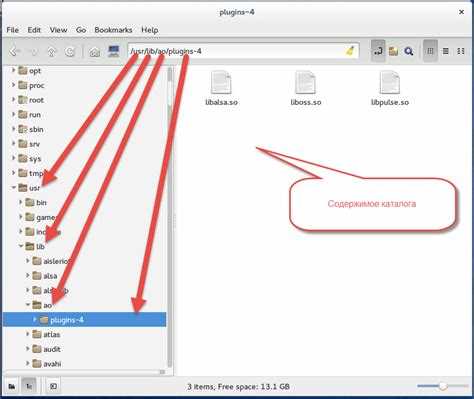
Команда cd с параметром .. позволяет перейти на уровень выше в структуре директорий. Это основной и часто используемый способ навигации по файловой системе Linux. Путь .. указывает на родительскую директорию относительно текущей.
Например, если текущая директория – /home/user/documents, то выполнение cd .. приведет к переходу в /home/user. Этот метод позволяет перемещаться по иерархии каталогов, сокращая необходимость указывать полный путь.
При работе с командами оболочки и скриптами переход на уровень выше полезен, когда нужно вернуться к родительской директории после выполнения команд в подкаталогах. Например, после выполнения скрипта в директории /home/user/projects, можно быстро вернуться в /home/user с помощью cd ...
Этот способ также можно использовать в комбинации с другими командами для работы с несколькими уровнями директорий. Например, для перехода через два уровня вверх можно использовать дважды cd .. – cd ../.., что приведет к переходу в /home, если текущая директория была /home/user/documents/projects.
Переход в домашнюю директорию с помощью cd ~
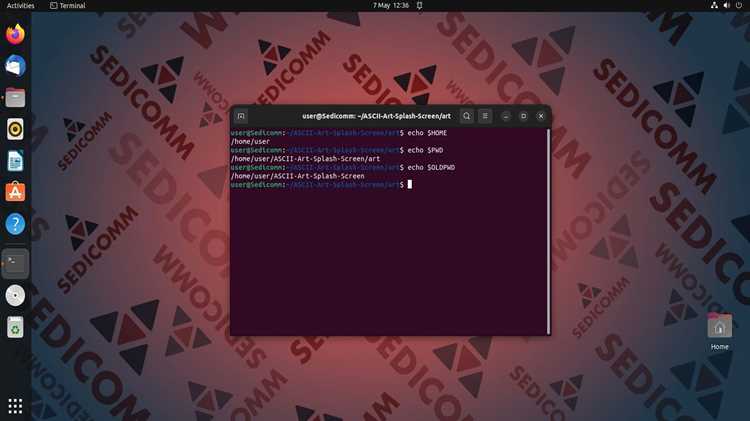
Домашняя директория – это каталог, в котором пользователь хранит свои личные файлы и настройки. Для пользователя user домашняя директория обычно находится по пути /home/user, и команда cd ~ всегда переместит вас туда, независимо от текущего местоположения в файловой системе.
Этот способ полезен, когда необходимо быстро вернуться в стартовую директорию без указания полного пути. Например, после работы в глубоко вложенной директории вы можете набрать cd ~, чтобы сразу вернуться в свою домашнюю папку, где обычно находятся важные файлы и конфигурации.
Команда также работает в скриптах. Например, если нужно выполнить операции в домашней директории, можно использовать cd ~ для уверенности в том, что скрипт начнется с правильного каталога.
Выход из текущей директории через абсолютный путь

Для перехода в конкретную директорию независимо от текущего местоположения используется абсолютный путь. Абсолютный путь начинается с корневого каталога / и указывает полный маршрут до нужной папки.
Например, если текущая директория – /home/user/documents/projects, а нужно перейти в /var/log, используется команда cd /var/log. Это позволяет мгновенно выйти из вложенной структуры и попасть в целевой каталог.
Использование абсолютных путей особенно важно при работе со скриптами и автоматизированными задачами. Скрипт с командой cd /opt/software будет корректно выполняться независимо от того, где он был запущен.
Абсолютный путь также облегчает доступ к системным директориям, таким как /etc или /usr/local/bin, без необходимости вычислять относительное расположение. Это снижает риск ошибок при перемещении между каталогами.
Переход в корневую директорию с cd /
Использование cd / удобно, когда необходимо получить доступ к системным файлам или начать навигацию от самого верхнего уровня файловой системы. Например, для просмотра логов в /var/log сначала выполняют cd /, а затем переходят в нужный каталог.
Команда также полезна в скриптах и автоматизированных задачах, где требуется однозначное местоположение начала пути. Это исключает зависимость от текущей рабочей директории и предотвращает ошибки при выполнении команд.
При необходимости дальнейшей навигации из корня можно использовать как абсолютные, так и относительные пути. Например, cd /usr/local/bin из корня сразу перемещает в нужный каталог, минуя промежуточные уровни.
Сочетание cd с относительными путями для навигации
Команда cd поддерживает использование относительных путей, которые задаются относительно текущей директории. Это позволяет перемещаться по файловой системе без указания полного пути и ускоряет навигацию в глубоко вложенных каталогах.
Примеры использования относительных путей:
- cd subfolder – переход в подкаталог текущей директории.
- cd ../otherfolder – поднимаемся на один уровень выше и переходим в соседний каталог.
- cd ../../projects – перемещение на два уровня вверх и переход в каталог projects.
- cd ./scripts – переход в подкаталог scripts внутри текущей директории.
Относительные пути особенно полезны при работе с вложенными структурами, когда точный абсолютный путь неизвестен или слишком длинный. Это сокращает набор команд и снижает вероятность ошибок при навигации.
Для проверки результата перемещения рекомендуется использовать команду pwd, чтобы убедиться, что переход выполнен в нужный каталог.
Использование команды pushd и popd для возврата в предыдущие каталоги

Команды pushd и popd управляют стеком директорий, что позволяет быстро переключаться между несколькими каталогами без необходимости запоминать абсолютные или относительные пути.
Команда pushd добавляет текущую директорию в стек и перемещает в указанную директорию. Например:
pushd /home/user/projects – текущая директория сохраняется, а переход выполняется в /home/user/projects.
Команда popd возвращает в директорию, находящуюся на вершине стека, effectively позволяя быстро вернуться к предыдущему месту работы. Например, после выполнения popd из /home/user/projects вы вернетесь в директорию, где изначально выполняли pushd.
Стек директорий можно просматривать командой dirs, что удобно при работе с несколькими переходами. Такая последовательность ускоряет навигацию, особенно при частых переходах между разными каталогами в проектах или при отладке скриптов.
Проверка текущей директории с pwd перед выходом

Пример применения:
| Команда | Описание | |
|---|---|---|
| pwd | Показать полный путь текущей директории | /home/user/documents/projects |
| cd .. | Перейти на уровень выше | – |
| pwd | Проверка новой директории после перехода | /home/user/documents |
Регулярная проверка с pwd снижает вероятность ошибок при работе с файлами, особенно при выполнении скриптов или перемещении между несколькими уровнями вложенности.
Вопрос-ответ:
Как быстро вернуться в домашнюю директорию из любой папки?
Для перехода в домашнюю директорию используйте команду cd ~. Символ ~ обозначает каталог пользователя. Это работает из любой текущей директории и позволяет сразу попасть в ваш личный каталог, например /home/user.
Можно ли выйти на несколько уровней вверх за один шаг?
Да, с помощью команды cd и относительных путей. Например, cd ../.. переместит вас на два уровня выше относительно текущей директории. Каждый .. обозначает один уровень вверх.
Как вернуться в предыдущую директорию, где я был до перехода?
Для этого используются команды pushd и popd. pushd путь сохраняет текущую директорию в стек и перемещает в указанную, а popd возвращает в последнюю сохранённую директорию. Это удобно при работе с несколькими каталогами подряд.
Зачем проверять текущую директорию перед выходом?
Команда pwd выводит полный путь текущей директории. Проверка помогает убедиться, что вы переходите или выходите из нужной папки, предотвращает ошибки при работе с файлами и скриптами, особенно в глубоко вложенных каталогах.

 Загрузка...