Содержание статьи
Avast Free Antivirus помогает блокировать вредоносные файлы и подозрительные процессы на домашних компьютерах. Чтобы избежать нагрузки на систему и конфликтов с установленными программами, важно скачать актуальный установочный пакет с официального сайта и заранее уточнить параметры версии для своей системы Windows.
Перед загрузкой стоит проверить разрядность ОС, доступное место на диске и отключить сторонние программы, которые могут перехватывать установщик. Загрузка через сторонние каталоги часто приводит к установке изменённых сборок, поэтому безопаснее использовать официальный раздел загрузки.
Установщик позволяет выбрать набор компонентов, отключить ненужные модули и задать параметры проверки. Это позволяет настроить работу программы под конкретные задачи: защиту веб-трафика, контроль запускаемых приложений или базовую проверку файлов.
Проверка системных требований перед загрузкой

Перед загрузкой установочного файла важно уточнить разрядность Windows. Avast Free Antivirus поддерживает версии от Windows 7 SP1 до Windows 11, но корректная работа зависит от выбора 32-битного или 64-битного пакета. Проверить разрядность можно в разделе Параметры → Система → О системе.
Для стабильной работы требуется не менее 2 ГБ ОЗУ и около 2 ГБ свободного места на системном диске. Если пространство ограничено, лучше освободить его заранее, чтобы программа смогла обновлять вирусные базы.
Важно убедиться, что на компьютере не установлены другие антивирусы. Одновременная работа двух защитных систем приводит к сбоям и снижению скорости отклика. Если используется защитник Windows, его модули автоматически отключатся после установки Avast.
При использовании ноутбука стоит подключить питание от сети – длительные обновления баз могут прерваться из-за перехода в режим энергосбережения.
Поиск официальной страницы загрузки Avast Free Antivirus
Чтобы исключить получение изменённого установочного файла, стоит перейти на официальный ресурс Avast. Адрес легко определить по доменному имени производителя и защищённому соединению.
- Откройте браузер и введите запрос Avast Free Antivirus download. В результатах выбирайте ссылку, ведущую на домен avast.com.
- Проверьте, что адрес начинается с https:// и содержит раздел загрузки, например /ru-ru/free-antivirus-download.
- Избегайте страниц с пометками «каталог программ», «сборка» или «архив версий» – такие сайты часто распространяют изменённые пакеты.
- После перехода сравните имя файла, указанное на странице, с названием, которое будет отображено при скачивании. Несовпадение указывает на подмену.
Если используется переход через рекламу, стоит проверить отметку Официальный сайт около ссылки или открыть страницу через прямой ввод домена.
Выбор версии установочного файла для Windows
На странице загрузки Avast предлагается один установочный файл, но корректность его работы зависит от версии и разрядности Windows. Перед скачиванием стоит сверить параметры своей системы и убедиться, что файл соответствует поддерживаемым версиям.
| Версия Windows | Поддержка Avast Free Antivirus | Комментарии |
|---|---|---|
| Windows 7 SP1 | Поддерживается | Нужны последние обновления системы |
| Windows 8.1 | Поддерживается | Работает стандартный установщик |
| Windows 10 | Поддерживается | Рекомендуется 64-битная версия ОС |
| Windows 11 | Поддерживается | Установщик автоматически подбирает параметры |
Если Windows работает в 32-битном режиме, загрузка 64-битного пакета приведёт к ошибкам. Проверить разрядность можно через Параметры → Система → О системе. На странице загрузки обычно указан один универсальный установщик, который подходит для обеих разрядностей, но при наличии выбора стоит ориентироваться на параметры своей системы.
При использовании корпоративных сборок или модифицированных версий Windows установщик может ограничивать установку. В этом случае лучше использовать полный офлайн-установщик, доступный в разделе дополнительных загрузок на официальном сайте.
Запуск загрузки и проверка файла на подлинность
После перехода на страницу загрузки нажмите кнопку скачивания и дождитесь появления файла avast_free_antivirus_setup_online.exe или аналогичного названия, указанного на сайте производителя. Если браузер предлагает изменить имя файла, лучше отказаться, чтобы избежать путаницы при проверке подлинности.
Когда загрузка завершится, откройте свойства файла через контекстное меню. В разделе Цифровые подписи должна отображаться подпись AVAST Software s.r.o.. Отсутствие подписи или появление неизвестного издателя указывает на то, что файл не соответствует оригинальному установщику.
Для дополнительной проверки сравните размер файла с данными на странице загрузки. Если размер отличается больше чем на несколько килобайт, файл стоит удалить и повторить загрузку через официальный ресурс.
Перед запуском установщика можно выполнить проверку файла встроенным защитником Windows. Это позволяет исключить изменения, которые могли появиться при загрузке из нестабильного сетевого подключения.
Пошаговый запуск установочного мастера Avast
После двойного щелчка по установочному файлу появится окно с запросом контроля учётных записей. Подтвердите запуск, чтобы мастер смог распаковать необходимые компоненты.
На первом экране проверьте путь установки и список предлагаемых модулей. Если не требуется веб-фильтр или защита почты, их можно отключить перед продолжением. Это уменьшит объём загружаемых данных.
Далее установщик предложит активировать дополнительные функции, такие как мониторинг сетевых подключений или расширение для браузера. При отсутствии необходимости уберите отметки, чтобы исключить установку лишних элементов.
После подтверждения параметров мастер начнёт загрузку файлов. Время зависит от скорости интернет-соединения. Когда процесс завершится, появится кнопка запуска программы, с помощью которой можно сразу перейти к первичной настройке.
Настройка параметров установки и выбор компонентов
На этапе выбора компонентов установщика Avast можно определить, какие модули будут активированы. Стандартно предлагаются:
- Антивирусная защита файловой системы – основной модуль, блокирующий вредоносные файлы.
- Защита веб-трафика – проверяет загружаемые страницы и блокирует опасные сайты.
- Почтовый фильтр – сканирует входящую и исходящую почту на наличие вирусов.
- Расширения для браузеров – предупреждают о фишинговых и мошеннических ресурсах.
- Файловый щит – контролирует запуск программ и скриптов.
Если ресурсы компьютера ограничены, можно отключить расширения браузеров и почтовый фильтр. Для дополнительной защиты рекомендуется оставить активными Антивирусную защиту и Файловый щит. Путь установки лучше оставить по умолчанию, чтобы обеспечить корректное обновление программы.
После выбора компонентов нажмите Установить. Установщик автоматически загрузит недостающие модули и проверит их целостность перед интеграцией в систему.
Первый запуск программы и выполнение первоначальной проверки
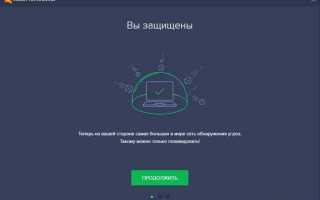
После завершения установки откройте Avast Free Antivirus через меню «Пуск» или значок на рабочем столе. При первом запуске программа предложит обновить вирусные базы и выполнить первичное сканирование.
- Обновление баз: нажмите Обновить, чтобы загрузить актуальные сигнатуры вирусов. Без этого защита будет ограничена.
- Выбор типа сканирования: рекомендуем выбрать Полное сканирование системы для проверки всех дисков и папок.
- Запуск проверки: нажмите Начать проверку. Процесс может занять от 15 до 60 минут в зависимости от объёма данных.
- Анализ результатов: по завершении сканирования Avast предложит удалить или изолировать найденные угрозы. Следуйте инструкциям мастера для устранения проблем.
Если компьютер не был очищен ранее, повторите проверку через несколько дней для обнаружения скрытых или недавно появившихся угроз. В дальнейшем можно настроить автоматические проверки по расписанию через раздел Настройки → Защита → Планировщик.
Вопрос-ответ:
Где лучше скачать Avast Free Antivirus, чтобы не попасть на поддельный установщик?
Лучше всего загружать Avast Free Antivirus с официального сайта avast.com. На странице загрузки убедитесь, что адрес начинается с https:// и содержит раздел с бесплатной версией. Избегайте сторонних сайтов и каталогов программ, так как они могут распространять модифицированные или заражённые файлы.
Как узнать, какая версия установочного файла подходит для моей Windows?
Сначала проверьте разрядность вашей ОС через Параметры → Система → О системе. Для 32-битной системы используется стандартный установщик, для 64-битной — универсальный или 64-битный пакет. Также убедитесь, что версия Windows поддерживается: от Windows 7 SP1 до Windows 11.
Нужно ли отключать другие антивирусы перед установкой Avast?
Да, наличие второго антивируса может вызвать конфликты и замедление системы. Перед установкой Avast рекомендуется удалить или временно отключить существующие антивирусные программы. Если используется Защитник Windows, установщик Avast автоматически деактивирует его модули.
Какие компоненты Avast лучше оставить активными при установке?
Минимально следует оставить Антивирусную защиту файловой системы и Файловый щит, так как они обеспечивают базовую защиту от вирусов и вредоносных программ. Дополнительно можно включить Защиту веб-трафика, если часто посещаете неизвестные сайты. Расширения для браузеров и почтовый фильтр можно отключить, если не используете соответствующие функции.
Что делать после первого запуска Avast для проверки компьютера?
После запуска обновите вирусные базы через кнопку Обновить, затем выполните Полное сканирование системы. По окончании сканирования следуйте рекомендациям программы: удалить или поместить в карантин найденные угрозы. Для контроля новых угроз настройте автоматическое сканирование по расписанию в разделе Настройки → Защита → Планировщик.

 Загрузка...