Содержание статьи
Вертикальное расположение элементов в веб-странице позволяет создавать упорядоченные блоки контента и управлять визуальной структурой. В CSS для этого чаще всего используют display: block и flexbox, которые обеспечивают контроль над последовательностью и выравниванием элементов без необходимости вручную задавать позиции.
При использовании flex-direction: column контейнер автоматически формирует элементы в колонку, при этом сохраняются возможности управления отступами и порядком отображения через margin и order. Такой подход упрощает адаптацию интерфейса под разные разрешения экранов и облегчает поддержку кода.
CSS Grid позволяет создавать более сложные вертикальные структуры, комбинируя строки и колонки. Для простых случаев достаточно задать display: grid с одной колонкой, что позволяет легко управлять высотой и интервалами между блоками. Использование line-height помогает согласованно распределять элементы текста внутри колонок.
Практическое применение этих методов требует учета контекста: для форм и списков предпочтительнее block, для интерфейсных панелей – flex, а для сложных макетов с различными элементами на разных уровнях – grid. Такой подход гарантирует точное расположение элементов и упрощает поддержку визуальной структуры.
Использование display: block для вертикального расположения
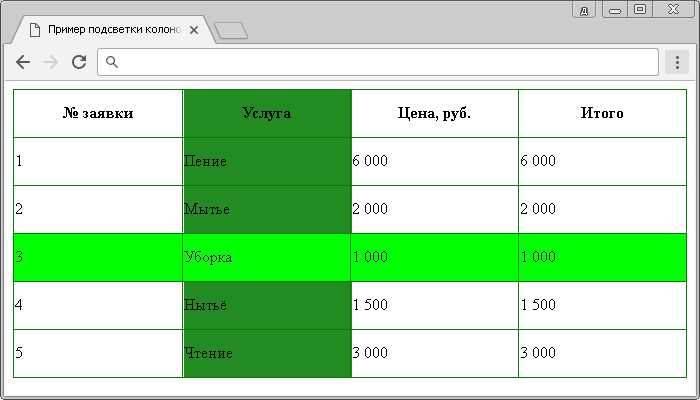
Свойство display: block заставляет элемент занимать всю ширину родительского контейнера и автоматически переносить следующий элемент на новую строку. Это позволяет формировать строгую вертикальную последовательность без применения дополнительных CSS-свойств.
Для элементов списка, параграфов и div-блоков установка display: block обеспечивает предсказуемое поведение при добавлении отступов через margin и padding. Например, если задать margin-bottom: 10px, все блоки будут иметь одинаковый интервал между собой.
Ниже приведена таблица с примерами типичных HTML-элементов и рекомендуемыми значениями display для вертикального расположения:
| Элемент | Рекомендованное display | Комментарий |
|---|---|---|
| <div> | block | Создает отдельный блок, автоматически переносит следующие элементы |
| <p> | block | Подходит для текстовых параграфов с возможностью управления отступами |
| <li> | block | Для списков обеспечивает последовательное расположение элементов |
| <img> | block | Превращает изображения в блоки с переносом следующего контента на новую строку |
Использование display: block особенно удобно для вертикальных форм, списков и секций контента, где важна четкая последовательность и предсказуемый контроль отступов между элементами.
Вертикальное выравнивание с помощью flex-direction: column
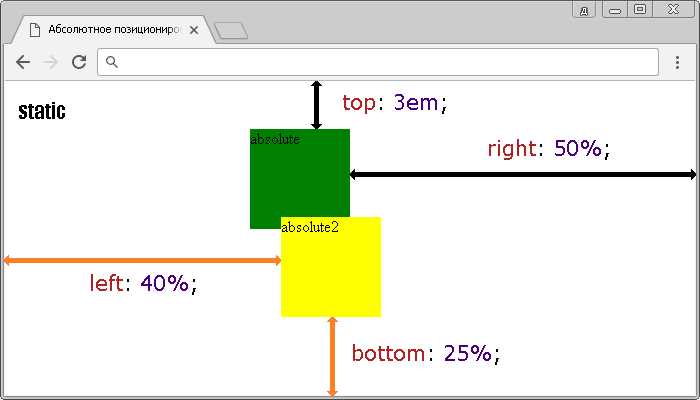
Для упорядочивания элементов в колонку используется контейнер с display: flex и flex-direction: column. Такой подход позволяет не только расположить элементы вертикально, но и управлять их выравниванием по горизонтали через align-items и распределением пространства через justify-content.
Например, чтобы расположить блоки с одинаковыми отступами сверху и снизу, используется justify-content: space-between. Если требуется выравнивание по центру, применяется align-items: center, что удобно для кнопок или иконок внутри вертикальной панели.
Flex-контейнер автоматически учитывает размеры вложенных элементов, поэтому можно не задавать фиксированную высоту для каждого блока. Для изменения порядка отображения используется свойство order, что позволяет переставлять элементы без изменения HTML-разметки.
Практическое применение flex-direction: column удобно для вертикальных меню, форм, панелей инструментов и карточек контента, где важна гибкость расположения элементов и возможность точной настройки интервалов.
Применение свойства grid для создания колонок

CSS Grid позволяет создавать вертикальные структуры с точным контролем размеров и расположения элементов. Для формирования одной колонки достаточно задать контейнеру display: grid и определить количество колонок через grid-template-columns: 1fr.
Дополнительные возможности включают настройку интервалов между элементами и выравнивание:
- row-gap – задает вертикальный промежуток между строками;
- justify-items – управляет горизонтальным выравниванием внутри колонки;
- align-items – определяет вертикальное выравнивание элементов в ячейках.
Для упрощения размещения нескольких элементов в колонку можно использовать автоматическое формирование строк через grid-auto-rows, что позволяет одинаково распределять высоту блоков без ручной настройки.
Примеры практического применения:
- Вертикальные списки карточек товаров с одинаковой высотой;
- Формы с равномерными полями ввода;
- Панели инструментов с одинаковыми кнопками и иконками.
Использование Grid удобно, когда необходимо контролировать и ширину, и высоту элементов одновременно, обеспечивая точное выравнивание и стабильную вертикальную структуру.
Отступы между элементами с помощью margin
Свойство margin управляет расстоянием между блоками и позволяет точно задавать вертикальные промежутки при расположении элементов в колонку. Для создания равномерного интервала между элементами часто используют margin-bottom для всех блоков, кроме последнего.
Например, чтобы все параграфы имели одинаковый вертикальный отступ, можно применить правило: p { margin-bottom: 15px; }. Это гарантирует визуально аккуратную колонку без лишних пробелов внизу последнего элемента.
Для сложных макетов с flex или grid отступы через margin помогают комбинировать автоматическое распределение пространства и ручную настройку промежутков. Использование отрицательных значений margin позволяет корректировать перекрытие блоков при необходимости.
Практическая рекомендация: при вертикальном расположении элементов задавайте отступы по одному направлению (обычно снизу) и избегайте одновременного использования margin-top и margin-bottom, чтобы предотвратить непредсказуемое суммирование интервалов.
Использование свойства line-height для вертикального пространства
Свойство line-height управляет высотой строки текста, что напрямую влияет на вертикальное расстояние между элементами в блоке. Для блочных элементов, таких как p, li или div с текстом, увеличение line-height создаёт визуальный отступ между строками без использования дополнительных маргинов.
Рекомендуется задавать line-height в относительных единицах, например em или %, чтобы сохранить адаптивность: line-height: 1.5; обеспечивает комфортное чтение и равномерное вертикальное пространство.
Для элементов списка или текста внутри колонок line-height помогает выровнять строки по центру относительно соседних блоков, создавая упорядоченный столбец. Например, line-height: 2; увеличивает промежуток между строками в два раза относительно размера шрифта.
При работе с формами или кнопками, содержащими текст, line-height может использоваться для центровки текста по вертикали без изменения внутреннего отступа padding. Это особенно полезно при фиксированных высотах элементов.
Следует избегать слишком больших значений line-height, так как это приводит к чрезмерному разрыву текста и нарушает визуальное единство столбика. Оптимальные значения для большинства проектов находятся в диапазоне 1.2–2, в зависимости от размера шрифта и плотности контента.
Комбинирование line-height с flexbox или grid позволяет точно контролировать вертикальное пространство между блоками, сохраняя столбиковое расположение элементов и единообразие визуальной сетки.
Выравнивание элементов по центру в колонке
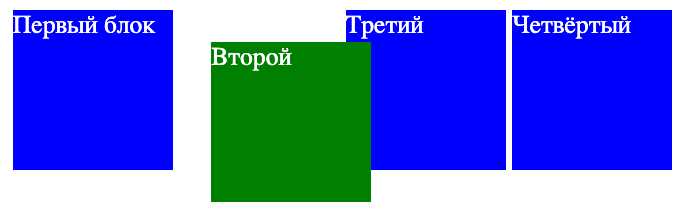
Для вертикального расположения элементов в колонке и их центрирования используется свойство display: flex с направлением оси flex-direction: column. Центрирование выполняется через justify-content: center для вертикальной оси и align-items: center для горизонтальной.
Пример: display: flex; flex-direction: column; justify-content: center; align-items: center; – элементы будут располагаться строго по центру контейнера, сохраняя порядок в столбик.
Для блоков с фиксированной высотой height центрирование работает более предсказуемо. Для адаптивных контейнеров рекомендуется использовать относительные единицы, такие как vh или %, чтобы центр оставался корректным при изменении размеров окна.
Если элементы содержат текст или inline-блоки, дополнительное text-align: center обеспечит выравнивание внутреннего содержимого по горизонтали.
При использовании grid вертикальное центрирование в колонке достигается через display: grid и place-items: center, что объединяет выравнивание по обеим осям без необходимости комбинировать несколько свойств.
Для динамического контента с разной высотой элементов рекомендуется использовать gap для контроля расстояния между элементами, сохраняя центрирование и равномерность визуального ряда.
Изменение порядка элементов с помощью flex-order
Свойство order управляет порядком отображения элементов внутри flex-контейнера без изменения HTML-разметки. По умолчанию все элементы имеют order: 0. Изменяя значение, можно перемещать элементы вверх или вниз в колонке.
Пример: .item1 { order: 2; } .item2 { order: 1; } – item2 будет отображаться выше item1, несмотря на порядок в HTML.
Для колонок с flex-направлением flex-direction: column свойство order влияет на вертикальное расположение, позволяя менять последовательность элементов без изменения структуры документа.
Значения order могут быть отрицательными, нулевыми или положительными. Элементы сортируются по возрастанию значения order, при одинаковых значениях сохраняется исходный порядок в HTML.
Рекомендуется использовать order для небольшого количества элементов, так как чрезмерное изменение порядка может усложнить поддержку кода и нарушить логическую структуру контента.
Комбинирование order с media queries позволяет адаптировать колонку под разные размеры экранов, меняя порядок элементов на мобильных устройствах без дублирования HTML.
Вопрос-ответ:
Как с помощью CSS расположить блоки в столбик?
Для расположения элементов в колонку используется flexbox или grid. В случае flexbox задается display: flex; flex-direction: column;. Все дочерние элементы автоматически выстраиваются сверху вниз. Для grid можно использовать display: grid; grid-auto-rows: auto;, что также создаёт вертикальный порядок.
Можно ли выровнять элементы по центру в колонке?
Да. При flex-контейнере с направлением столбца центрирование выполняется через justify-content: center; для вертикального выравнивания и align-items: center; для горизонтального. Для grid используется place-items: center;, что автоматически центрирует элементы по обеим осям.
Как добавить равномерные промежутки между элементами в колонке?
В flexbox и grid для создания вертикальных промежутков применяют свойство gap. Например, gap: 20px; добавит одинаковое расстояние между всеми элементами колонки. Это проще и удобнее, чем использовать отдельные margin для каждого элемента.
Можно ли менять порядок элементов в колонке без изменения HTML?
Да, для этого используется свойство order в flex-контейнере. Элементы с меньшим значением order отображаются выше, чем с большим. Например, .item1 { order: 2; } .item2 { order: 1; } переместит item2 выше item1 в колонке.
Как управлять вертикальным пространством между строками текста в колонке?
Для текста внутри блоков используют line-height. Задание line-height: 1.5; увеличивает расстояние между строками, не затрагивая отступы элементов. Для колонок с элементами разного размера line-height помогает сохранить визуальный баланс и читаемость.
Как правильно выстроить элементы в колонку и при этом управлять их вертикальным расстоянием?
Для создания колонки используют flexbox с направлением flex-direction: column или grid с автоматическими строками. Чтобы задать одинаковые промежутки между элементами, применяется свойство gap, например, gap: 15px;. Вертикальное выравнивание внутри контейнера достигается через justify-content для flex или align-content для grid. Для текста внутри блоков удобным инструментом является line-height, позволяющий увеличивать расстояние между строками без изменения внешних отступов.

 Загрузка...