Содержание статьи

Символ градуса (°) используется в математике, физике, географии и кулинарии для обозначения температуры, углов или координат. На стандартной клавиатуре его нет, поэтому важно знать конкретные методы ввода, чтобы ускорить работу и избежать ошибок.
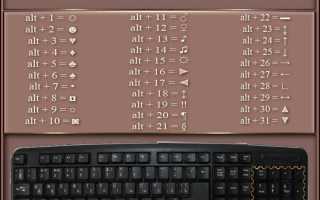
На Windows наиболее быстрый способ – использовать сочетание клавиш Alt + 0176 на цифровой клавиатуре. Этот метод работает в большинстве текстовых редакторов и браузеров, но требует активного включения Num Lock.
Пользователи Mac могут ввести символ через Option + Shift + 8, что сразу отображает ° в любом приложении, поддерживающем текстовый ввод. Этот способ исключает необходимость запоминания числовых кодов.
В программах вроде Microsoft Word или Google Docs доступна вставка через меню символов. В Word это Вставка → Символ → Другие символы → °, что удобно при редкой необходимости вводить градусы без запоминания кодов.
Для частого использования рекомендуется настроить автозамену: в Word или Google Docs можно задать, чтобы набор текста «grad» автоматически заменялся на °, что ускоряет набор и снижает вероятность ошибок.
При работе с HTML или программированием символ градуса вводится через код °, что гарантирует корректное отображение на веб-страницах независимо от платформы.
Использование комбинации клавиш на Windows
Важно включить Num Lock, иначе комбинация не сработает. На ноутбуках без отдельной цифровой клавиатуры можно использовать встроенный цифровой блок: активировать его через Fn + NumLock и набирать цифры с клавиш, помеченных маленькими цифрами.
Если комбинация не срабатывает, убедитесь, что вы используете правую цифровую клавиатуру, а не верхний ряд цифр, и что драйвер клавиатуры корректно установлен. Этот метод позволяет быстро вставлять символ градуса без поиска его в меню или запоминания дополнительных кодов.
Ввод через Alt-коды на ПК
Alt-коды позволяют вводить символ градуса без поиска его в меню. На ПК с Windows удерживайте Alt и на цифровой клавиатуре наберите 0176. После отпускания Alt появится символ °.
На некоторых ноутбуках без отдельного цифрового блока активируйте встроенный цифровой блок через Fn + NumLock и используйте цифры, нанесённые на клавиши буквенного блока. Этот метод обеспечивает одинаковый результат в Word, Excel, браузерах и редакторах кода.
Для частого использования можно создать список Alt-кодов для других единиц измерения, чтобы ускорить набор текста. Правильная настройка клавиатуры и включённый Num Lock гарантируют корректную работу комбинаций.
Вставка символа градуса на Mac
На Mac символ градуса вводится через сочетание клавиш Option + Shift + 8. Одновременное нажатие этих клавиш вставляет ° в любом текстовом поле, включая Pages, TextEdit, браузеры и почтовые клиенты.
Этот метод исключает необходимость запоминания числовых кодов или использования меню вставки. Для удобства можно создавать собственные текстовые сокращения в настройках Системные настройки → Клавиатура → Текст, чтобы, например, ввод «grad» автоматически заменялся на °.
При копировании текста из веб-браузеров или других приложений комбинация работает одинаково, обеспечивая единообразное отображение символа градуса в документах и письмах.
Добавление символа через меню вставки в Word
В Microsoft Word символ градуса можно добавить через меню вставки без использования клавиатурных комбинаций:
- Перейдите в Вставка → Символ → Другие символы.
- В открывшемся окне выберите шрифт, поддерживающий Unicode, например Arial или Times New Roman.
- Найдите символ градуса (°) в таблице или введите код 00B0 в поле «Код знака».
- Нажмите Вставить, чтобы добавить символ в текст.
Для ускорения работы можно добавить символ в Избранные символы, чтобы повторно вставлять его одним кликом без повторного поиска в таблице.
Использование автозамены для градуса
Автозамена позволяет быстро вставлять символ градуса при наборе текста без использования клавиатурных комбинаций или меню вставки. Она доступна в Word, Google Docs и других текстовых редакторах.
Пример настройки автозамены в Word:
| Элемент | Действие |
|---|---|
| Набор текста | Введите комбинацию, например grad или dg |
| Замена | Символ градуса (°) |
| Путь настройки | Файл → Параметры → Правописание → Параметры автозамены |
После сохранения настройки каждый раз при вводе выбранной комбинации она автоматически заменяется на °, что ускоряет набор текста и исключает ошибки при частом использовании символа градуса.
Вставка символа в HTML и другие программы
Для отображения символа градуса на веб-страницах используется HTML-код °. Этот код гарантирует корректное отображение ° в браузерах независимо от шрифта или операционной системы.
В редакторах кода и программах, поддерживающих Unicode, можно использовать прямое вставление символа °. В языках программирования, таких как Python, JavaScript или C#, его часто включают в строки как обычный текст: «23°».
При работе с базами данных и текстовыми полями форм важно использовать кодировку UTF-8, чтобы символ градуса сохранялся корректно и отображался одинаково на всех устройствах.
Вопрос-ответ:
Можно ли набрать символ градуса на ноутбуке без отдельной цифровой клавиатуры?
Да, на ноутбуках без отдельного цифрового блока можно использовать встроенный цифровой блок. Для этого активируйте его через Fn + NumLock и набирайте цифры, указанные на клавишах буквенного блока. После ввода Alt-кода символ ° появится точно так же, как на обычной клавиатуре с отдельным цифровым блоком.
Как вставить символ градуса в Word без запоминания Alt-кода?
В Word можно использовать меню вставки: перейдите в Вставка → Символ → Другие символы, выберите шрифт, поддерживающий Unicode, и найдите ° в таблице. Для быстрого повторного использования добавьте символ в «Избранные символы» или настройте автозамену, чтобы ввод определённой комбинации автоматически менялся на °.
Как ввести градусы на Mac в разных приложениях?
На Mac символ градуса вводится сочетанием клавиш Option + Shift + 8. Оно работает в любых текстовых полях, включая Pages, TextEdit, браузеры и почтовые клиенты. Для ускорения работы можно настроить текстовые сокращения в системных настройках клавиатуры, чтобы комбинация символов, например «grad», заменялась на °.
Можно ли использовать символ градуса в HTML и сохранять его корректное отображение?
Да, в HTML для градуса используется код °. Это гарантирует, что ° будет отображаться одинаково в браузерах на разных устройствах. В программах, поддерживающих UTF-8, можно вставлять сам символ напрямую, но использование HTML-кода делает его более надёжным для веб-страниц.
Как ускорить ввод символа градуса при частом использовании?
Для ускорения набора текста можно настроить автозамену: задать комбинацию, например «grad» или «dg», которая будет автоматически заменяться на °. В Word это делается через Файл → Параметры → Правописание → Параметры автозамены. В Google Docs есть аналогичные настройки в меню «Инструменты → Настройки автозамены».

 Загрузка...