Содержание статьи

Телевизоры Haier поддерживают беспроводное подключение через WiFi стандарта IEEE 802.11 b/g/n, что обеспечивает стабильный доступ к интернету и потоковым сервисам без лишних проводов. Для успешного соединения важно убедиться, что роутер работает на частоте 2.4 ГГц, так как многие модели Haier не поддерживают диапазон 5 ГГц.
Перед подключением рекомендуется обновить прошивку телевизора до последней версии – это увеличит совместимость с современными сетевыми протоколами и снизит вероятность ошибок при соединении. В меню настроек есть раздел для проверки и загрузки обновлений через USB или напрямую через интернет, если телевизор уже был ранее подключен.
Подключение WiFi на Haier реализовано через удобный интерфейс: пользователь выбирает доступную сеть из списка, вводит пароль и получает мгновенный доступ к онлайн-контенту. Если телевизор не находит сеть, нужно проверить настройки роутера, а также убедиться, что телевизор находится в зоне уверенного сигнала, оптимально – не дальше 5-7 метров от источника.
Проверка совместимости телевизора Haier с WiFi
Для определения поддержки WiFi на телевизоре Haier необходимо уточнить модель устройства, указанную на задней панели или в документации. Большинство современных моделей оснащены модулем WiFi стандарта IEEE 802.11 b/g/n с поддержкой частоты 2.4 ГГц. Если модель выпущена до 2017 года, вероятно, в ней отсутствует встроенный WiFi, и потребуется внешний адаптер.
Информацию о наличии беспроводного модуля можно найти в разделе «Настройки» – «Сеть». Если пункт «Беспроводное соединение» отсутствует, скорее всего, телевизор не поддерживает WiFi. В этом случае возможно подключение через Ethernet-кабель или использование совместимого USB WiFi-адаптера, рекомендованного производителем.
Рекомендуется проверить официальную документацию или сайт Haier, где указаны поддерживаемые стандарты и списки совместимых аксессуаров. Также стоит учитывать, что телевизоры Haier обычно не поддерживают частоту 5 ГГц, поэтому роутер должен работать на 2.4 ГГц для успешного подключения.
Подготовка телевизора к подключению к беспроводной сети
Перед подключением телевизора Haier к WiFi необходимо выполнить несколько важных шагов для обеспечения стабильной работы и быстрого соединения.
- Проверка обновлений прошивки:
- Перейдите в меню «Настройки» → «Поддержка» → «Обновление ПО».
- Если доступна новая версия, загрузите и установите обновление через интернет или USB-накопитель.
- Перезагрузка телевизора и роутера:
- Выключите устройство из сети на 30 секунд, затем включите заново.
- Перезагрузка устраняет временные сбои и улучшает стабильность подключения.
- Проверка расположения телевизора:
- Установите телевизор в зоне уверенного приема сигнала WiFi, без физических препятствий.
- Оптимальное расстояние до роутера – не более 5-7 метров.
- Подготовка данных для подключения:
- Убедитесь, что известен точный SSID (название сети) и пароль от WiFi.
- Если сеть скрыта, приготовьтесь вручную ввести имя сети и параметры безопасности.
После выполнения этих шагов можно приступать к непосредственному подключению к беспроводной сети.
Как найти и выбрать свою WiFi сеть на телевизоре Haier
Для поиска WiFi сети на телевизоре Haier откройте меню «Настройки» и перейдите в раздел «Сеть» или «Подключение к интернету». В списке доступных вариантов выберите пункт «Беспроводное соединение» или «WiFi». Телевизор автоматически начнёт сканирование ближайших сетей.
В списке появятся все видимые сети с указанием их SSID (названия) и уровнем сигнала. Выбирайте сеть с сильным сигналом (отмечается более чем двумя полосками), чтобы избежать прерываний в работе.
Если ваша сеть не отображается, проверьте, не скрыт ли SSID на роутере. В этом случае нажмите «Добавить сеть вручную» и введите точное имя сети, тип безопасности (обычно WPA2) и другие параметры.
При выборе сети убедитесь, что телевизор подключается именно к домашнему роутеру, а не к соседским или гостевым точкам доступа, чтобы избежать проблем с доступом и скоростью интернета.
Ввод пароля от WiFi на телевизоре: пошаговая инструкция

Для подключения телевизора Haier к WiFi необходимо корректно ввести пароль сети. Следуйте этим шагам:
- После выбора нужной сети на экране появится поле для ввода пароля.
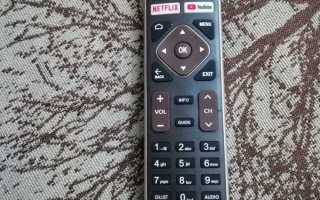
- Используйте пульт дистанционного управления для набора символов. На экране отображается виртуальная клавиатура с буквами, цифрами и специальными символами.
- Обратите внимание на регистр символов: пароли чувствительны к верхнему и нижнему регистру.
- Если пароль содержит цифры или символы, переключайтесь между алфавитной и цифровой раскладками, используя соответствующую кнопку на пульте.
- По завершении ввода нажмите кнопку «OK» или «Подключить» для подтверждения.
- Если введённый пароль неверен, телевизор выдаст сообщение об ошибке – повторите ввод, учитывая правильность каждого символа.
- После успешного подключения телевизор автоматически сохранит данные для последующего использования.
Рекомендуется проверить пароль на другом устройстве перед вводом, чтобы избежать ошибок и ускорить процесс подключения.
Что делать, если телевизор Haier не видит WiFi сеть

Если телевизор Haier не отображает вашу WiFi сеть в списке доступных, выполните следующие действия для устранения проблемы.
Проверьте, что роутер включен и работает в диапазоне 2.4 ГГц, поскольку многие модели Haier не поддерживают 5 ГГц. Для проверки зайдите в настройки роутера и убедитесь, что сеть вещается именно на 2.4 ГГц.
Убедитесь, что телевизор находится в зоне стабильного сигнала – не дальше 5–7 метров от роутера без толстых стен и металлических преград, которые снижают уровень сигнала.
Перезапустите телевизор и роутер, отключив питание на 30 секунд, затем включите заново. Иногда это помогает обновить сетевые подключения и устранить временные сбои.
Если сеть скрыта, воспользуйтесь функцией «Добавить сеть вручную» в меню подключения, введите точное имя сети (SSID) и тип безопасности (WPA2 или другой). Неправильное имя или безопасность не позволят телевизору обнаружить сеть.
Проверьте обновления программного обеспечения телевизора в разделе «Поддержка» – «Обновление ПО». Новая прошивка может расширить совместимость с сетями и исправить ошибки.
В случае использования внешнего WiFi-адаптера убедитесь, что он совместим с моделью телевизора Haier и правильно установлен.
Настройка автоматического подключения к WiFi при включении телевизора

Для автоматического подключения телевизора Haier к WiFi при включении убедитесь, что сеть уже добавлена и сохранена в настройках устройства. После первого успешного подключения телевизор обычно запоминает данные сети и подключается автоматически.
Чтобы проверить и включить функцию автоподключения, перейдите в меню «Настройки» → «Сеть» → «Беспроводное соединение». Убедитесь, что выбранная сеть активна и отображается как «Подключено» или «Сохранено».
Если телевизор не подключается автоматически, выполните следующие шаги:
- Отключите и заново подключите сеть, введя пароль заново, чтобы обновить сохранённые данные.
- Проверьте наличие обновлений ПО в разделе «Поддержка» → «Обновление ПО», так как исправления могут улучшить работу сетевых настроек.
- В настройках сети отключите все дополнительные VPN или прокси-сервисы, которые могут блокировать автоматическое подключение.
- При необходимости сбросьте сетевые настройки через «Настройки» → «Сброс» и повторно выполните подключение к WiFi.
Правильная настройка гарантирует, что телевизор Haier подключается к домашней сети без дополнительного вмешательства при каждом включении.
Решение проблем с нестабильным интернет-соединением на Haier
Нестабильное подключение WiFi на телевизоре Haier часто связано с параметрами сети, оборудованием и настройками самого устройства. Для устранения проблем используйте следующую таблицу с типичными неисправностями и способами их решения.
| Проблема | Возможная причина | Рекомендация по устранению |
|---|---|---|
| Слабый сигнал WiFi | Далеко расположен роутер, преграды между устройствами | Переместите телевизор ближе к роутеру или уберите препятствия (стены, мебель) |
| Периодические разрывы соединения | Перегрузка роутера, устаревшее ПО | Перезагрузите роутер и телевизор, обновите прошивку телевизора |
| Конфликт IP-адресов | Несколько устройств используют одинаковый IP | Настройте статический IP или включите DHCP на роутере |
| Нестабильная скорость интернета | Загруженность сети, помехи на частоте 2.4 ГГц | Переключитесь на менее загруженный канал в настройках роутера |
| Ошибки DNS | Проблемы с настройками DNS-сервера | Установите в настройках сети телевизора публичные DNS (например, Google 8.8.8.8) |
Регулярное обновление программного обеспечения телевизора и роутера снижает вероятность сбоев. Рекомендуется также проверять настройки безопасности WiFi и отключать ненужные фильтры MAC-адресов, которые могут блокировать соединение.
Проверка и обновление программного обеспечения для улучшения WiFi подключения

Обновление программного обеспечения телевизора Haier играет ключевую роль в стабильной работе WiFi-соединения и поддержке новых сетевых стандартов. Для проверки текущей версии ПО перейдите в меню «Настройки» → «Поддержка» → «Обновление ПО».
Если доступна новая версия, запустите процесс обновления через интернет или с помощью USB-накопителя. Рекомендуется использовать проводное подключение Ethernet для загрузки, чтобы избежать прерываний при обновлении.
Важно: обновление исправляет ошибки, улучшает совместимость с маршрутизаторами и оптимизирует работу сетевых модулей, что снижает количество сбоев и разрывов связи.
После установки обновлений перезагрузите телевизор и проверьте соединение с WiFi. При отсутствии обновлений или если проблемы сохраняются, попробуйте выполнить сброс настроек сети и повторно настроить подключение.
Вопрос-ответ:
Почему телевизор Haier не видит мою WiFi сеть, хотя другие устройства подключаются без проблем?
Причина чаще всего связана с настройками роутера или ограничениями телевизора. Убедитесь, что роутер работает в диапазоне 2.4 ГГц, так как большинство моделей Haier не поддерживают 5 ГГц. Проверьте, не скрыт ли SSID вашей сети — если скрыт, телевизор не сможет её обнаружить автоматически, и потребуется вводить данные вручную. Также стоит проверить расстояние от роутера до телевизора и отсутствие физических препятствий, которые могут ослаблять сигнал.
Как правильно вводить пароль WiFi на телевизоре Haier, если в нём есть спецсимволы и заглавные буквы?
На экране при вводе пароля отображается виртуальная клавиатура с переключением между буквами и цифрами. Чтобы ввести заглавные буквы, используйте кнопку смены регистра на пульте. Для специальных символов переключитесь на соответствующую раскладку. Точный ввод каждого символа важен, так как пароли чувствительны к регистру и символам. Если возникают ошибки, проверьте пароль на другом устройстве перед повторным вводом.
Можно ли обновить прошивку телевизора Haier через WiFi, если он ещё не подключен к сети?
Обновление по воздуху требует активного интернет-соединения, поэтому для первой установки обновлений без подключения к WiFi используйте USB-накопитель. Скачайте последнюю версию прошивки с официального сайта Haier на флешку, подключите её к телевизору и запустите обновление через меню «Поддержка» → «Обновление ПО». После первого обновления подключение к WiFi становится более стабильным, и последующие обновления можно устанавливать напрямую через интернет.
Что делать, если телевизор Haier подключился к WiFi, но интернет постоянно прерывается или тормозит?
В первую очередь проверьте уровень сигнала WiFi возле телевизора — он должен быть сильным, без преград между телевизором и роутером. Перезагрузите оба устройства, это устраняет временные сбои. Обратите внимание на загруженность сети — если одновременно много устройств используют интернет, скорость может снижаться. Проверьте настройки роутера, попробуйте сменить канал вещания 2.4 ГГц на менее загруженный. Если проблема сохраняется, проверьте обновления ПО телевизора и роутера и обновите их при необходимости.
Можно ли подключить телевизор Haier к WiFi без пароля, например, к гостевой сети?
Если гостевая сеть открыта и не требует пароль, телевизор Haier сможет подключиться к ней стандартным способом через меню выбора сети. Однако многие гостевые сети используют дополнительные механизмы авторизации через браузер (Captive Portal), которые телевизор обычно не поддерживает. В таком случае доступ к интернету будет ограничен. Для полноценного подключения лучше использовать сети с простым вводом пароля или Ethernet-кабель.
Как проверить, поддерживает ли мой телевизор Haier подключение к WiFi?
Чтобы узнать, поддерживает ли ваш телевизор Haier беспроводное подключение, сначала найдите модель устройства на задней панели или в инструкции. Затем в меню телевизора перейдите в раздел «Настройки» → «Сеть». Если там есть пункт «Беспроводное соединение» или «WiFi», значит встроенный модуль есть. Если такой опции нет, возможно, в вашей модели отсутствует WiFi, и понадобится внешний адаптер или подключение через кабель Ethernet. Дополнительно можно проверить информацию на официальном сайте Haier или в документации к конкретной модели.
Что делать, если телевизор Haier не подключается к WiFi после ввода правильного пароля?
Если после ввода корректного пароля телевизор не подключается к сети, сначала убедитесь, что роутер работает на частоте 2.4 ГГц — большинство моделей Haier не поддерживают 5 ГГц. Проверьте уровень сигнала возле телевизора — слабый сигнал или помехи могут мешать соединению. Перезагрузите телевизор и роутер, а также попробуйте удалить сохранённую сеть в настройках и подключиться заново. Если проблема сохраняется, обновите прошивку телевизора через меню «Поддержка» → «Обновление ПО». Иногда помогает сброс сетевых настроек телевизора и повторная настройка соединения.

 Загрузка...