Содержание статьи
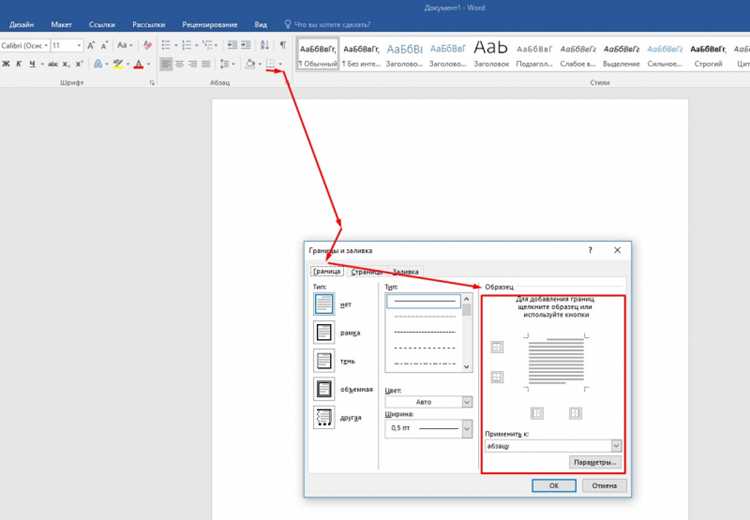
Перечеркнутый текст часто используется для обозначения исправленных ошибок, устаревшей информации или для визуального акцента. В текстовых редакторах, таких как Microsoft Word и Google Docs, перечеркивание реализуется через встроенные инструменты форматирования, доступные в панели инструментов. Обычно достаточно выделить текст и выбрать кнопку «Перечеркнутый» или использовать сочетания клавиш, например Ctrl + D с последующим выбором параметра «Перечеркнутый» в Windows.
В HTML перечеркивание создается с помощью тега <s> или <del>, которые семантически обозначают удаленный текст, либо через тег <span> с CSS-свойством text-decoration: line-through;. Выбор метода зависит от контекста: <del> подходит для изменений в документации и блогах, где важно фиксировать удаление, а CSS позволяет гибко управлять стилем, толщиной и цветом линии.
Для сохранения совместимости с разными браузерами и текстовыми редакторами рекомендуется проверять отображение перечеркивания на нескольких платформах. В документах Word и Google Docs корректно работают стандартные инструменты, а в HTML полезно тестировать CSS-свойство на разных устройствах, чтобы линия перечеркивания не искажала текст и оставалась читаемой.
Дополнительно, при работе с большими объемами текста или автоматической генерации контента стоит использовать сочетание семантических тегов и CSS, чтобы сохранялась структура документа и обеспечивалась возможность последующего редактирования или стилизации без потери информации о перечеркнутом тексте.
Использование клавиатурных сочетаний для перечеркивания в Word

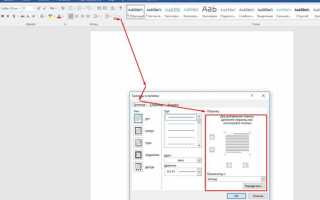
В Microsoft Word для быстрого применения перечёркнутого текста используется сочетание клавиш Ctrl + D, которое открывает окно «Шрифт». В этом окне необходимо отметить опцию «Зачёркнутый» и нажать «ОК».
Для прямого применения зачёркивания без открытия диалогового окна существует сочетание Ctrl + Shift + X в некоторых версиях Word, однако чаще используется стандартное Ctrl + D с последующим выбором параметра.
Если требуется часто использовать перечёркивание, можно настроить собственное сочетание клавиш через меню «Файл → Параметры → Настройка ленты → Настройка клавиш». В разделе «Категории» выбирают «Все команды», затем «Strikethrough» и назначают удобное сочетание.
Для выделения нескольких слов или фрагментов текста используйте стандартное выделение мышью или клавишами Shift + стрелки, после чего применяйте выбранное сочетание клавиш для зачёркивания. Это ускоряет работу с документами, где требуется регулярное форматирование.
При копировании текста с зачёркнутым форматированием в другие документы Word или совместимые редакторы, стиль сохраняется автоматически, что позволяет поддерживать единообразие визуального оформления.
Применение инструмента «Зачеркнутый» в Google Docs
В Google Docs функция зачеркивания доступна через меню форматирования и позволяет визуально отмечать текст как удалённый или недействительный без его удаления из документа.
Для применения зачеркивания выполните следующие шаги:
- Выделите текст, который требуется зачеркнуть.
- Перейдите в меню Формат → Текст → Зачеркнутый.
- Текст автоматически получит горизонтальную линию посередине.
Для ускоренного форматирования можно использовать сочетание клавиш:
- Windows: Alt + Shift + 5
- Mac: Command + Shift + X
Применение зачеркивания удобно при:
- Редактировании документов совместно с другими пользователями для отметки изменений.
- Создании списков задач с отметкой выполненных пунктов.
- Ведение версий текста без удаления исходного содержания.
Чтобы снять зачеркивание, выделите текст и повторно выберите инструмент «Зачеркнутый» или используйте ту же комбинацию клавиш. Google Docs сохраняет форматирование при копировании текста в другие документы с поддержкой Rich Text.
Создание перечеркнутого текста с помощью HTML-тега
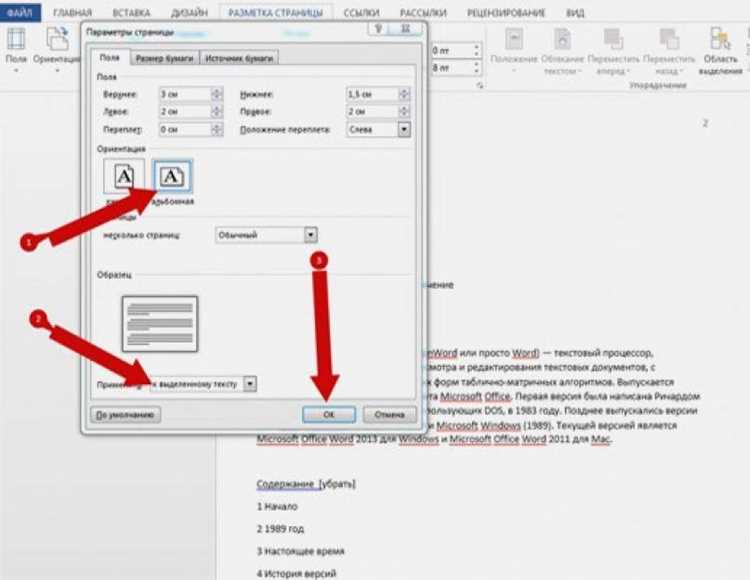
Для создания перечеркнутого текста в HTML используется тег <del> или <s>. Оба тега визуально отображают текст с горизонтальной линией, но имеют разные семантические значения: <del> обозначает удалённый или изменённый текст, а <s> – текст, который больше не актуален, но не обязательно удалён.
Примеры использования тегов:
| Тег | Пример | Описание |
|---|---|---|
| <del> | <del>1000 руб.</del> | Отображает цену как устаревшую или отменённую |
| <s> | <s>Старое название</s> | Показывает, что текст больше не используется |
Использование тегов <del> и <s> совместимо с любыми современными браузерами. Для стилизации линии можно применять CSS через свойство text-decoration, например: text-decoration: line-through;, что позволяет контролировать цвет, толщину и стиль перечёркивания.
Теги удобны для обозначения изменений текста на страницах с обновлениями цен, списков товаров, исправлений или редакторских заметок, где требуется визуально показать устаревшую информацию.
Применение CSS для зачеркнутого текста в веб-страницах
Для создания зачеркнутого текста в веб-страницах используется свойство text-decoration с значением line-through. Оно применяется к любому элементу, поддерживающему текст, включая <span>, <p>, <div> и заголовки.
Пример использования в CSS:
p.zacherknutyy { text-decoration: line-through; }
Затем класс можно назначить элементу в HTML: <p class="zacherknutyy">Пример зачеркнутого текста</p>
Свойство text-decoration допускает комбинирование нескольких значений, например underline line-through, чтобы одновременно подчеркнуть и зачеркнуть текст.
Для управления цветом линии применяется text-decoration-color, а для толщины – text-decoration-thickness. Например: text-decoration: line-through; text-decoration-color: red; text-decoration-thickness: 2px;.
Альтернатива – использование свойства text-decoration-line вместе с text-decoration-style, позволяющим задать стиль линии: сплошная, пунктирная или волнистая.
CSS обеспечивает точный контроль оформления зачеркнутого текста без необходимости добавлять лишние HTML-теги, что упрощает поддержание кода и стилизацию на уровне стилей.
Перечеркивание текста в Markdown и других редакторах
В Markdown перечеркивание текста создается с помощью двойных тильд: обрамите текст символами `~~`, например, `~~пример~~` отобразится как ~~пример~~.
Некоторые расширения Markdown поддерживают дополнительные способы оформления. Например, в GitHub Flavored Markdown можно использовать ту же конструкцию `~~текст~~` для выделения исправлений или отмены действий.
В редакторах заметок, таких как Obsidian или Typora, используется та же синтаксическая форма, что обеспечивает совместимость с Markdown-файлами.
В WYSIWYG-редакторах, например Notion или Microsoft OneNote, перечеркивание обычно доступно через панель форматирования: выделите текст и нажмите кнопку с иконкой зачеркнутой линии или используйте сочетание клавиш Ctrl+Shift+X (Windows) или Cmd+Shift+X (Mac).
При использовании текстовых редакторов с поддержкой горячих клавиш, важно учитывать различия между платформами и приложениями, чтобы сочетания для зачёркивания работали корректно.
Сочетание зачеркнутого текста с другими форматами и стилями
Зачеркнутый текст можно комбинировать с различными форматами для выделения информации или создания особых визуальных эффектов. В HTML это достигается путем вложения тегов и использования CSS.
Примеры сочетаний:
- Жирный и зачеркнутый: <strong><del>Текст</del></strong> – применяется для подчеркивания важности исправленной информации.
- Курсив и зачеркнутый: <em><del>Текст</del></em> – подходит для заметок и пометок в черновиках.
- Подчеркнутый и зачеркнутый: <u><del>Текст</del></u> – создает эффект двойного выделения, удобен для редактирования документов.
В Markdown можно использовать аналогичные комбинации:
- ~~Текст~~ – жирный + зачеркнутый.
- *~~Текст~~* – курсив + зачеркнутый.
- ~~Текст~~ с другими inline-элементами через HTML-теги – для сложных сочетаний.
При использовании CSS можно настраивать дополнительные свойства:
- Цвет линии через
text-decoration-colorдля контрастного эффекта. - Стиль линии через
text-decoration-style(solid, wavy, dotted) для визуального различия. - Совмещение с
font-weight,font-styleиtext-transformдля адаптации к дизайну документа.
Важно учитывать читаемость: сочетание слишком многих стилей с зачеркнутым текстом может затруднять восприятие. Рекомендуется использовать максимум два-три визуальных эффекта одновременно.
Вопрос-ответ:
Как создать перечеркнутый текст в HTML?
В HTML для перечеркивания текста используется тег <s> или <del>. Текст, заключённый в эти теги, будет отображаться с линией через середину. Например: <s>Старый текст</s> или <del>Удалённая часть</del>. Эти теги корректно работают во всех современных браузерах.
Можно ли сделать зачёркнутый текст в Microsoft Word с помощью клавиатуры?
Да, в Word есть сочетание клавиш для быстрого перечеркивания текста. На Windows это Ctrl + D, затем в открывшемся окне выбрать «Зачёркнутый» и нажать «ОК», либо использовать Ctrl + T в некоторых версиях. На Mac применяется Cmd + Shift + X. Такой способ позволяет применять зачёркивание без перехода к панели форматирования.
Как сочетать зачеркнутый текст с другими стилями, например жирным или курсивом?
Зачёркнутый текст можно комбинировать с другими стилями. В HTML это делается путем вложения тегов: <s><b>Жирный зачёркнутый</b></s> или <del><i>Курсив и зачёркнутый</i></del>. В текстовых редакторах типа Word или Google Docs можно одновременно выделить текст и применить нужные форматы через панель инструментов.
В каких случаях лучше использовать тег <del> вместо <s>?
Тег <del> используется для указания, что текст был удалён из документа или является устаревшим, что может быть важно для версионного контроля и юридических документов. Тег <s> применяют для оформления, когда нужно показать текст как устаревший визуально, но без смысловой нагрузки удаления. Выбор зависит от того, нужно ли обозначить удаление в структуре документа.
Как сделать зачёркнутый текст в Google Docs без использования мыши?
В Google Docs можно применить зачёркивание с помощью клавиатурного сочетания Alt + Shift + 5 на Windows или Cmd + Shift + X на Mac. Выделите текст и нажмите эти клавиши — текст станет перечёркнутым. Такой способ ускоряет работу при редактировании больших документов.
Можно ли создать перечеркнутый текст в HTML без использования устаревшего тега или ?
Да, для современных веб-страниц рекомендуется использовать CSS вместо устаревших тегов. Например, можно применить свойство text-decoration: line-through; к любому элементу. В HTML это выглядит так: <span style="text-decoration: line-through;">Текст</span>. Такой способ работает в любых современных браузерах и позволяет сочетать зачёркнутый текст с другими стилями, такими как цвет, размер шрифта или жирность. Кроме того, при использовании CSS легче изменять оформление нескольких элементов сразу, создавая отдельный класс, например: .zacherknuty { text-decoration: line-through; }, и применять его ко всем нужным элементам.

 Загрузка...