Содержание статьи
Freenom – это сервис, позволяющий создавать учетную запись для управления доменами, включая бесплатные зоны .tk, .ml, .ga, .cf и .gq. Регистрация аккаунта обязательна даже при работе только с бесплатными доменами, так как без личного кабинета невозможно подтвердить права владельца и управлять настройками домена.
Процесс создания учетной записи занимает несколько минут, однако на практике пользователи часто сталкиваются с вопросами: какой способ регистрации выбрать, какие данные указывать, почему не приходит письмо с подтверждением. Эти нюансы напрямую влияют на доступ к панели управления и возможность дальнейшей регистрации доменного имени.
В инструкции разобраны все этапы регистрации в Freenom: от перехода на официальный сайт до проверки активированного аккаунта. Каждый шаг сопровождается пояснениями, на что обратить внимание при заполнении формы, как корректно подтвердить электронную почту и избежать типичных ошибок, приводящих к блокировке или ограничению функций учетной записи.
Материал ориентирован на пользователей, которые регистрируются в Freenom впервые и планируют использовать аккаунт для доменов, DNS-настроек или последующего продления регистрации. Описанные действия соответствуют текущему интерфейсу сервиса и его требованиям к данным пользователя.
Переход на официальный сайт Freenom и выбор раздела регистрации

Для начала регистрации необходимо открыть официальный сайт сервиса по адресу freenom.com. Использование сторонних ссылок и зеркал нежелательно, так как они могут вести на устаревшие страницы или ресурсы с измененной формой входа. Адрес сайта следует вводить вручную в адресной строке браузера, обращая внимание на наличие защищенного соединения https.
После загрузки главной страницы в верхней части экрана отображается навигационное меню. Для создания учетной записи требуется пункт Sign In, несмотря на его название. При нажатии на него открывается форма, где доступны варианты входа и создания нового аккаунта. Отдельной кнопки «Регистрация» на главной странице нет, что часто вызывает затруднения у новых пользователей.
В открывшемся окне необходимо выбрать ссылку Create a new account. Она располагается под полями для авторизации и предназначена именно для первичной регистрации. Переход по этой ссылке открывает форму создания аккаунта, где можно выбрать способ регистрации и приступить к вводу данных.
Если сайт автоматически загружается на другом языке, рекомендуется оставить интерфейс без изменений, так как форма регистрации корректно работает в стандартной версии. Перевод страницы средствами браузера допустим, но ввод данных должен выполняться без автозамены и искажений, особенно в полях электронной почты и пароля.
Выбор способа создания аккаунта: электронная почта или социальные сети
На этапе регистрации Freenom предлагает два варианта создания аккаунта: через адрес электронной почты или с помощью учетной записи социальной сети. Выбор способа влияет на дальнейший доступ к настройкам профиля и восстановление доступа, поэтому его стоит определить заранее.
Регистрация через электронную почту предполагает указание действующего email-адреса и создание пароля. На этот адрес отправляется письмо с подтверждением, без которого учетная запись не активируется. Рекомендуется использовать почтовый ящик с стабильной доставкой писем, так как уведомления Freenom, включая сообщения о статусе домена, будут приходить именно туда.
Создание аккаунта через социальные сети доступно при выборе входа с использованием стороннего сервиса. В этом случае Freenom получает базовые данные профиля, а подтверждение почты выполняется автоматически. Такой вариант сокращает количество шагов, однако в дальнейшем может возникнуть зависимость от доступа к выбранной социальной сети.
Для пользователей, планирующих длительную работу с доменами и DNS-настройками, предпочтительнее регистрация через электронную почту. Этот способ упрощает смену пароля, перенос доступа и управление учетной записью без привязки к сторонним сервисам.
Заполнение регистрационной формы и требования к данным пользователя
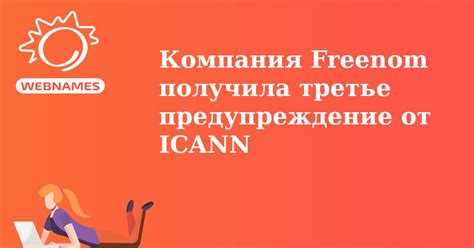
Адрес электронной почты должен быть действующим и доступным для получения писем. Freenom не принимает временные и одноразовые почтовые сервисы, так как через email выполняется подтверждение учетной записи и отправка уведомлений о доменах. Использование корпоративной или личной почты снижает риск проблем с активацией.
Пароль задается вручную и должен содержать не менее восьми символов. Рекомендуется комбинировать буквы разного регистра и цифры, так как слишком простые пароли могут быть отклонены системой. Повторный ввод пароля обязателен и должен полностью совпадать с первым значением.
В поле выбора страны необходимо указать фактическое место проживания. Эти данные используются для внутренней верификации и отображаются в профиле аккаунта. Указание случайной страны может привести к ограничениям при управлении доменами.
Перед отправкой формы требуется установить отметку о принятии правил Freenom и пройти проверку reCAPTCHA, подтверждающую, что регистрация выполняется человеком. После корректного заполнения всех полей форма становится доступной для отправки и перехода к следующему этапу регистрации.
Подтверждение адреса электронной почты и активация учетной записи
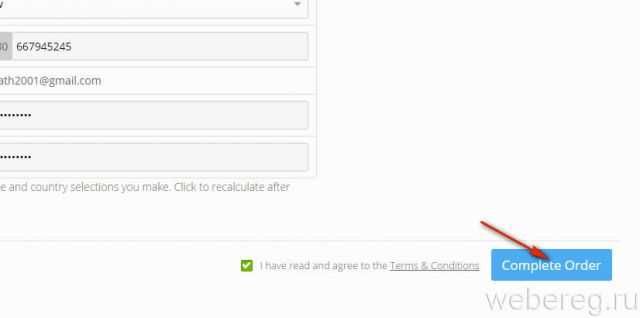
После отправки регистрационной формы Freenom направляет письмо на указанный адрес электронной почты. Без его подтверждения учетная запись не активна. Для завершения активации следует выполнить следующие шаги:
- Открыть почтовый ящик, указанный при регистрации, и найти письмо от Freenom с темой Account Verification или аналогичной.
- Проверить папки Спам и Нежелательная почта, если письмо не появилось в основном входящем ящике в течение 10–15 минут.
- Перейти по ссылке активации в письме. Срок действия ссылки обычно ограничен 24 часами.
- После перехода по ссылке откроется страница подтверждения успешной активации, иногда требуется повторный вход в аккаунт.
Если письмо не поступило:
- Проверить правильность введенного адреса электронной почты.
- Добавить домены @freenom.com и @notifications.freenom.com в список доверенных отправителей.
- Использовать функцию повторной отправки письма через форму восстановления учетной записи.
После подтверждения почты аккаунт полностью активируется и открывается доступ к панели управления, регистрации доменов и настройкам DNS.
Вход в личный кабинет после успешной регистрации
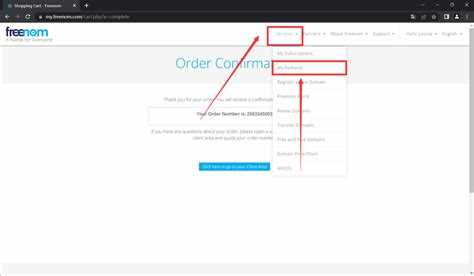
После активации учетной записи необходимо войти в личный кабинет Freenom для управления доменами и настройками аккаунта. Для этого используется адрес электронной почты и пароль, указанные при регистрации.
Процесс входа включает следующие шаги:
| Шаг | Описание |
|---|---|
| 1 | Перейти на главную страницу freenom.com и нажать кнопку Sign In в верхнем меню. |
| 2 | Ввести адрес электронной почты и пароль в соответствующие поля. Убедиться в отсутствии лишних пробелов и корректности регистра букв. |
| 3 | При необходимости пройти проверку reCAPTCHA и нажать кнопку Sign In для авторизации. |
| 4 | После успешного входа открывается панель управления, где отображаются текущие домены, статус аккаунта и основные настройки профиля. |
Если вход не выполняется, рекомендуется:
- Проверить правильность ввода почты и пароля.
- Сбросить пароль через ссылку Forgot Password, если данные введены верно, но доступ отсутствует.
- Очистить кеш и куки браузера или использовать другой браузер для устранения ошибок авторизации.
После успешного входа личный кабинет становится доступным для регистрации новых доменов, настройки DNS и управления всеми учетными данными.
Настройка профиля пользователя в панели Freenom
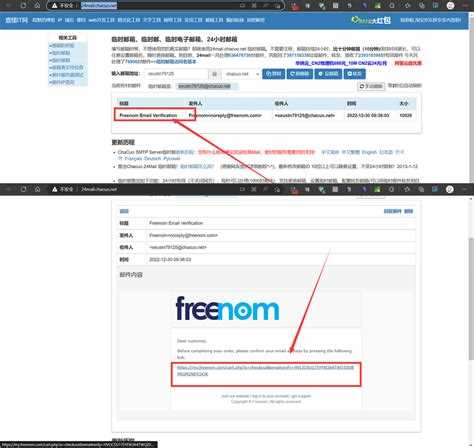
После входа в личный кабинет Freenom рекомендуется сразу настроить профиль пользователя для корректного управления доменами и уведомлениями. Основные настройки включают контактные данные, платежные реквизиты и параметры безопасности.
Для редактирования профиля необходимо перейти в раздел My Profile в верхнем меню панели управления. В этом разделе доступны следующие действия:
- Обновление адреса электронной почты и телефона для получения уведомлений о продлении доменов и изменениях в учетной записи.
- Изменение пароля и настройка двухфакторной аутентификации для повышения безопасности аккаунта.
- Заполнение данных для выставления счетов и привязка платежных методов, если планируется регистрация платных доменов.
- Настройка языковых предпочтений интерфейса и временной зоны, что упрощает работу с уведомлениями и отчетами.
Особое внимание стоит уделить корректности контактных данных, так как Freenom использует их для верификации и отправки уведомлений о сроке действия доменов. Неправильные или устаревшие данные могут привести к блокировке аккаунта или потере доступа к домену.
После внесения изменений необходимо сохранить настройки кнопкой Save Changes. Все изменения применяются сразу и отражаются в панели управления и уведомлениях сервиса.
Проверка готовности аккаунта к регистрации домена
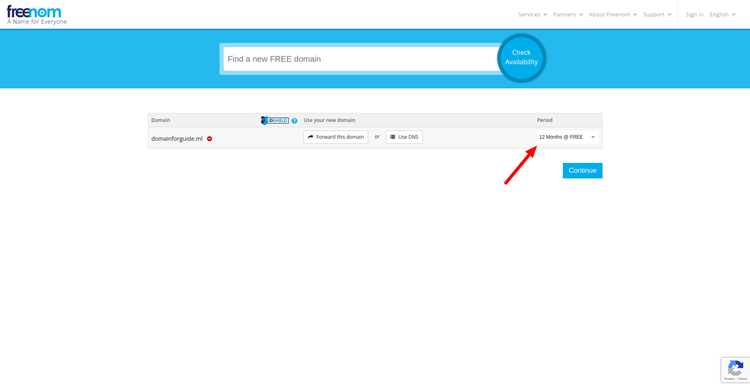
Перед началом регистрации домена в Freenom необходимо убедиться, что аккаунт полностью готов к работе. Это исключает возможные ошибки при добавлении нового доменного имени и гарантирует корректное управление доменами.
Основные шаги проверки:
- Войти в личный кабинет и убедиться, что статус аккаунта отображается как Активный. Если отображается предупреждение о подтверждении, необходимо завершить активацию почты.
- Проверить контактные данные в разделе My Profile. Электронная почта и номер телефона должны быть актуальными для получения уведомлений о регистрации и продлении домена.
- Убедиться, что пароль надежен и, при необходимости, активирована двухфакторная аутентификация (2FA), что повышает безопасность учетной записи.
- Проверить наличие необходимых платежных данных, если планируется регистрация платных доменов или продление услуг. Для бесплатных доменов данный пункт необязателен, но рекомендуется иметь актуальный адрес электронной почты для уведомлений.
- Открыть раздел Services → My Domains и убедиться, что панель управления отображает пустой список доменов, что свидетельствует о готовности добавить новые.
После выполнения этих проверок аккаунт полностью подготовлен для регистрации доменного имени. Любые несоответствия рекомендуется исправить до начала процесса, чтобы избежать ошибок и задержек при добавлении домена.
Вопрос-ответ:
Какие данные нужны для регистрации аккаунта в Freenom?
Для регистрации аккаунта необходимо указать действующий адрес электронной почты, создать пароль, выбрать страну проживания и подтвердить согласие с правилами сервиса. Дополнительно можно указать номер телефона для уведомлений, но это не является обязательным. Все данные вводятся латиницей и должны быть актуальными, чтобы получить подтверждающее письмо и управлять доменами.
Можно ли зарегистрировать аккаунт в Freenom через социальные сети?
Да, Freenom позволяет создавать аккаунт через сторонние учетные записи социальных сетей. В этом случае подтверждение почты выполняется автоматически, а сервис получает базовые данные профиля пользователя. Однако доступ к аккаунту будет зависеть от возможности входа в выбранную социальную сеть.
Что делать, если не приходит письмо с подтверждением электронной почты?
Сначала следует проверить папки Спам и Нежелательная почта. Если письмо не найдено, убедитесь, что адрес электронной почты введен правильно. Можно добавить домены @freenom.com и @notifications.freenom.com в список доверенных отправителей и повторно отправить письмо через форму восстановления учетной записи.
Как войти в личный кабинет после регистрации?
Для входа нужно перейти на freenom.com, нажать кнопку Sign In, ввести адрес электронной почты и пароль, а затем пройти проверку reCAPTCHA. После успешной авторизации откроется панель управления, где можно просматривать домены, редактировать профиль и управлять настройками учетной записи.
Как проверить готовность аккаунта к регистрации домена?
Необходимо убедиться, что аккаунт активен и почта подтверждена. Проверить актуальность контактных данных и настроек безопасности в разделе My Profile, убедиться, что панель My Domains доступна и отображает пустой список доменов. После этого можно приступать к регистрации нового доменного имени.
Можно ли использовать временный или одноразовый email для регистрации в Freenom?
Нет, сервис не принимает временные или одноразовые почтовые ящики. Для регистрации требуется действующий адрес электронной почты, на который придет письмо с подтверждением. Если использовать недействительный или временный email, учетная запись не активируется, и дальнейшая работа с доменами будет невозможна. Рекомендуется использовать постоянный почтовый ящик, который обеспечивает стабильное получение уведомлений о сроках действия доменов и изменениях в аккаунте.

 Загрузка...