Содержание статьи
Gnu Prolog предоставляет компилятор и встроенный интерпретатор, позволяющий запускать проекты без внешних зависимостей. Пользователь работает с предикатами, которые определяются в обычных текстовых файлах с расширением .pl. Среда поддерживает ISO-стандарт, поэтому большинство базовых конструкций сохраняют одинаковое поведение на разных системах.
Для начала важно установить пакет из готовых сборок для Windows или Linux и убедиться, что исполняемые файлы доступны в системном пути. После установки программа запускается из консоли командой gprolog, открывая режим запросов, где можно проверять отдельные выражения без создания файлов.
При разработке практичных сценариев удобно сочетать факты, правила и собственные предикаты. Такой подход позволяет формировать вычислительные цепочки, где каждый шаг прозрачно определяется через логику отношений. Gnu Prolog также предоставляет средства компиляции в самостоятельные бинарные файлы, что пригодится при подготовке утилит и небольших сервисов.
Gnu Prolog как пользоваться: шаги и примеры
Работа с Gnu Prolog начинается с подготовки структуры проекта. В каталоге удобно держать файлы с правилами, тестовыми данными и отдельными предикатами. Основной файл подключает остальные через директиву :- consult(‘имя.pl’)., что упрощает разбиение логики на модули.
Для точного контроля над выполнением запросов используйте параметризацию. Например, предикат member(X, Список) позволяет проверять конкретные элементы, а при переборе вариантов выдаёт значения поочерёдно. Это даёт возможность строить проверяемые цепочки и отслеживать переходы между шагами.
При работе с числами важно учитывать поддержку ограничения домена. Gnu Prolog предоставляет модуль fd, где доступны предикаты #=, #\=, #< и другие. Они применяются в задачах поиска решений через ограничение переменных, например при построении расписаний или подборе параметров.
Если необходим контроль за последовательностью вычислений, используйте отсечение с помощью !. Оно прерывает дальнейшие варианты и фиксирует найденный путь вычисления. При правильном размещении такое действие упрощает ветки кода и снижает количество лишних переборов.
Установка Gnu Prolog на Windows и Linux
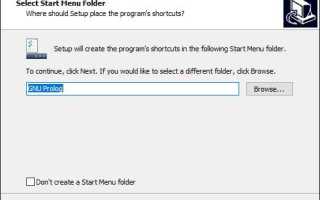
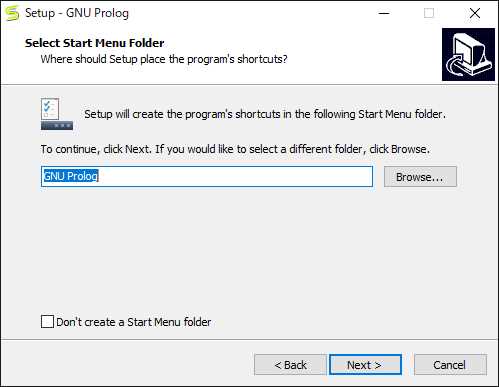
На Windows установка выполняется через готовый инсталлятор. После загрузки пакета достаточно запустить setup.exe и указать путь установки. Для корректного вызова из консоли стоит добавить каталог с бинарными файлами в переменную PATH. Проверка выполняется командой gprolog —version.
В Linux удобнее использовать менеджер пакетов. На Debian-совместимых системах применяется команда sudo apt install gprolog. В Arch Linux пакет доступен через pacman -S gprolog. После установки путь прописывается автоматически, и программа становится доступной в терминале.
При необходимости сборки из исходников используется архив с исходным кодом. Распакованный проект компилируется последовательностью ./configure, make и make install. Такой вариант подходит, если требуется конкретная версия или дополнительные параметры конфигурации.
Запуск интерпретатора и работа с командной строкой
- [имя]. – загрузка программы из файла без указания расширения.
- reconsult(‘файл.pl’). – повторная загрузка изменённого исходника.
- listing. – просмотр активных правил и фактов.
- halt. – завершение сеанса.
Для проверки выражений вводится запрос с точкой на конце. Например, parent(anna,X). запускает перебор значений переменной. Система предлагает следующие варианты, если нажать ;. Завершение перебора выполняется клавишей Enter.
- Открыть интерпретатор через gprolog.
- Загрузить файл с логикой с помощью [имя]..
- Использовать запросы для проверки поведения предикатов.
- Закрыть сеанс командой halt..
Встроенная история команд позволяет пролистывать предыдущие запросы с помощью стрелок. Это ускоряет тестирование и уменьшает объём ручного ввода.
Создание первого.pl файла и запуск программы
Создайте текстовый файл с расширением .pl, например first.pl. Код должен состоять из фактов и правил, каждое выражение заканчивается точкой. Например, можно определить простую семейную базу:
parent(anna, bob).
parent(bob, carl).
grandparent(X, Y) :- parent(X, Z), parent(Z, Y).
Сохранённый файл загружается в интерпретатор командой [first].. После загрузки можно выполнять запросы, проверяя работу предикатов. Например, запрос grandparent(anna, X). вернёт X = carl.
Для повторного запуска программы после изменений используется reconsult(‘first.pl’).. Это позволяет обновлять логику без закрытия сеанса и ускоряет проверку новых вариантов.
При работе с несколькими файлами удобно подключать их через директиву :- consult(‘имя_файла’).. Такой подход упрощает организацию кода и деление программы на логические модули.
Определение фактов и правил для простой базы знаний
Факты в Gnu Prolog задаются через простые утверждения о сущностях и отношениях. Каждый факт оканчивается точкой. Например, для описания семейных связей:
parent(anna, bob).
parent(bob, carl).
grandparent(X, Y) :- parent(X, Z), parent(Z, Y).
Для наглядного представления базы знаний удобно использовать таблицу:
| Предикат | Описание | Пример |
|---|---|---|
| parent(X, Y) | Факт: X является родителем Y | parent(anna, bob) |
| grandparent(X, Y) | Правило: X является родителем родителя Y | grandparent(anna, carl) |
| male(X) | Факт: X – мужчина | male(bob) |
| female(X) | Факт: X – женщина | female(anna) |
Использование таких таблиц помогает систематизировать факты и правила, упрощает расширение базы и отладку запросов.
Настройка запросов и получение результатов
Если предикат возвращает несколько вариантов, система предлагает следующие результаты при нажатии ;. Завершение перебора выполняется клавишей Enter. Такой механизм позволяет просматривать все подходящие решения без изменения кода.
Для комбинирования условий используют логические связки через запятую. Например, parent(X, Y), male(X). возвращает всех мужчин-родителей. Логические дизъюнкции оформляются через ;, что позволяет строить альтернативные варианты поиска.
Для упрощения тестирования можно сохранять повторяющиеся запросы в отдельном файле и подключать их через :- consult(‘имя_файла’).. Это ускоряет проверку больших баз знаний и позволяет организовать набор типовых сценариев.
Использование рекурсии для обработки списков
В Gnu Prolog списки задаются через квадратные скобки: [1,2,3]. Рекурсия применяется для обхода элементов и выполнения вычислений на каждом шаге. Базовый случай останавливает рекурсию на пустом списке.
Пример функции для суммирования элементов списка:
sum_list([], 0).
sum_list([H|T], Sum) :- sum_list(T, Rest), Sum is H + Rest.
В выражении [H|T] H – голова списка, T – хвост. Рекурсивный вызов применяется к хвосту, а результат вычисляется на основе головы. Такой подход универсален для фильтрации, поиска и преобразования списков.
Для проверки работы можно использовать запрос: sum_list([1,2,3,4], S). Результатом будет S = 10. Аналогично рекурсия применяется для поиска элементов, объединения списков и построения новых структур на основе исходного списка.
sum_list([1,2,3], S), writeln(S).
Для ввода данных используется предикат read/1, который считывает значение с клавиатуры и присваивает его переменной. Например:
write(‘Введите число: ‘), read(X), Y is X * 2, writeln(Y).
Компиляция Prolog-кода в исполняемый файл
Для создания автономного исполняемого файла используется компилятор gplc. Он принимает исходный файл .pl и генерирует бинарный файл, который запускается без интерпретатора.
- Откройте терминал и перейдите в каталог с исходником.
- Выполните команду: gplc -o имя_файла first.pl, где first.pl – исходный файл, имя_файла – имя исполняемого файла.
- Запустите скомпилированный файл: ./имя_файла на Linux или просто имя_файла.exe на Windows.
Компилятор автоматически обрабатывает все подключаемые файлы через директивы :- consult(‘файл’)., что позволяет создавать сложные проекты с модульной структурой. В случае ошибок сборки интерпретатор выдаёт строку и номер ошибки, что облегчает отладку.
- Разделяйте код на модули, чтобы минимизировать время компиляции при изменениях.
- Для кроссплатформенной сборки тестируйте бинарный файл на целевой системе, так как пути и системные зависимости могут различаться.
Вопрос-ответ:
Как установить Gnu Prolog на Windows и Linux?
На Windows используйте готовый инсталлятор: скачайте setup.exe, запустите и укажите путь установки. Для доступа из командной строки добавьте каталог с бинарными файлами в PATH. На Linux установка выполняется через пакетный менеджер: sudo apt install gprolog для Debian/Ubuntu или pacman -S gprolog для Arch. После установки проверка версии осуществляется командой gprolog —version.
Как создать и запустить первый Prolog-файл?
Создайте текстовый файл с расширением .pl, например first.pl, и добавьте факты и правила, завершающиеся точкой. Например: parent(anna, bob). и grandparent(X,Y) :- parent(X,Z), parent(Z,Y). Загрузите файл в интерпретатор командой [first]. и выполняйте запросы, например: grandparent(anna, X). для проверки работы правила.
Как правильно формировать запросы и получать результаты?
Запросы строятся с использованием предикатов и переменных с заглавной буквы. Пример: parent(X, bob). вернёт всех родителей Bob. Для просмотра всех вариантов нажимайте ;, завершение перебора — Enter. Логические условия комбинируются через запятую для «и» и через ; для «или». Повторяющиеся запросы можно сохранять в файле и подключать через :- consult(‘имя_файла’).
Как использовать рекурсию для обработки списков в Prolog?
Списки задаются через квадратные скобки: [1,2,3]. Рекурсия обрабатывает голову списка H и рекурсивно вызывает предикат на хвосте T. Пример функции суммирования: sum_list([], 0). и sum_list([H|T], Sum) :- sum_list(T, Rest), Sum is H + Rest. Такой подход позволяет строить фильтры, преобразования и вычисления на всех элементах списка.
Как создать исполняемый файл из Prolog-кода?
Используйте компилятор gplc. В терминале выполните: gplc -o имя_файла first.pl, где first.pl — исходник, а имя_файла — имя бинарного файла. Запустите его через ./имя_файла на Linux или имя_файла.exe на Windows. Для сложных проектов подключаемые файлы автоматически обрабатываются директивами :- consult(‘файл’)., что позволяет создавать модульные программы.

 Загрузка...