Подключение iPhone к телевизору Hisense возможно через технологию AirPlay 2, встроенную в большинство моделей Hisense с 2019 года и новее. Для корректной работы необходимо, чтобы телевизор и iPhone были подключены к одной Wi-Fi сети. В настройках телевизора убедитесь, что функция AirPlay включена: зайдите в Настройки → Сеть → AirPlay и HomeKit и активируйте соответствующий переключатель.
На iPhone откройте Пункт управления, нажмите Дублирование экрана и выберите модель телевизора Hisense из списка доступных устройств. Если телевизор запрашивает код подтверждения, введите его с экрана телевизора на iPhone. После подключения изображение с iPhone будет транслироваться в реальном времени, включая потоковое видео и презентации.
Для передачи контента через кабель можно использовать адаптер Lightning Digital AV с HDMI-кабелем. Подключите адаптер к iPhone, HDMI к телевизору Hisense, затем выберите соответствующий HDMI-вход через Источник сигнала на телевизоре. Этот способ обеспечивает стабильное соединение без задержек, особенно при просмотре видео высокой четкости или играх.
Если телевизор не поддерживает AirPlay, можно использовать сторонние приложения, такие как ApowerMirror или LetsView, которые создают беспроводное соединение через локальную сеть. В этих приложениях достаточно выбрать модель телевизора, а затем активировать зеркалирование экрана с iPhone. Такие решения подходят для моделей Hisense с базовой Smart TV платформой и без встроенной поддержки AirPlay.
Перед началом подключения рекомендуется обновить прошивку телевизора до последней версии через Настройки → Поддержка → Обновление ПО, чтобы исключить несовместимости и обеспечить стабильную работу AirPlay или сторонних приложений.
Проверка совместимости модели телевизора с iPhone
Перед подключением iPhone к телевизору Hisense важно убедиться, что модель поддерживает AirPlay 2 или имеет встроенное приложение для потоковой трансляции. Телевизоры Hisense с сериями ULED, H8G, H9G и выше начиная с 2019 года официально совместимы с AirPlay 2.
Для проверки поддержки AirPlay откройте меню телевизора: перейдите в «Настройки» → «Сеть и подключения» → «AirPlay и HomeKit». Если раздел присутствует, модель совместима с iPhone без дополнительных устройств.
Если телевизор выпущен до 2019 года или отсутствует поддержка AirPlay 2, потребуется использовать сторонние приложения, такие как Hisense RemoteNOW или подключение через Apple TV. В документации к конкретной модели обычно указаны поддерживаемые протоколы трансляции.
Также стоит проверить версию iOS на iPhone: для AirPlay 2 требуется iOS 12.3 и выше. Совместимость зависит от сочетания версии iOS и прошивки телевизора, поэтому обновление обеих систем повышает вероятность стабильного соединения.
Для быстрой проверки конкретной модели используйте официальный сайт Hisense: в разделе «Поддержка» выберите модель телевизора и убедитесь, что в характеристиках указана поддержка AirPlay 2 или совместимых приложений.
Подготовка iPhone и телевизора к подключению
Убедитесь, что телевизор Hisense обновлен до последней версии прошивки. Для этого перейдите в меню «Настройки» → «Поддержка» → «Обновление ПО» и выполните проверку. Подключите телевизор к стабильной сети Wi-Fi с пропускной способностью не менее 10 Мбит/с.
На iPhone проверьте актуальность iOS через «Настройки» → «Основные» → «Обновление ПО». Для корректной работы AirPlay убедитесь, что устройство подключено к той же сети Wi-Fi, что и телевизор. Включите Bluetooth, так как некоторые модели Hisense используют его для первичной синхронизации.
Включите на телевизоре функцию AirPlay/Miracast. На моделях Hisense это делается через «Настройки» → «Сеть» → «AirPlay и HomeKit». Убедитесь, что отображение доступно для всех устройств или для конкретного iPhone, если активированы ограничения.
На iPhone откройте «Пункт управления» и проверьте наличие кнопки «Повтор экрана». Если кнопка отсутствует, добавьте её через «Настройки» → «Пункт управления» → «Настроить элементы управления» → «Повтор экрана». После этого устройство готово к поиску телевизора и установке соединения.
Перед подключением закройте приложения, активно использующие видео или аудио, чтобы исключить прерывания трансляции. Если планируется воспроизведение 4K-видео, убедитесь, что телевизор поддерживает данный формат и включен режим высокой пропускной способности сети.
Использование AirPlay для беспроводного отображения экрана
Для подключения iPhone к телевизору Hisense через AirPlay необходимо, чтобы оба устройства находились в одной Wi-Fi сети. На телевизоре должна быть включена функция AirPlay: в меню «Настройки» выберите «Сеть и устройства», затем «AirPlay и HomeKit» и активируйте опцию «AirPlay». На iPhone откройте «Пункт управления», нажмите «Повтор экрана» и выберите телевизор Hisense из списка доступных устройств.
AirPlay поддерживает разрешение до 1080p при стандартной трансляции видео и до 60 кадров в секунду для потоковой передачи игр и приложений. Для оптимальной производительности рекомендуется использовать частоту Wi-Fi не ниже 5 ГГц и минимизировать количество активных устройств в сети.
| Параметр | Рекомендация |
|---|---|
| Wi-Fi сеть | Одинаковая для iPhone и телевизора, предпочтительно 5 ГГц |
| Разрешение видео | До 1080p |
| Частота кадров | До 60 fps для игр и приложений |
| Активные устройства в сети | Минимальное количество для снижения задержки |
| Пароль AirPlay | При необходимости включить для безопасности |
Если iPhone не видит телевизор, проверьте версию прошивки Hisense (не ниже 2021 года выпуска с поддержкой AirPlay 2) и перезапустите оба устройства. При корректной настройке трансляция экрана запускается мгновенно, с возможностью регулировки громкости через iPhone.
Настройка подключения через HDMI-адаптер
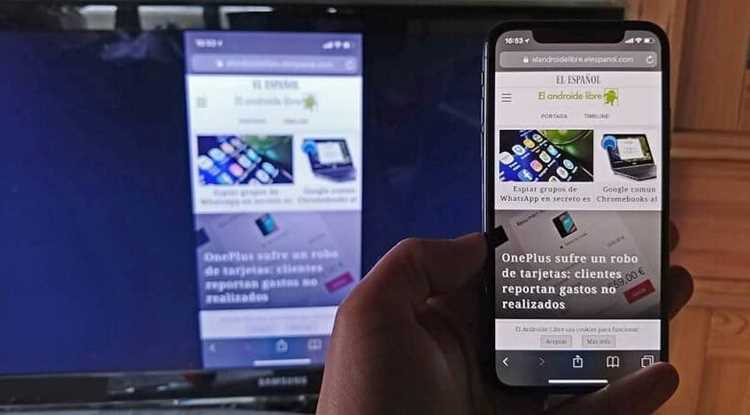
Для подключения iPhone к телевизору Hisense через HDMI потребуется адаптер Lightning Digital AV Adapter. Подключите адаптер к разъему Lightning на iPhone, затем соедините его с HDMI-кабелем. Второй конец кабеля вставьте в свободный HDMI-вход телевизора.
На телевизоре переключите источник сигнала на соответствующий HDMI-порт через меню «Источник» или кнопку Input на пульте. После этого экран iPhone автоматически отобразится на телевизоре, включая все видео, приложения и интерфейс.
Рекомендуется использовать кабель длиной не более 2 метров для стабильного сигнала. При появлении задержек или мерцаний проверьте плотность соединений и убедитесь, что адаптер оригинальный Apple или сертифицирован MFi.
Звук передается через HDMI, дополнительное подключение аудио не требуется. Для оптимального качества изображения установите на телевизоре разрешение Full HD или 4K, если поддерживается моделью iPhone и Hisense.
При использовании приложений с защитой контента, таких как Netflix или Apple TV+, убедитесь, что телевизор поддерживает HDCP, иначе видео может не воспроизводиться.
Передача видео и музыки на телевизор с iPhone

Для потоковой передачи контента с iPhone на телевизор Hisense можно использовать несколько методов, в зависимости от модели телевизора и версии iOS.
1. Через AirPlay
- Убедитесь, что телевизор поддерживает AirPlay 2. На моделях Hisense с VIDAA или встроенным Apple AirPlay функция обычно доступна через меню «Сеть» или «AirPlay».
- Подключите iPhone и телевизор к одной Wi-Fi сети. Разные сети могут блокировать соединение.
- На iPhone откройте видео или музыкальное приложение (например, Apple TV, YouTube, Музыка) и нажмите значок AirPlay.
- Выберите ваш телевизор Hisense в списке устройств. Передача начнётся автоматически.
- Для управления воспроизведением используйте iPhone или пульт телевизора.
2. Через сторонние приложения
- Приложения типа «iMediaShare», «Video & TV Cast» или «Plex» позволяют передавать видеофайлы и музыку с локальной библиотеки iPhone.
- После установки приложения выберите телевизор из списка обнаруженных устройств.
- Для воспроизведения поддерживаются форматы MP4, MOV, M4V для видео и MP3, AAC, WAV для аудио.
- Некоторые приложения поддерживают субтитры и списки воспроизведения, что удобно для сериалов и плейлистов.
3. Через кабельное подключение
- Используйте адаптер Lightning–HDMI (Apple Lightning Digital AV Adapter).
- Подключите адаптер к iPhone, HDMI-кабель – к телевизору.
- Выберите соответствующий HDMI-вход на телевизоре. iPhone автоматически дублирует экран и звук.
- Этот способ обеспечивает минимальную задержку и подходит для игр и приложений, требующих высокой синхронизации.
4. Настройки качества и совместимости
- Для AirPlay и приложений убедитесь, что видео не превышает разрешение 4K при 60fps, если телевизор не поддерживает такой формат – возможны задержки или сбои.
- Формат аудио AAC и MP3 оптимален для плавного воспроизведения без конверсии.
- Для потоковой передачи больших видеофайлов предпочтительна стабильная Wi-Fi сеть с частотой 5 ГГц.
Используя эти методы, можно передавать как отдельные файлы, так и стримить онлайн-контент, сохраняя высокое качество изображения и звука на телевизорах Hisense.
Устранение проблем при обнаружении телевизора iPhone
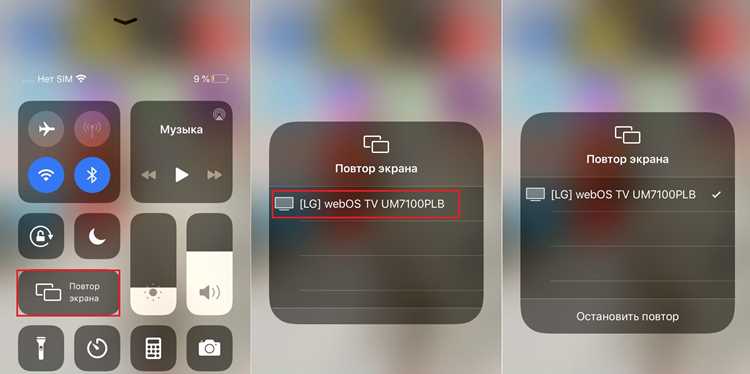
Если iPhone не видит телевизор Hisense, первым шагом проверьте подключение к одной сети Wi-Fi. Телефон и телевизор должны быть в диапазоне 2,4 ГГц или 5 ГГц одной сети; использование разных диапазонов часто блокирует обнаружение.
Перезагрузите телевизор и iPhone. На Hisense используйте пункт «Настройки» → «Система» → «Перезагрузка». На iPhone нажмите и удерживайте боковую кнопку и одну из кнопок громкости до появления ползунка выключения.
Проверьте обновления прошивки телевизора: «Настройки» → «Поддержка» → «Обновление ПО». На iPhone убедитесь, что установлена последняя версия iOS через «Настройки» → «Основные» → «Обновление ПО».
Отключите VPN и прокси на iPhone, так как они могут блокировать локальное обнаружение устройств. Для проверки временно выключите VPN в «Настройки» → «Общее» → «VPN».
Включите AirPlay на телевизоре: «Настройки» → «AirPlay и HomeKit». Убедитесь, что видимость установлена на «Все» или «Для устройств в сети». Если телевизор требует код, введите его на iPhone при первой попытке подключения.
Сбросьте настройки сети на iPhone: «Настройки» → «Основные» → «Сброс» → «Сбросить настройки сети». Это удалит сохраненные Wi-Fi и VPN, что может устранить конфликт при обнаружении телевизора.
Если после всех шагов проблема сохраняется, используйте проводное соединение через адаптер Lightning → HDMI. Это позволяет исключить ошибки AirPlay и подтвердить работу телевизора с iPhone.
Настройка качества изображения и звука при трансляции
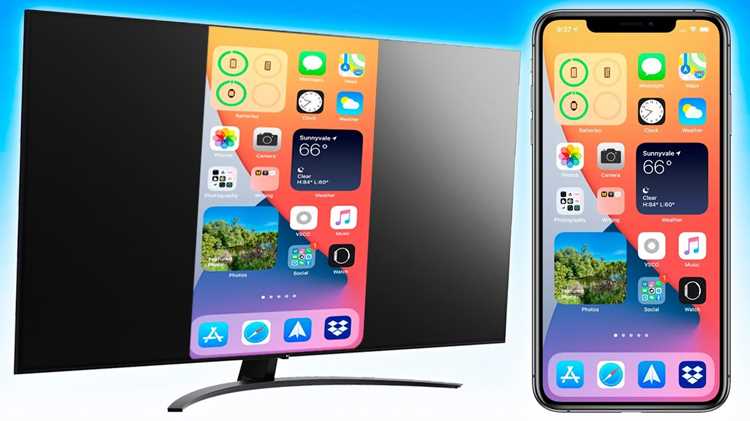
После подключения iPhone к телевизору Hisense важно оптимизировать параметры изображения и звука для стабильной и качественной трансляции.
Настройка изображения:
- Перейдите в меню телевизора Настройки → Изображение. Выберите режим Кино или Стандарт для минимальных искажений цвета.
- Установите Разрешение на 1080p при AirPlay или 4K для приложений, поддерживающих Ultra HD.
- Настройте Яркость на 50–60% и Контраст на 70–80% для сбалансированной четкости без перегрузки цветов.
- Включите Режим HDR при воспроизведении видео с поддержкой HDR на iPhone, чтобы получить расширенный динамический диапазон.
- Отключите Цифровое шумоподавление, если заметны артефакты или размытие мелких деталей.
Настройка звука:
- В меню Настройки → Звук выберите Стандартный или Кино режим для точной передачи диалогов и эффектов.
- Включите Dolby Audio или DTS, если модель Hisense поддерживает эти форматы при трансляции через AirPlay.
- Регулируйте Уровень баса и ВЧ по комнате: бас +2–4, высокие +1–2 для равномерного звучания без искажений.
- Для внешней акустики выберите HDMI ARC или Оптический выход, чтобы получить чистый звук без задержек при просмотре фильмов.
- Проверяйте синхронизацию звук/изображение через опцию AV Sync и корректируйте задержку до ±100 мс при необходимости.
Эти настройки обеспечивают стабильное качество трансляции и сохраняют детализацию изображения и чистоту звука при подключении iPhone к телевизору Hisense.
Советы по безопасному и стабильному соединению

Используйте оригинальный или сертифицированный кабель Lightning для проводного подключения; дешевые аналоги часто вызывают нестабильное соединение и ошибки передачи данных.
При беспроводной трансляции через AirPlay убедитесь, что iPhone и телевизор подключены к одной частоте Wi-Fi: предпочтительно 5 ГГц для минимизации задержек и помех.
Обновляйте прошивку телевизора Hisense и iOS на iPhone до последних версий; устаревшее ПО может нарушать совместимость и приводить к обрывам соединения.
Отключайте на iPhone функции, потребляющие высокую пропускную способность сети, такие как загрузка обновлений или потоковое воспроизведение видео в фоне, чтобы снизить риск прерываний AirPlay.
При кабельном подключении проверяйте разъемы на наличие загрязнений и повреждений; даже небольшая пыль может вызвать нестабильность сигнала.
Для беспроводного соединения избегайте маршрутизаторов с активным режимом «гостевой сети», так как устройства в разных подсетях не смогут корректно соединяться.
Используйте официальное приложение Hisense или встроенные функции Smart TV для зеркалирования экрана, вместо сторонних программ с низким рейтингом, чтобы избежать утечек данных и нестабильной работы.
При долгом воспроизведении видео через AirPlay держите iPhone подключенным к зарядке, так как снижение уровня батареи может влиять на стабильность передачи сигнала.
Вопрос-ответ:
Можно ли подключить iPhone к телевизору Hisense без проводов?
Да, это возможно через технологию AirPlay, которая встроена в современные модели iPhone. Для этого телевизор должен поддерживать AirPlay или быть совместимым с приложениями для трансляции экрана. После включения функции на телевизоре, достаточно открыть на iPhone меню «Повтор экрана» и выбрать нужное устройство.
Какие кабели нужны для подключения iPhone к телевизору Hisense?
Для проводного соединения обычно используют кабель HDMI с адаптером Lightning-to-HDMI, если у вас iPhone с разъёмом Lightning, или USB-C-to-HDMI для моделей с USB-C. Кабель подключается к телевизору и к iPhone через адаптер, после чего на экране выбирается соответствующий источник сигнала. Такой способ обеспечивает стабильное изображение без задержек.
Можно ли транслировать видео с YouTube с iPhone на Hisense?
Да, это можно сделать через встроенные функции приложений. На iPhone нужно открыть приложение YouTube, выбрать видео и нажать значок трансляции. После выбора телевизора Hisense видео начнёт воспроизводиться на большом экране, при этом управление воспроизведением остаётся на телефоне. Этот метод работает как по Wi-Fi, так и через локальную сеть, если телевизор поддерживает функцию.
Почему телевизор не видит iPhone при подключении по AirPlay?
Чаще всего проблема связана с настройками сети. Телефон и телевизор должны быть подключены к одной Wi-Fi сети. Также важно проверить, включена ли функция AirPlay на телевизоре и обновлено ли программное обеспечение на обоих устройствах. Иногда помогает перезагрузка телевизора и телефона или временное отключение VPN, если он используется на iPhone.
Можно ли управлять воспроизведением на телевизоре Hisense с iPhone?
Да, при подключении через AirPlay или через приложения с поддержкой трансляции можно управлять воспроизведением напрямую с телефона. На iPhone доступны пауза, перемотка и регулировка громкости. В некоторых случаях телевизор также может отображать уведомления о текущем воспроизведении, что упрощает контроль за просмотром без пульта.

 Загрузка...