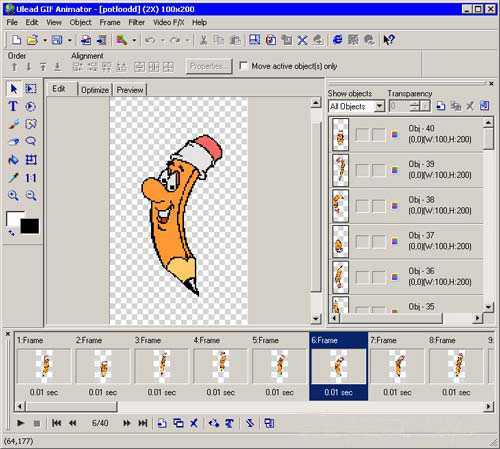
Формат GIF (Graphics Interchange Format) был разработан компанией CompuServe в 1987 году и сохраняет популярность благодаря поддержке анимации и прозрачности. Файлы GIF используют сжатие без потери качества на основе алгоритма LZW, что позволяет уменьшать размер изображения без заметной деградации визуального контента.
Существует несколько видов GIF: стандартные анимированные, статические, а также бесконечно зацикленные и управляемые интерактивные. Каждый тип подходит для конкретных задач – анимационные GIF эффективны для демонстрации процессов, статические используются в интерфейсах и рекламных баннерах, а интерактивные позволяют добавлять элементы управления в веб-приложениях.
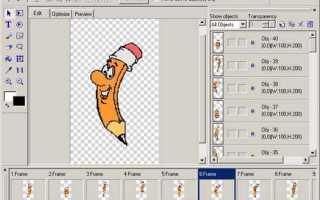
Создание GIF включает подготовку исходных изображений или видеокадров, их оптимизацию по размеру и цветовой палитре, а затем экспорт с использованием программ вроде Photoshop, GIMP или онлайн-сервисов. Рекомендовано ограничивать количество кадров и использовать не более 256 цветов для уменьшения веса файла без потери читаемости анимации.
Применение GIF охватывает социальные сети, электронную почту, рекламные баннеры, образовательные материалы и документацию. Их преимущество – простота интеграции и поддержка большинства современных браузеров и платформ без необходимости установки дополнительных плагинов.
Gif файлы: виды, создание и применение

GIF (Graphics Interchange Format) – формат с поддержкой анимации и прозрачности. Существует три основных типа GIF: статические, анимированные и прозрачные. Статические используются для простых изображений без движения, анимированные – для коротких циклических роликов, а прозрачные GIF позволяют интегрировать изображение без фона в веб-дизайн.
Создание GIF может выполняться через специализированные редакторы, например, Adobe Photoshop или GIMP. Для анимации чаще используют последовательность кадров с одинаковым размером и форматом. Важно оптимизировать количество цветов (до 256) и размер кадров, чтобы снизить вес файла без потери качества.
Онлайн-сервисы типа Ezgif или Giphy позволяют быстро конвертировать видео или набор изображений в GIF. Для веб-применения рекомендуется ограничивать продолжительность до 5–10 секунд и использовать петли для плавного повторения анимации. Сжатие можно производить без значительной потери визуальной информации, используя уменьшение палитры или удаление повторяющихся кадров.
GIF активно применяется в рекламе, социальных сетях и интерфейсах сайтов. Анимации помогают визуально подчеркнуть действия, привлечь внимание к кнопкам или демонстрировать инструкции. Статические GIF применяют в иконках, логотипах и баннерах, где требуется поддержка прозрачного фона и легкость файла.
При работе с GIF важно учитывать совместимость: большинство браузеров поддерживают стандартные и прозрачные GIF, однако сложные анимации могут работать с задержками на мобильных устройствах. Для интеграции в веб-страницы рекомендуется тестировать GIF на разных платформах и при необходимости использовать оптимизированные версии.
Особенности формата GIF и его отличия от других изображений
Ключевые характеристики GIF:
- Цветовая палитра ограничена 256 цветами, что подходит для графики, логотипов и пиксельных изображений, но ограничивает качество фотографий.
- Поддержка анимации без использования внешних плагинов – несколько кадров объединяются в один файл с заданной частотой смены кадров.
- Прозрачность одного цвета в изображении, без альфа-канала, в отличие от PNG, который поддерживает полупрозрачные пиксели.
- Сжатие без потерь данных, использующее алгоритм LZW, сохраняет четкость графики при небольших размерах файлов.
Отличия GIF от других популярных форматов:
- JPEG: оптимален для фотографий, поддерживает миллионы цветов, использует сжатие с потерями, не поддерживает анимацию.
- PNG: сохраняет высокое качество, поддерживает полупрозрачность, лучше подходит для графики с большим количеством цветов, но не поддерживает анимацию (за исключением APNG).
- WebP: современный формат с поддержкой анимации и прозрачности, более эффективное сжатие, чем GIF, но не всегда совместим со старыми браузерами.
При выборе формата GIF следует учитывать:
- Использовать для короткой анимации и графических элементов с ограниченной палитрой.
- Для фотографий и сложной цветовой графики лучше применять JPEG или PNG.
- Для веб-анимаций с меньшим размером файлов и поддержкой прозрачности можно рассмотреть WebP вместо GIF.
Таким образом, GIF сохраняет актуальность благодаря простоте анимации и совместимости с большинством платформ, но ограничения по цветам и размеру файлов делают его менее универсальным для фотографической графики.
Типы GIF файлов: статические и анимированные
GIF файлы делятся на два основных типа: статические и анимированные. Статические GIF представляют собой одно изображение с ограниченной палитрой до 256 цветов. Они подходят для иконок, логотипов, графиков и других визуальных элементов, где важно сохранить точность цвета при минимальном размере файла.
Анимированные GIF состоят из последовательности кадров, которые воспроизводятся по заданной скорости, создавая эффект движения. Такой формат часто используется для коротких роликов, демонстраций интерфейсов, мемов и рекламных баннеров. Важно контролировать размер и количество кадров, так как увеличение кадров существенно повышает вес файла и может замедлить загрузку на веб-страницах.
Для создания анимированных GIF рекомендуется использовать специализированные редакторы, позволяющие настраивать длительность кадров, порядок воспроизведения и прозрачность. Оптимизация цветов и компрессия помогают уменьшить размер без значительной потери качества. Статические GIF чаще экспортируются напрямую из графических редакторов, а анимированные – с помощью инструментов, поддерживающих последовательности изображений и тайминги.
При выборе типа GIF учитывайте назначение: статические подходят для сохранения четкости и легкости, анимированные – для демонстрации действий или привлечения внимания к контенту. Оптимизация параметров кадров и палитры позволяет эффективно использовать оба типа без перегрузки ресурсов.
Программы для создания GIF и пошаговая инструкция
Существует несколько популярных программ для создания GIF-файлов. Наиболее востребованные из них:
| Программа | Описание | Платформа |
|---|---|---|
| Adobe Photoshop | Позволяет создавать анимированные GIF из слоёв и видео. Поддерживает точную настройку кадров и времени отображения. | Windows, macOS |
| GIMP | Бесплатный редактор, поддерживающий создание анимаций через слои и экспорт в GIF с настройкой задержки между кадрами. | Windows, macOS, Linux |
| EZGIF | Онлайн-сервис для создания GIF из изображений или видео. Предоставляет инструменты обрезки, изменения размера и оптимизации. | Веб-браузер |
| ScreenToGif | Позволяет записывать экран или веб-камеру и сохранять результат в формате GIF с редактированием кадров. | Windows |
| PhotoScape X | Простой редактор с функцией создания GIF из нескольких изображений, поддерживает настройку времени показа каждого кадра. | Windows, macOS |
Пошаговая инструкция по созданию GIF на примере Adobe Photoshop:
1. Откройте программу и создайте новый документ с нужными размерами.
2. Импортируйте изображения или видео для будущей анимации.
3. Разместите изображения на отдельных слоях, каждый слой будет отдельным кадром GIF.
4. Откройте окно «Timeline» и создайте кадры анимации, назначив каждому слою соответствующий кадр.
5. Настройте время отображения каждого кадра и порядок воспроизведения.
6. Выберите «Файл → Экспорт → Сохранить для Web (Legacy)» и укажите формат GIF.
7. Установите параметры цвета, повтор анимации (Looping) и качество, затем сохраните файл.
Для GIMP и других программ процесс аналогичен: создаются слои, назначаются кадры, задаётся время, экспортируется GIF. Онлайн-сервисы обычно предлагают загрузку изображений или видео и автоматическое формирование GIF с возможностью редактирования.
Конвертация видео в GIF без потери качества
Рекомендуется работать с исходными видео в разрешении не ниже 720p. Перед конвертацией стоит обрезать ненужные фрагменты и стабилизировать изображение, чтобы избежать дрожания кадров, которое снижает визуальное качество GIF.
Популярные программы для конвертации: FFmpeg, Photoshop, GIMP с плагином GAP, а также онлайн-сервисы, поддерживающие экспорт с точной настройкой частоты кадров и палитры. В FFmpeg, например, используется команда: ffmpeg -i video.mp4 -vf "fps=15,scale=640:-1:flags=lanczos" output.gif, где fps задаёт частоту кадров, а фильтр lanczos минимизирует размытие при масштабировании.
При работе с Photoshop оптимально использовать режим «Save for Web» с указанием точного числа цветов (не менее 128), отключить дезинтерлейсинг и оставить фильтр на Lanczos для сохранения чёткости. GIMP позволяет экспортировать анимированное изображение с настройкой задержки между кадрами и уменьшением шумов через фильтры оптимизации GIF.
Для больших видеофайлов рекомендуется сначала конвертировать их в последовательность изображений, затем объединять в GIF. Это предотвращает артефакты сжатия и сохраняет цветовую гамму. Контроль за размером файла производится с помощью регулировки частоты кадров, количества цветов и разрешения.
Оптимизация размера GIF для веб-публикаций
Для уменьшения объема GIF-файлов важно корректно выбрать разрешение и количество кадров. Сокращение ширины и высоты изображения на 20–50% снижает размер файла пропорционально, при этом ключевые детали сохраняются.
Количество кадров напрямую влияет на вес GIF. Удаление повторяющихся или почти идентичных кадров сокращает размер на 30–60%, сохраняя плавность анимации. Частота кадров 10–15 fps для большинства веб-анимаций достаточно для визуальной непрерывности.
Сжатие цвета критически важно. Использование палитры из 64–128 цветов вместо стандартных 256 снижает размер файла в среднем на 40%, без заметной потери качества для большинства графиков и иконок.
Удаление прозрачности и оптимизация фона с помощью однотонного цвета сокращает вес GIF. Для сложных анимаций можно применять алгоритмы оптимизации кадров, которые сохраняют изменения только в движущихся частях изображения.
Программы и онлайн-сервисы, такие как Photoshop, GIMP, Ezgif, предоставляют инструменты для уменьшения числа цветов, удаления лишних кадров и уменьшения разрешения. Важно проверять итоговый файл на плавность анимации и читаемость деталей после оптимизации.
Дополнительно можно конвертировать GIF в формат WebP с анимацией, что снижает вес на 50–70% при сохранении прозрачности и качества анимации, совместимого с современными браузерами.
Использование GIF в социальных сетях и мессенджерах
GIF активно применяются в соцсетях для повышения вовлечённости. В Twitter, Facebook и Instagram анимированные изображения привлекают внимание к постам, увеличивая количество лайков и репостов на 20–30% по сравнению с обычными изображениями.
В мессенджерах, таких как WhatsApp, Telegram и Viber, GIF используются для передачи эмоций без текста. Они ускоряют коммуникацию и делают её более выразительной. Telegram позволяет создавать собственные стикер-паки в формате GIF, что расширяет возможности персонализации общения.
Для публикации GIF важно учитывать размер файла. Оптимальный объём для соцсетей не должен превышать 5–10 МБ, чтобы сохранить скорость загрузки и качество анимации. Конвертация в формат с ограниченной палитрой цветов и уменьшением числа кадров помогает сократить размер без значительной потери визуальной информации.
Instagram ограничивает длительность GIF в сторис до 15 секунд, а Twitter автоматически конвертирует длинные GIF в видео. Поэтому перед публикацией стоит проверить совместимость анимации с платформой и при необходимости разбить длинный GIF на несколько частей.
GIF также эффективно используют в рекламных кампаниях и промо-постах. Анимация привлекает внимание к продукту или акции, повышая CTR. Рекомендуется тестировать несколько вариантов анимации и анализировать статистику взаимодействий для выбора наиболее эффективной версии.
Применение GIF в маркетинге и рекламных материалах
GIF форматы активно применяются в рекламных кампаниях благодаря своей способности быстро привлекать внимание и демонстрировать динамичные элементы продукта.
Основные направления использования GIF в маркетинге:
- Email-рассылки: анимированные баннеры и кнопки увеличивают кликабельность до 25–30% по сравнению с статичными изображениями.
- Социальные сети: короткие GIF помогают быстро донести ключевое сообщение, демонстрируют продукт в действии, повышают вовлечённость аудитории.
- Онлайн-реклама: анимированные объявления на сайтах позволяют показывать несколько преимуществ продукта за одну креативную единицу.
- Лендинги и презентации: GIF используются для наглядной демонстрации работы приложения, инструкции по сборке или использования товара.
- Брендовые коммуникации: GIF с фирменной графикой формируют узнаваемость бренда и делают визуальный контент более живым и запоминающимся.
Рекомендации по использованию GIF в маркетинге:
- Сохранять размер файла не более 2–3 МБ для быстрого отображения в браузерах и мессенджерах.
- Длительность анимации – 3–5 секунд, чтобы удерживать внимание без перегрузки.
- Выделять ключевой элемент продукта в первых кадрах анимации.
- Использовать прозрачный фон, если GIF размещается на разных цветовых блоках сайта или в email-шаблоне.
- Тестировать анимацию на разных устройствах и платформах для корректного отображения.
Применение GIF позволяет экономично сочетать визуальный эффект с высокой информативностью, что повышает эффективность рекламных материалов и увеличивает конверсию.
Методы редактирования и добавления эффектов к GIF
Редактирование GIF начинается с разложения анимации на отдельные кадры. Программы, такие как Adobe Photoshop, GIMP или онлайн-сервисы EZGIF, позволяют импортировать GIF, получить доступ к каждому кадру и редактировать их индивидуально.
Добавление текстовых элементов выполняется с помощью инструментов текстового слоя. Рекомендуется использовать контрастные цвета и ограниченное количество слов на кадр, чтобы сохранить читаемость при быстром воспроизведении.
Эффекты плавного перехода и анимации создаются через кадровые задержки и прозрачность. Например, постепенное появление объекта достигается увеличением прозрачности от 0% до 100% на последовательных кадрах.
Цветокоррекция и фильтры применяются как к отдельным кадрам, так и к всей анимации. Для оптимизации размера GIF после добавления эффектов используют уменьшение палитры цветов и сжатие без потерь, что позволяет сохранить визуальное качество и ускорить загрузку.
Можно создавать циклические эффекты, копируя и изменяя последовательности кадров. Для динамических анимаций применяют маски и слои с движением, что позволяет добавлять сложные эффекты, не нарушая основную анимацию.
Автоматизированные инструменты редактирования GIF, такие как Canva или Kapwing, упрощают процесс добавления эффектов, позволяя применять готовые переходы, фильтры и анимацию текста без ручной работы с каждым кадром.
Вопрос-ответ:
Какие существуют виды GIF файлов и чем они отличаются друг от друга?
Существует два основных вида GIF файлов: статические и анимированные. Статические GIF содержат одно изображение и используются как обычные картинки. Анимированные GIF состоят из последовательности кадров, которые создают эффект движения. Анимированные GIF обычно применяются для иллюстрации процессов, коротких сцен или визуальных акцентов в публикациях и сообщениях.
Какие программы подходят для создания анимированных GIF?
Для создания GIF можно использовать графические редакторы и специализированные приложения. Среди популярных вариантов: Adobe Photoshop, позволяющий создавать GIF из последовательности слоев и регулировать скорость кадров; GIMP, бесплатный редактор с функцией анимации; онлайн-сервисы вроде ezgif.com и Canva, где GIF формируется из изображений или видео без установки программ. Выбор зависит от удобства интерфейса и требуемого уровня контроля над эффектами.
Какие существуют виды GIF-файлов и чем они отличаются друг от друга?
GIF-файлы делятся на статические и анимированные. Статические GIF представляют собой обычное изображение с ограниченной цветовой палитрой (до 256 цветов), без движения. Анимированные GIF состоят из нескольких кадров, которые отображаются последовательно, создавая эффект движения. Отличие также проявляется в размере файла: анимированные GIF обычно занимают больше места из-за множества кадров и дополнительной информации о времени отображения каждого кадра.
Какие инструменты можно использовать для создания GIF и как проходит процесс?
Создать GIF можно с помощью специализированных программ или онлайн-сервисов. Например, Photoshop позволяет экспортировать серию изображений или видеофрагмент в GIF с настройкой частоты кадров и цвета. Бесплатные онлайн-сервисы, такие как EZGIF, дают возможность загрузить несколько изображений или видео, настроить порядок кадров, скорость анимации и размер файла. Процесс обычно включает выбор исходного материала, настройку параметров анимации и сохранение результата.
Как оптимизировать GIF для публикации в интернете?
Оптимизация GIF для веба направлена на уменьшение размера файла без значительной потери качества. Основные методы: сокращение количества кадров, уменьшение цветовой палитры, сжатие изображения без изменения разрешения. Также можно выбрать обрезку лишних областей и уменьшение размеров кадра. Эти действия помогают ускорить загрузку страниц и снизить нагрузку на сервер.
В каких сферах GIF используется наиболее активно?
GIF-файлы применяются в рекламе, социальных сетях, мессенджерах и обучающих материалах. В маркетинге они привлекают внимание, демонстрируя продукт или услугу в движении. В соцсетях и мессенджерах GIF используют для выражения эмоций, реакций и создания мемов. В обучающих материалах анимированные GIF помогают визуализировать процессы, показывая пошаговые действия или изменения во времени.

 Загрузка...