Содержание статьи

Файл формата .exe представляет собой исполняемый файл, который Windows может запускать напрямую. В языке C создание такого файла начинается с написания исходного кода с расширением .c. Каждый проект должен содержать функцию main(), которая является точкой входа программы. Для простого примера достаточно нескольких строк кода, но структура проекта должна быть готова к добавлению дополнительных модулей и библиотек.
Выбор компилятора напрямую влияет на процесс сборки. На Windows чаще всего используют GCC через MinGW или компилятор Microsoft Visual C++. При установке важно проверить, что путь к компилятору добавлен в переменную окружения PATH, чтобы запускать компиляцию из командной строки без ошибок.
Сборка exe файла требует точного указания исходного файла и параметров компиляции. Например, в GCC команда gcc -o program.exe main.c создаст исполняемый файл program.exe в текущей директории. Ошибки компиляции чаще всего связаны с синтаксисом, отсутствием заголовочных файлов или несоответствием версий библиотек.
При работе с внешними библиотеками необходимо подключать заголовочные файлы через #include и указывать путь к библиотеке при компиляции. Неправильная настройка путей приводит к ошибкам линковки. Для больших проектов стоит использовать make-файлы или систему сборки CMake для автоматизации компиляции и упрощения генерации exe.
Выбор и установка компилятора для Windows

Для создания exe файлов на C под Windows чаще всего используют два компилятора: GCC через MinGW и Microsoft Visual C++. Оба варианта поддерживают стандарт C11 и позволяют собирать как консольные, так и графические приложения.
Установка MinGW включает следующие шаги:
- Скачать установщик с официального сайта https://www.mingw-w64.org/.
- Выбрать версию компилятора с поддержкой 32-бит или 64-бит, исходя из целей проекта.
- Установить минимальный набор компонентов: gcc-core, gcc-g++, mingw32-make.
- Добавить путь к папке bin в переменную окружения PATH для возможности запуска компиляции из командной строки.
- Проверить установку командой gcc —version.
Установка Microsoft Visual C++ требует следующих действий:
- Скачать Visual Studio Community с сайта https://visualstudio.microsoft.com/.
- Выбрать рабочую нагрузку Desktop development with C++.
- Во время установки убедиться, что включены компоненты для командной строки и сборки exe.
- После установки открыть «Developer Command Prompt» и проверить компилятор командой cl.
При выборе компилятора учитывайте совместимость с внешними библиотеками и требования к разрядности программы. MinGW проще интегрировать с легкими проектами, а Visual C++ предоставляет более глубокую поддержку Windows API и отладку через IDE.
Настройка среды разработки для проекта на C
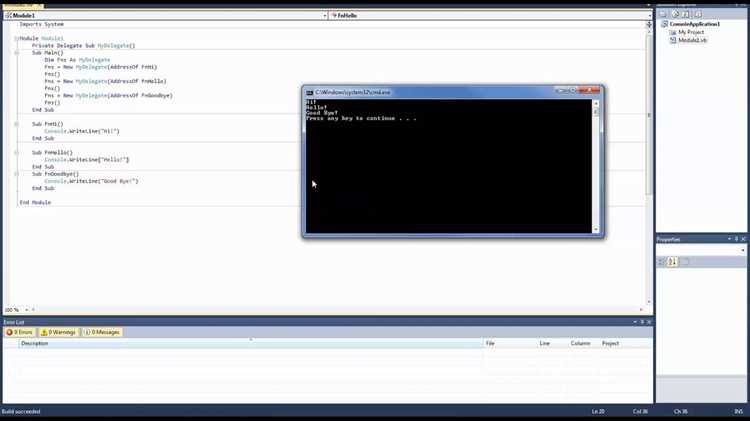
Для работы с проектом на C потребуется установить компилятор и редактор кода. На Windows рекомендуется MinGW-w64 или Microsoft Visual Studio Community. MinGW-w64 обеспечивает поддержку стандартов C11 и C17, а Visual Studio включает встроенный отладчик и интеграцию с Git.
На Linux оптимальным выбором является GCC. Установка выполняется через пакетный менеджер: sudo apt install build-essential для Ubuntu и sudo dnf install gcc gcc-c++ make для Fedora. Проверить корректность установки можно командой gcc —version.
Рекомендуется выбрать редактор с подсветкой синтаксиса и автодополнением. Популярные варианты: Visual Studio Code с расширением C/C++, CLion или Code::Blocks. Для минимальных проектов достаточно VS Code, в нем можно настроить задачи сборки через tasks.json и отладку через launch.json.
Для управления зависимостями и сборкой стоит использовать Makefile или встроенный CMake. Пример базового Makefile:
all: main.exe
gcc main.c -o main.exe
clean:
rm -f main.exe
После установки компилятора и редактора следует настроить системную переменную PATH, чтобы команды gcc и make были доступны из командной строки. В Windows путь указывается к папке bin MinGW, в Linux обычно дополнительной настройки не требуется.
Отладка проекта должна включать проверку работы компилятора, запуск программы через консоль и использование breakpoints для анализа выполнения кода. Для Visual Studio достаточно открыть проект в формате .sln и выбрать режим Debug.
Создание базового исходного файла.c
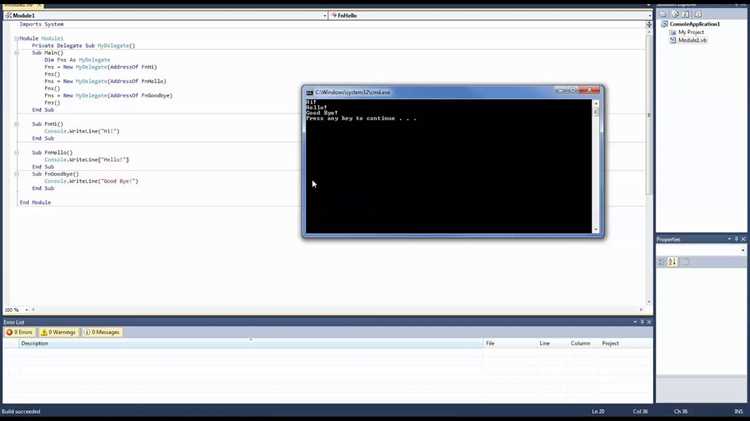
Структура минимального исходного файла:
#include <stdio.h>
int main() {
printf(«Hello, World!\\n»);
return 0;
}
Для работы с текстовыми данными подключается stdio.h. Для математических операций подключают math.h, для работы с динамической памятью – stdlib.h.
Рекомендуется использовать кодировку UTF-8 без BOM и избегать пробелов в имени файла. Имя должно начинаться с буквы и содержать только латинские символы, цифры и нижнее подчеркивание.
Для удобства разработки можно разбивать проект на несколько файлов: main.c для точки входа, utils.c для вспомогательных функций и utils.h для объявлений функций. Это облегчает масштабирование проекта и сборку с помощью Makefile или CMake.
Компиляция кода в командной строке
Компиляция исходного кода C выполняется через командную строку с использованием компилятора. Наиболее распространённые компиляторы:
- GCC (Linux, Windows через MinGW)
- Clang (Linux, macOS, Windows)
- cl.exe (Microsoft Visual Studio, Windows)
Для GCC базовая команда компиляции одного файла:
gcc main.c -o main.exe
Пояснения:
- main.c – исходный файл
- -o main.exe – имя создаваемого исполняемого файла
Для нескольких файлов используется перечисление через пробел:
gcc main.c utils.c -o program.exe
Для включения предупреждений и стандартов C:
- -Wall – включение всех предупреждений компилятора
- -Wextra – дополнительные предупреждения
- -std=c11 – использование стандарта C11
Пример команды с опциями:
gcc main.c utils.c -std=c11 -Wall -Wextra -o program.exe
Для Microsoft Visual Studio командная строка Developer Command Prompt. Базовая компиляция:
cl main.c /Fe:main.exe
Использование флагов компилятора для генерации exe
Флаги компилятора управляют процессом сборки и позволяют создавать exe с нужными параметрами. В GCC и MinGW часто используются следующие ключи:
| Флаг | Назначение | Пример использования |
|---|---|---|
| -o | Задание имени исполняемого файла | gcc main.c -o program.exe |
| -Wall | Включение всех стандартных предупреждений компилятора | gcc main.c -Wall -o program.exe |
| -Wextra | Дополнительные предупреждения | gcc main.c -Wall -Wextra -o program.exe |
| -std=c11 | Выбор стандарта языка C (C11, C17, C99) | gcc main.c -std=c11 -o program.exe |
| -g | Включение отладочной информации для gdb | gcc main.c -g -o program.exe |
| -O2 | Оптимизация кода на этапе компиляции | gcc main.c -O2 -o program.exe |
| -I<путь> | Добавление директории с заголовочными файлами | gcc main.c -Iinclude -o program.exe |
| -L<путь> -l<библиотека> | Подключение внешней библиотеки | gcc main.c -Llib -lmylib -o program.exe |
Для Microsoft Visual Studio аналогичные опции задаются через cl.exe:
- /Fe – имя exe
- /W4 – уровень предупреждений
- /O2 – оптимизация кода
- /I – путь к заголовочным файлам
- /link /LIBPATH: – путь к библиотекам
Корректная комбинация флагов обеспечивает стабильный exe, упрощает отладку и улучшает производительность программы.
Проверка работоспособности скомпилированного файла

После компиляции exe-файл необходимо запустить и проверить его выполнение. На Windows используется командная строка:
.\program.exe
На Linux и macOS:
./program
echo %ERRORLEVEL% (Windows) или echo $? (Linux/macOS)
Для сложных программ рекомендуется проверять работу всех функций с разными входными данными и фиксировать результаты. Ошибки сегментации или аварийное завершение указывают на некорректное использование памяти или логические ошибки.
Отладку можно проводить через встроенные средства компилятора:
- GCC: gdb program.exe
- Visual Studio: запуск в режиме Debug с установкой точек останова
После успешного прохождения всех тестов exe готов к распространению или интеграции в другие проекты.
Добавление сторонних библиотек и подключение заголовочных файлов
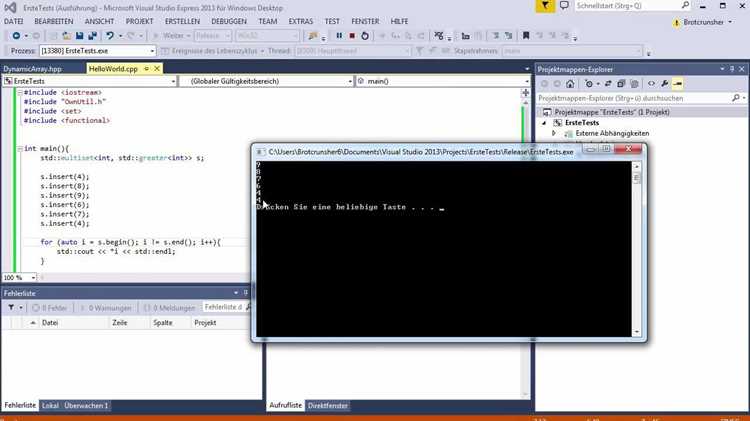
Для использования сторонних библиотек необходимо подключить соответствующие заголовочные файлы с помощью #include. Примеры:
#include <math.h> – стандартная библиотека для математических функций
#include «mylib.h» – пользовательская или сторонняя библиотека, расположенная в проекте
При подключении внешних библиотек через GCC указываются пути к заголовочным файлам и объектным библиотекам:
gcc main.c -I/path/to/includes -L/path/to/libs -lmylib -o program.exe
Пояснения:
- -I – путь к директории с заголовочными файлами (.h)
- -L – путь к директории с библиотечными файлами (.a, .lib, .so, .dll)
- -l – имя библиотеки без префикса lib и расширения
Для Microsoft Visual Studio заголовочные файлы и библиотеки подключаются через свойства проекта:
- Project → Properties → C/C++ → General → Additional Include Directories – путь к .h
- Project → Properties → Linker → General → Additional Library Directories – путь к .lib
- Project → Properties → Linker → Input → Additional Dependencies – конкретные файлы библиотек
При использовании динамических библиотек (.dll на Windows, .so на Linux) exe должен находить библиотеку в каталоге запуска или в системных путях. Неправильное подключение приводит к ошибкам загрузки во время выполнения.
Оптимизация exe файла и исправление ошибок компиляции
Для уменьшения размера и повышения производительности exe-файла в GCC применяются флаги оптимизации:
- -O1 – базовая оптимизация без увеличения времени компиляции
- -O2 – оптимизация скорости и размера кода
- -O3 – агрессивная оптимизация, включая векторизацию и распараллеливание
- -Os – оптимизация для минимального размера файла
Пример компиляции с оптимизацией:
gcc main.c -O2 -Wall -Wextra -o program.exe
Ошибки компиляции классифицируются как синтаксические, семантические и линковочные. Для их исправления:
- Синтаксические ошибки – проверка правильности скобок, точек с запятой, объявления функций
- Семантические ошибки – проверка типов переменных, соответствие вызова функций их прототипам
- Линковочные ошибки – проверка подключения всех необходимых .c и .h файлов, а также сторонних библиотек с помощью -l и -L
Для динамической отладки используют -g и запуск через gdb program.exe или встроенный отладчик Visual Studio. Это позволяет определить точное место сбоя и устранить утечки памяти, неверные указатели и ошибки логики.
После исправления всех ошибок и применения оптимизаций exe-файл готов к тестированию и распространению, обеспечивая корректную работу программы и минимальный размер сборки.
Вопрос-ответ:
Как правильно выбрать компилятор для создания exe на C?
Для Windows оптимальными вариантами являются MinGW-w64 и Microsoft Visual Studio Community. MinGW-w64 обеспечивает поддержку стандартов C11 и C17 и подходит для сборки через командную строку, а Visual Studio включает графический интерфейс, встроенный отладчик и интеграцию с Git. На Linux обычно используют GCC, который устанавливается через пакетный менеджер (например, sudo apt install build-essential для Ubuntu). Для macOS подходит Clang, встроенный в Xcode или доступный через Homebrew. Выбор компилятора зависит от платформы, удобства работы с отладкой и требований к стандартам языка.
Какие флаги компилятора помогают уменьшить размер exe файла?
Для GCC и MinGW применяются флаги оптимизации размера: -Os уменьшает размер кода без значительной потери производительности, -O1 делает базовую оптимизацию, а -O2 оптимизирует как скорость, так и размер. Дополнительно стоит отключить отладочную информацию (-g) при финальной сборке, чтобы exe был компактным. В Visual Studio используются /O1 для минимизации размера и /O2 для оптимизации скорости, при этом нужно следить, чтобы включение оптимизаций не нарушило корректность выполнения функций.
Как подключать сторонние библиотеки в проект на C?
Сначала нужно добавить заголовочные файлы через #include, например #include «mylib.h». При компиляции указываются пути к директориям с заголовками и библиотеками через флаги: -I для .h файлов и -L для .lib или .a. Конкретная библиотека подключается через -l без префикса lib и расширения. В Visual Studio пути указываются в свойствах проекта: Additional Include Directories для заголовков и Additional Library Directories для библиотек, а сами файлы библиотек добавляются в Additional Dependencies. Для динамических библиотек exe должен видеть файл в папке запуска или системном пути, иначе программа выдаст ошибку загрузки.
Как проверять работу exe после компиляции?
На Windows exe запускают через командную строку: .\program.exe, на Linux и macOS: ./program. Для проверки корректности работы можно использовать код возврата: echo %ERRORLEVEL% на Windows или echo $? на Linux/macOS. Рекомендуется тестировать все функции с различными входными данными. При сбоях используют отладку: GCC через gdb program.exe, Visual Studio через режим Debug с точками останова. Это позволяет определить места ошибок, утечки памяти и неправильное использование указателей.
Что делать при ошибках компиляции и линковки?
Синтаксические ошибки исправляют проверкой скобок, точек с запятой и объявлений функций. Семантические ошибки возникают при несовпадении типов переменных или некорректных вызовах функций. Линковочные ошибки появляются, если не подключены все необходимые файлы .c и библиотеки. В GCC проверяются флаги -I, -L и -l, в Visual Studio — пути к заголовкам и библиотекам в свойствах проекта. Использование -Wall и -Wextra помогает обнаруживать потенциальные проблемы на раннем этапе.
Как правильно настроить компилятор и командную строку для сборки exe из нескольких файлов на C?
Для сборки проекта, состоящего из нескольких файлов, сначала нужно убедиться, что все исходные файлы находятся в одной директории или пути к ним указаны явно. В GCC команда выглядит так: gcc main.c utils.c helper.c -o program.exe. Если используются сторонние заголовочные файлы, добавляют флаг -I с путем к директории с .h файлами, а библиотеки подключают через -L и -l. Например: gcc main.c utils.c -Iinclude -Llib -lmylib -o program.exe. В Visual Studio файлы проекта добавляют в решение, а пути к заголовкам и библиотекам указывают в свойствах проекта: Additional Include Directories и Additional Library Directories. После сборки exe проверяют запуском через командную строку и анализом кода возврата, при необходимости используя встроенный отладчик или gdb для выявления ошибок. Такой подход позволяет корректно собрать exe с любым количеством исходных файлов и подключенных библиотек.

 Загрузка...