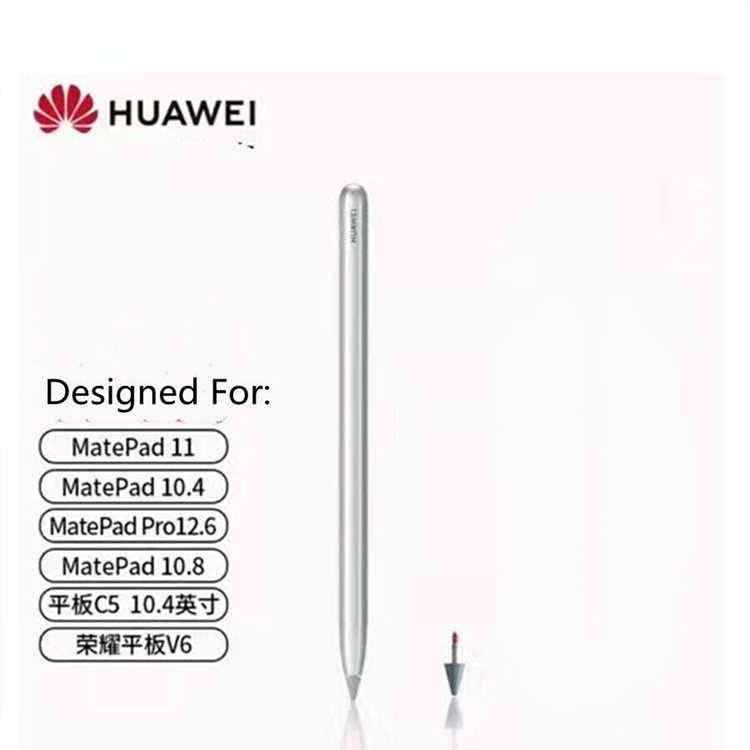
Современные планшеты Huawei поддерживают широкий спектр стилусов, включая модели M-Pencil первого и второго поколения. Для корректной работы важно убедиться, что планшет использует EMUI версии 10.0 и выше, а заряд стилуса составляет не менее 50% перед первым подключением. Стилусы других производителей могут работать нестабильно и не обеспечивать распознавание нажима и угла наклона.
Перед подключением рекомендуется очистить контактные поверхности планшета и стилуса от пыли и загрязнений. Для M-Pencil второго поколения нужно снять магнитный колпачок и расположить стилус в правой части планшета, где размещён магнитный разъём для автоматического сопряжения. Первое сопряжение занимает около 15–20 секунд, после чего устройство сохраняет настройки для последующего мгновенного подключения.
После сопряжения важно проверить функциональность стилуса в стандартных приложениях Huawei Notes и сторонних графических редакторах. Некоторые функции, такие как чувствительность к нажиму и распознавание наклона, требуют активации в настройках планшета: Параметры → Стилус → Настройки чувствительности. Это позволяет точно настроить работу пера под конкретные задачи – от набросков до профессионального рисования.
В статье представлены пошаговые инструкции по подключению стилуса, проверке совместимости, настройке параметров и устранению возможных проблем, что позволит использовать планшет Huawei максимально функционально без потери качества отклика пера.
Подключение стилуса к планшету Huawei: пошаговая инструкция
Для подключения стилуса M-Pencil второго поколения убедитесь, что планшет поддерживает функцию магнитного сопряжения. Разместите стилус на правой боковой панели планшета: он автоматически активирует Bluetooth и запустит процесс сопряжения. На экране появится уведомление «Стилус готов к использованию». Для первого поколения M-Pencil необходимо снять колпачок с разъёмом Lightning или USB-C и вставить стилус в соответствующий порт на планшете до появления сообщения о сопряжении.
После успешного подключения проверьте уровень заряда стилуса в меню Настройки → Стилус → Состояние батареи. Если заряд ниже 20%, рекомендуется зарядить устройство минимум 15–20 минут для стабильной работы. Для корректного распознавания нажатия и угла наклона активируйте опцию «Чувствительность к нажиму» в тех же настройках.
Следующий шаг – проверка функциональности в приложениях. Откройте Huawei Notes или графический редактор и сделайте несколько пробных линий и штрихов. Убедитесь, что планшет фиксирует силу нажатия и наклон пера. При нестабильной работе попробуйте перезагрузить Bluetooth, отключив и снова включив его через панель быстрого доступа.
Если планшет не видит стилус, убедитесь, что M-Pencil полностью заряжен, удалите старые сопряжения в настройках Bluetooth и повторите процедуру. При сохранении проблемы обновите EMUI до последней версии через Настройки → Система → Обновление ПО. Это устранит несовместимость и обеспечит стабильное подключение.
Проверка совместимости стилуса с вашей моделью планшета
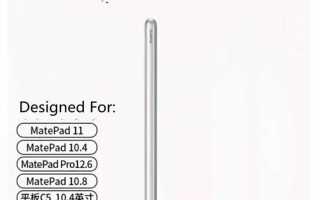
Не все стилусы Huawei работают с каждым планшетом. M-Pencil первого поколения совместим с сериями MatePad Pro 10.8 и MatePad 11, тогда как M-Pencil второго поколения поддерживают только модели MatePad Pro 12.6 (2021) и MatePad 11 (2021 и новее). Для точной проверки откройте Настройки → О планшете → Модель устройства и сверьте её с официальным списком совместимых устройств на сайте Huawei.
Кроме модели планшета, важна версия EMUI или HarmonyOS. M-Pencil второго поколения корректно распознаёт нажатие и наклон только на EMUI 10.0 и выше или HarmonyOS 2.0 и выше. При более старых версиях функций чувствительности пера может не быть, что приведёт к ограниченной работе стилуса.
Сторонние стилусы, включая универсальные активные пера, могут работать частично: планшет распознаёт движение, но функции силы нажатия и наклона будут недоступны. Для профессиональных задач рисования и заметок рекомендуется использовать только официальные M-Pencil соответствующего поколения, чтобы сохранить точность линии и отклик пера.
Перед покупкой стилуса проверяйте наличие последних обновлений системы. Некоторые модели планшетов получают поддержку новых функций M-Pencil после обновления EMUI или HarmonyOS. Это гарантирует корректное сопряжение и полное использование возможностей пера.
Подготовка планшета и стилуса к первому подключению
Перед подключением убедитесь, что планшет полностью заряжен или имеет не менее 30% батареи для стабильной работы Bluetooth. Очистите магнитную панель или разъём зарядки стилуса от пыли и загрязнений, чтобы избежать проблем с распознаванием. Для M-Pencil второго поколения убедитесь, что снят защитный колпачок, а контакты не повреждены.
На планшете активируйте Bluetooth через Настройки → Подключение → Bluetooth и убедитесь, что устройство видно другим устройствам. Если ранее подключались сторонние стилусы, рекомендуется удалить старые сопряжения, чтобы избежать конфликтов при первом подключении.
Для M-Pencil первого поколения подключение требует вставки разъёма в порт планшета на 5–10 секунд до появления уведомления о сопряжении. Для второго поколения стилус достаточно разместить на правой боковой панели: магнит автоматически фиксирует устройство, и начинается процесс сопряжения. Не перемещайте стилус до завершения уведомления о готовности к использованию, чтобы не прервать соединение.
Проверка зарядки стилуса производится через меню Настройки → Стилус → Состояние батареи. Если уровень ниже 50%, рекомендуется зарядить M-Pencil минимум 15 минут перед началом работы, чтобы функции чувствительности и распознавания наклона работали корректно с первого использования.
Включение Bluetooth и активация режима сопряжения
Для подключения M-Pencil включите Bluetooth на планшете через Настройки → Подключение → Bluetooth. Убедитесь, что переключатель активирован и планшет находится в режиме обнаружения устройств. Если устройство ранее было сопряжено с другим стилусом, удалите старые записи, нажав «Забыть устройство», чтобы исключить конфликты соединений.
Для M-Pencil второго поколения поместите стилус на правую боковую панель планшета: магнит автоматически зафиксирует положение, а на экране появится уведомление о начале сопряжения. Для первого поколения вставьте разъём Lightning или USB-C в соответствующий порт планшета на 5–10 секунд до появления уведомления «Подключение успешно».
Если сопряжение не началось автоматически, удерживайте кнопку на стилусе (если она есть) в течение 3–5 секунд для активации режима ручного сопряжения. После успешного соединения планшет отобразит значок M-Pencil в списке подключённых устройств, а уровень заряда будет доступен в меню Настройки → Стилус → Состояние батареи.
При нестабильной работе отключите и снова включите Bluetooth, а затем повторите процедуру размещения стилуса. Важно не удалять стилус из списка подключённых устройств до завершения всех настроек, иначе потребуется повторное сопряжение.
Процесс сопряжения стилуса с планшетом Huawei
После активации Bluetooth на планшете и подготовки стилуса начинается непосредственный процесс сопряжения. Для M-Pencil второго поколения поместите стилус на правую магнитную панель планшета до появления уведомления «Стилус готов к использованию». Для первого поколения вставьте разъём в порт устройства на 5–10 секунд до появления подтверждения соединения.
Для наглядного контроля процесса можно использовать таблицу статусов сопряжения:
| Этап | Действие | Индикация на планшете |
|---|---|---|
| Подготовка | Включить Bluetooth, очистить контакты стилуса | Переключатель Bluetooth активен, стилус виден |
| Начало сопряжения | Разместить стилус на магнитной панели или вставить в порт | Уведомление «Сопряжение начато» |
| Успешное подключение | Дождаться окончания уведомления | «Стилус готов к использованию», отображение уровня заряда |
| Проверка работы | Открыть Huawei Notes или графический редактор, сделать пробные линии | Линии реагируют на давление и наклон пера |
Если сопряжение не произошло автоматически, удерживайте кнопку на стилусе 3–5 секунд для активации ручного режима. После завершения процесса планшет сохраняет настройки для мгновенного подключения в будущем. Повторное перемещение стилуса или удаление устройства из списка сопряжений потребует повторной настройки.
Проверка работы стилуса в приложениях для рисования и заметок
После сопряжения M-Pencil важно убедиться, что планшет корректно распознаёт давление и наклон пера. Проверка проводится в стандартных приложениях Huawei Notes и сторонних графических редакторах, поддерживающих чувствительность к нажатию.
Рекомендуемая последовательность проверки:
- Откройте Huawei Notes и создайте новую заметку.
- Сделайте несколько линий с разной силой нажатия, чтобы проверить чувствительность пера.
- Наклоните стилус под углом до 45° для проверки работы функции наклона.
- Попробуйте стереть часть линии встроенным ластиком M-Pencil или через приложение.
- Сравните результаты с пробным рисунком в стороннем приложении, например, Autodesk SketchBook или MediBang Paint.
Если линия не реагирует на давление или наклон, выполните следующие действия:
- Проверьте заряд M-Pencil – уровень ниже 20% может ограничивать функциональность.
- Отключите и снова включите Bluetooth, затем повторите сопряжение.
- Обновите EMUI или HarmonyOS до последней версии через Настройки → Система → Обновление ПО.
- Активируйте чувствительность пера в меню Настройки → Стилус → Чувствительность к нажиму.
После успешной проверки стилус готов к работе в заметках, графических редакторах и приложениях для рукописного ввода, обеспечивая точное воспроизведение линии и динамическую реакцию на силу нажатия.
Устранение распространённых проблем при подключении стилуса
Если планшет не распознаёт M-Pencil, первым шагом проверьте заряд стилуса. Уровень ниже 20% может препятствовать сопряжению. Для зарядки первого поколения используйте порт Lightning или USB-C, для второго поколения – магнитную панель справа на планшете, зарядка 15–20 минут обеспечивает стабильное соединение.
При отсутствии реакции планшета на стилус:
- Удалите старые сопряжения в Настройки → Bluetooth и повторите подключение.
- Очистите контакты стилуса и магнитную панель планшета от пыли и влаги.
- Перезагрузите планшет для сброса возможных конфликтов Bluetooth.
- Убедитесь, что EMUI или HarmonyOS обновлены до версии, поддерживающей M-Pencil (EMUI 10.0 / HarmonyOS 2.0 и выше).
- Для первого поколения M-Pencil вставьте стилус в порт на 5–10 секунд до появления уведомления.
- Для второго поколения удерживайте стилус на магнитной панели до появления сообщения «Стилус готов к использованию».
Если стилус подключается, но линии не реагируют на давление или наклон, проверьте настройки: Настройки → Стилус → Чувствительность к нажиму. Иногда помогает отключение сторонних стилусов и повторное сопряжение официального M-Pencil. Эти действия устраняют большинство проблем и обеспечивают стабильную работу пера во всех приложениях.
Вопрос-ответ:
Мой M-Pencil не подключается к планшету Huawei, хотя батарея полная. Что проверить?
Сначала убедитесь, что на планшете включён Bluetooth и старые устройства в списке сопряжений удалены. Для M-Pencil второго поколения разместите стилус на правой магнитной панели и дождитесь уведомления о готовности. Для первого поколения вставьте разъём в порт на 5–10 секунд. Если соединение всё ещё не устанавливается, очистите контакты стилуса и панели, перезагрузите планшет и проверьте версию EMUI или HarmonyOS — они должны поддерживать выбранную модель стилуса.
Можно ли использовать M-Pencil первого поколения с Huawei MatePad 11?
M-Pencil первого поколения совместим только с MatePad Pro 10.8 и MatePad 11 первых версий 2020 года. Для MatePad 11 2021 и новее требуется M-Pencil второго поколения. Использование неподдерживаемого стилуса приведёт к отсутствию распознавания наклона и силы нажатия, а линии будут реагировать только на движение пера, без динамики давления.
Как проверить, что стилус правильно распознаёт давление и наклон?
Откройте приложение Huawei Notes или любой графический редактор, поддерживающий чувствительность пера. Проведите линии с разной силой нажатия, наклоняя стилус под разными углами. Если линии становятся тоньше или толще в зависимости от давления, а наклон меняет ширину или интенсивность штриха, чувствительность работает корректно. Если нет реакции, проверьте заряд M-Pencil и активируйте опцию Чувствительность к нажиму в настройках стилуса.
Что делать, если планшет видит стилус, но линии не рисуются в приложениях?
В первую очередь проверьте, заряжен ли M-Pencil минимум на 20–30%. Если уровень батареи низкий, функции пера ограничены. Далее убедитесь, что приложение поддерживает активный стилус и включена чувствительность к нажиму. Перезапустите Bluetooth и приложение, а также обновите EMUI или HarmonyOS до последней версии. Иногда помогает повторное сопряжение стилуса после удаления старого подключения.
Сколько времени занимает первое подключение M-Pencil к планшету Huawei?
Для M-Pencil второго поколения сопряжение занимает около 15–20 секунд после размещения на магнитной панели. Первый M-Pencil подключается через порт Lightning или USB-C примерно за 5–10 секунд. После появления уведомления «Стилус готов к использованию» устройство автоматически сохраняет настройки, что обеспечивает мгновенное подключение при последующем использовании.
Почему мой M-Pencil подключается к планшету, но линии в приложениях не реагируют на силу нажатия и наклон?
Если планшет распознаёт стилус, но линии остаются одинаковой толщины независимо от давления и наклона, сначала проверьте уровень заряда M-Pencil. Заряд ниже 20% ограничивает работу функций чувствительности. Затем откройте Настройки → Стилус → Чувствительность к нажиму и убедитесь, что эта функция включена. Проверьте, поддерживает ли используемое приложение распознавание наклона и силы нажатия — некоторые сторонние программы фиксируют только движение пера. Если проблема сохраняется, отключите и снова включите Bluetooth, а затем повторите сопряжение стилуса. Обновление EMUI или HarmonyOS до версии, совместимой с вашим стилусом, также может восстановить корректное распознавание линий.

 Загрузка...