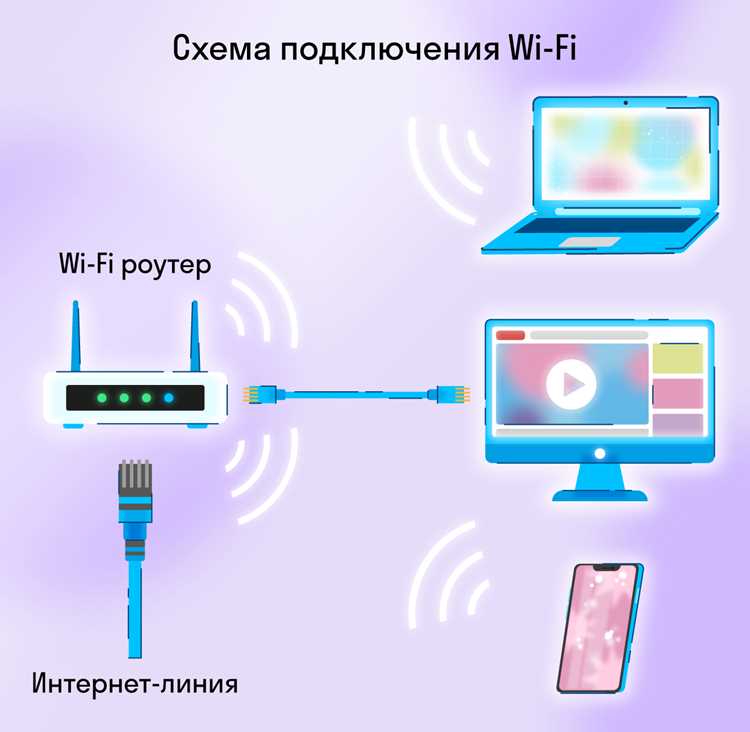
Для стабильного соединения с интернетом важно точно определить доступные сети. На Windows список сетей отображается в правом нижнем углу экрана, через значок сети. На macOS это делается через панель меню WiFi. На этапе выбора сети проверяйте наличие защиты паролем – открытые сети представляют риск утечки данных.
Перед подключением убедитесь, что адаптер WiFi активирован. На ноутбуках часто есть физическая кнопка или сочетание клавиш для включения беспроводного модуля. В настройках операционной системы адаптер должен быть включен и работать без конфликтов драйверов. Проверка состояния через «Диспетчер устройств» на Windows или «Системные настройки» на macOS позволяет выявить возможные ошибки заранее.
При подключении к сети с защитой вводите точный пароль, учитывая регистр символов. Используйте функции сохранения сети, чтобы не вводить пароль повторно. После подключения стоит проверить параметры IP и DNS, чтобы исключить конфликты с другими устройствами в сети. В Windows это делается через «Свойства сети», на macOS через «Дополнительно» в настройках WiFi.
Для стабильного соединения рекомендуется располагать компьютер в зоне уверенного сигнала маршрутизатора. Если сигнал слабый, использование усилителей или настройка маршрутизатора на оптимальный канал уменьшает вероятность обрывов. После подключения важно протестировать скорость соединения и стабильность пинга, чтобы убедиться в корректной работе интернета.
Подключение компьютера к WiFi: пошаговая инструкция
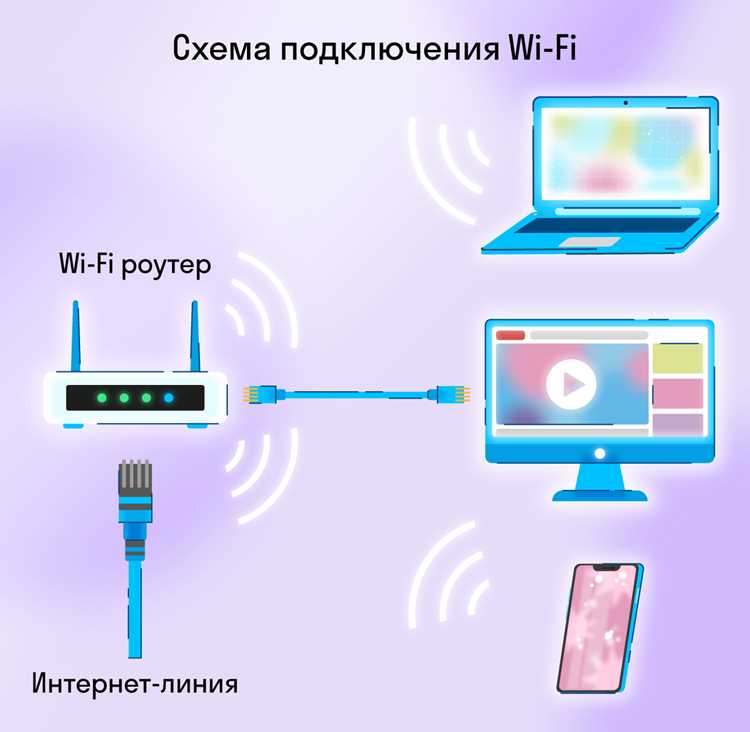
1. Откройте список доступных сетей. В Windows щёлкните на значок сети в правом нижнем углу панели задач, в macOS – на значок WiFi в верхнем меню.
2. Выберите нужную сеть из списка. Сети с надписью «Без пароля» не требуют ключа, остальные защищены WPA2 или WPA3.
3. Введите пароль сети. Учитывайте точное соответствие регистра символов, пробелы и специальные знаки. Пароли обычно указаны на маршрутизаторе или предоставляются администратором.
4. Нажмите «Подключить» или «Join». Дождитесь подтверждения соединения – значок WiFi станет активным, и появится статус «Подключено».
5. Проверьте соединение. Откройте браузер и загрузите любую страницу, чтобы убедиться в доступе к интернету.
6. При проблемах с подключением проверьте:
| Причина | Рекомендация |
|---|---|
| Слабый сигнал | Подойдите ближе к маршрутизатору или используйте репитер. |
| Неправильный пароль | Перепроверьте ввод символов, включите/выключите Caps Lock. |
| Сетевая карта отключена | Включите адаптер в настройках сети. |
| Конфликт IP | Сбросьте настройки сети или перезагрузите маршрутизатор. |
7. Для постоянного подключения отметьте «Подключаться автоматически» при выборе сети. Это позволит компьютеру соединяться без повторного ввода пароля.
8. На ноутбуках с Windows можно управлять диапазонами сети (2,4 ГГц и 5 ГГц) в свойствах адаптера для стабильного соединения.
9. После подключения рекомендуется выполнить диагностику сети через встроенные средства системы для выявления скрытых ошибок.
Проверка наличия WiFi-адаптера и его состояния
Откройте Диспетчер устройств: нажмите Win + X и выберите соответствующий пункт. В разделе Сетевые адаптеры ищите устройства с названием, содержащим Wireless или Wi-Fi. Их наличие подтверждает физическое подключение или встроенный модуль.
Если адаптер отсутствует, проверьте BIOS/UEFI: некоторые ноутбуки имеют встроенный переключатель WiFi, который может быть отключён.
Для проверки состояния щёлкните адаптер правой кнопкой мыши и выберите Свойства. Во вкладке Общие должен отображаться статус «Устройство работает нормально». Ошибки, например код 10, указывают на драйвер или аппаратную неисправность.
Обновление драйвера производится через Автообновление Windows или вручную с сайта производителя адаптера. После установки драйвера перезагрузите компьютер и повторно проверьте статус.
На Windows 11 можно дополнительно проверить адаптер через Настройки → Сеть и интернет → Wi-Fi → Дополнительные параметры оборудования. Здесь отображаются частота (2,4 ГГц или 5 ГГц), поддержка стандартов (802.11n/ac/ax) и сила сигнала при подключении.
Поиск доступных сетей на Windows и macOS
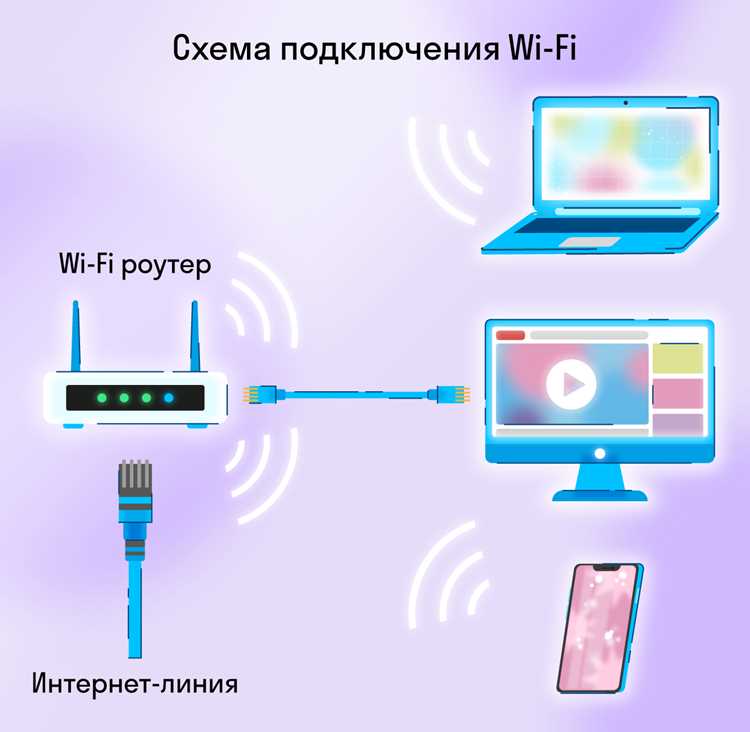
Windows: Нажмите на значок сети в правом нижнем углу панели задач. В списке отображаются все обнаруженные WiFi-сети. Если сеть не отображается, откройте «Параметры» → «Сеть и Интернет» → «Wi-Fi» и убедитесь, что переключатель Wi-Fi включен. Для обновления списка нажмите Обновить или значок Обновить список сетей справа. Обратите внимание на имя сети (SSID) и уровень сигнала, отображаемый в виде полос, чтобы выбрать оптимальную сеть.
macOS: Нажмите на значок Wi-Fi в строке меню сверху. В открывшемся списке будут видны все доступные сети. Если нужная сеть отсутствует, выберите Открыть «Сетевые настройки» → Wi-Fi и убедитесь, что модуль включен. Для обновления списка используйте Обновить список сетей или выключите и включите Wi-Fi. В списке отображается уровень сигнала в виде дуг, а также тип защиты сети (WPA2/WPA3), что помогает выбрать безопасное подключение.
Ввод пароля и подключение к защищенной сети
После выбора сети WiFi с пометкой «Защищено» откроется окно ввода пароля. Система может предложить тип шифрования, чаще всего WPA2 или WPA3. Пароль должен соответствовать требованиям сети: минимум 8 символов, комбинация букв, цифр и при необходимости специальных символов.
- В поле «Пароль» введите точный ключ сети. Использование пробелов в начале или конце недопустимо.
- При возможности активируйте опцию «Показать пароль», чтобы исключить ошибки при наборе.
- Нажмите «Подключить». Система автоматически проверит соответствие пароля шифрованию сети.
- Если пароль введен корректно, появится уведомление о подключении, а рядом с названием сети отобразится значок соединения.
- В случае ошибки проверьте регистр символов и правильность каждого знака. Повторно вводите пароль без пробелов в начале и конце.
- Для постоянного подключения установите галочку «Запомнить сеть», чтобы устройство автоматически соединялось при следующем включении WiFi.
После успешного подключения рекомендуется проверить доступ в интернет через браузер или команду ping в терминале. Если соединение не устанавливается, убедитесь, что роутер работает корректно и нет ограничений по MAC-адресу.
Решение проблем при отсутствии соединения
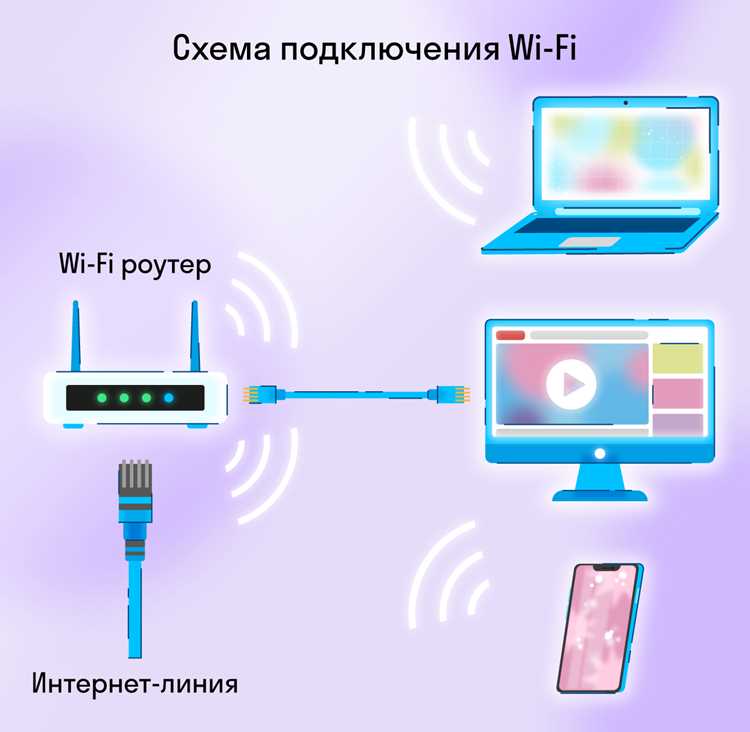
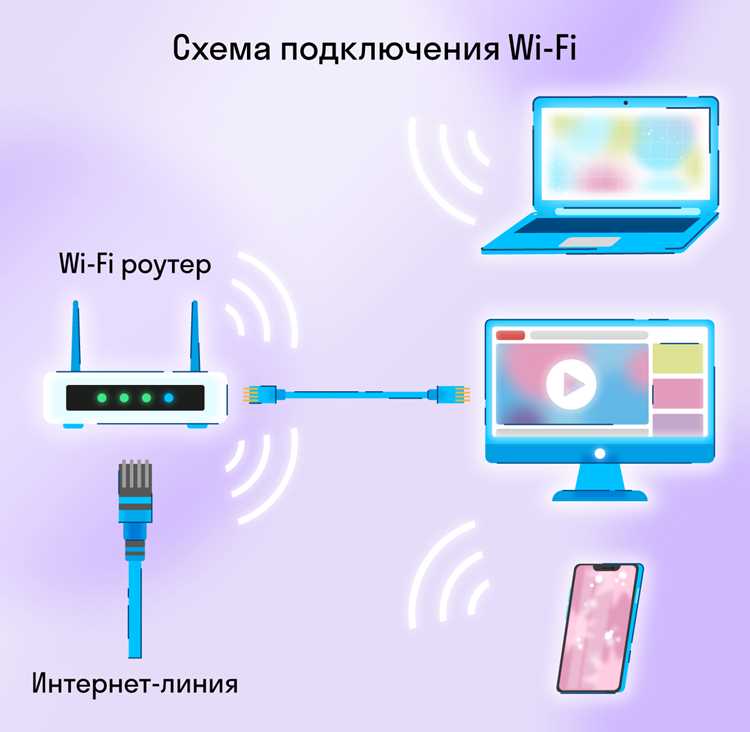
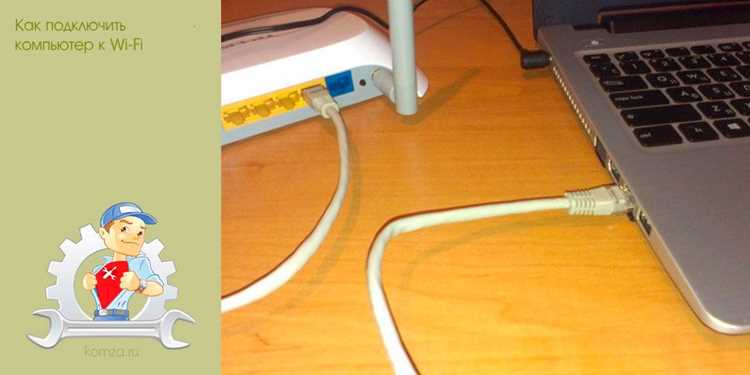
Проверка физического состояния оборудования: убедитесь, что маршрутизатор включен и индикаторы WiFi активны. Осмотрите кабели на наличие повреждений и надёжно подключите их к устройствам.
Перезагрузка сети: выключите маршрутизатор на 30 секунд и включите снова. Это очищает временные ошибки и обновляет IP-адрес устройства.
Проверка сетевых настроек компьютера: убедитесь, что адаптер WiFi включён, а режим «самолет» выключен. Проверьте автоматическое получение IP-адреса и DNS в свойствах протокола TCP/IPv4.
Сброс конфигурации адаптера: откройте командную строку и выполните команды ipconfig /release, ipconfig /renew, ipconfig /flushdns для обновления сетевых параметров.
Проверка пароля и шифрования: убедитесь, что вводите корректный ключ сети, а тип шифрования на компьютере совпадает с настройками маршрутизатора (WPA2/WPA3).
Обновление драйверов WiFi: зайдите в «Диспетчер устройств», найдите сетевой адаптер, проверьте дату драйвера и при необходимости скачайте последнюю версию с официального сайта производителя.
Отключение конфликтующих программ: временно деактивируйте брандмауэр, антивирус и VPN, которые могут блокировать соединение, и проверьте доступ к сети.
Проверка диапазона сигнала: переместите компьютер ближе к маршрутизатору, чтобы исключить слабый сигнал. Для 2,4 ГГц расстояние до 30 метров, для 5 ГГц – до 10 метров без преград.
Диагностика через встроенные средства: используйте «Центр управления сетями и общим доступом» или команду netsh wlan show interfaces для анализа текущего состояния подключения.
Сброс настроек сети: при повторяющихся сбоях выполните полный сброс сетевых параметров в разделе «Сеть и интернет» с восстановлением стандартных настроек адаптера.
Настройка автоматического подключения к выбранной сети
Откройте «Параметры» Windows и перейдите в раздел «Сеть и Интернет» → «Wi-Fi». Найдите список доступных сетей и выберите нужную сеть. Нажмите «Подключиться автоматически» перед вводом пароля. Если сеть уже сохранена, щелкните правой кнопкой по её имени, выберите «Свойства» и включите опцию «Подключаться автоматически при в зоне действия».
На macOS откройте «Системные настройки» → «Сеть» → «Wi-Fi». Выберите сеть, нажмите «Дополнительно» и отметьте «Подключаться автоматически к этой сети». Перетащите выбранную сеть в верх списка предпочтений для приоритета подключения.
Для Linux с графическим интерфейсом, например, GNOME, откройте «Настройки» → «Сеть» → «Wi-Fi». Выберите сеть, отметьте «Подключаться автоматически» и сохраните изменения. В файлах конфигурации NetworkManager добавьте параметр autoconnect=true для нужной сети.
После настройки автоматического подключения убедитесь, что драйвер адаптера обновлён, а режим энергосбережения Wi-Fi отключён, чтобы система не прерывала соединение при переходе в спящий режим.
Проверка стабильности и скорости интернет-соединения
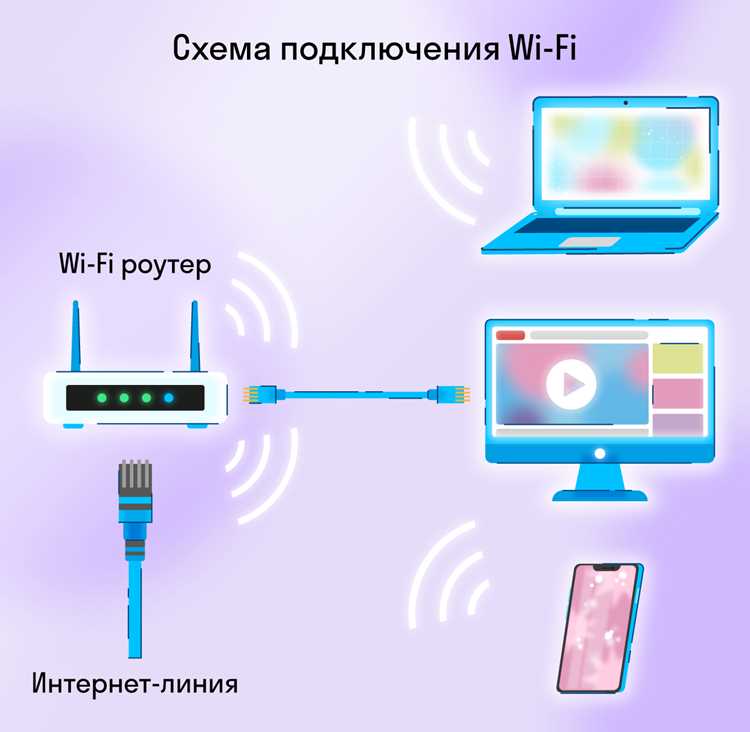
Для точной оценки соединения используйте специализированные сервисы и встроенные инструменты системы. Основные параметры для проверки – скорость загрузки (Download), скорость отдачи (Upload) и задержка (Ping).
- Запустите встроенный инструмент проверки сети:
- Windows: «Параметры» → «Сеть и Интернет» → «Состояние» → «Свойства сети» → «Сведения о сети».
- macOS: «Системные настройки» → «Сеть» → выделите активное подключение → «Дополнительно» → «TCP/IP».
- Скорость соединения проверьте через онлайн-сервисы:
- speedtest.net
- fast.com
- 2ip.ru/speed
- Для стабильности сети используйте пинг и трассировку:
- Команда ping <адрес_сервера> (Windows/macOS/Linux) – фиксирует потерю пакетов и среднюю задержку.
- Команда tracert <адрес_сервера> или traceroute <адрес_сервера> – показывает маршрутизацию и узкие места сети.
- Если обнаружены перебои:
- Перезагрузите роутер и компьютер.
- Смените канал Wi-Fi в диапазоне 2.4 или 5 ГГц для снижения помех.
- Проверьте кабельное соединение при наличии проводного подключения.
- Для стабильного соединения скорость загрузки должна быть не ниже 10 Мбит/с для обычного пользования и 50–100 Мбит/с для потокового видео в высоком разрешении.
- Регулярно проверяйте соединение:
- Запуск пинга и speedtest дважды в день выявляет временные падения скорости.
- Используйте утилиты для мониторинга сети, например PingPlotter или Net Uptime Monitor.
Вопрос-ответ:
Как подключить компьютер к WiFi в квартире с новым роутером?
Для начала убедитесь, что роутер включен и индикаторы показывают готовность сети. На компьютере откройте настройки сети и найдите список доступных WiFi. Выберите имя вашей сети, введите пароль, указанный на роутере, и дождитесь подтверждения соединения. После успешного подключения можно проверить доступ в интернет через браузер или команду проверки сети.
Почему компьютер не видит мою WiFi сеть?
Если сеть не отображается в списке доступных, возможно, сигнал слишком слабый или роутер настроен на скрытую сеть. Также проверьте, включен ли модуль WiFi на компьютере и не активирован ли режим полета. Иногда помогает перезагрузка роутера или перемещение компьютера ближе к нему. Если сеть скрыта, её можно добавить вручную через настройки, указав точное имя и тип безопасности.
Как подключиться к WiFi на ноутбуке без пароля?
Без пароля подключение возможно только к открытым сетям, которые не защищены. В настройках WiFi выберите такую сеть и нажмите «Подключить». Для защищённых сетей придётся ввести ключ безопасности, иначе доступ к интернету не предоставляется. В некоторых случаях можно использовать функции совместного доступа с другими устройствами, которые уже подключены к сети, если настройки сети это разрешают.
Что делать, если после подключения к WiFi интернет не работает?
Сначала проверьте правильность введённого пароля и наличие сигнала. Если настройки верные, перезагрузите компьютер и роутер. Иногда проблема возникает из-за сбоя IP-адреса: можно обновить его через свойства сети или выполнить автоматическое получение адреса. Если проблема сохраняется, стоит проверить, работают ли другие устройства в этой сети и обратиться к провайдеру для диагностики линии.

 Загрузка...