Подключение интернета к компьютеру – это основа для работы в сети, будь то для работы, учебы или развлечений. На сегодняшний день существует несколько способов подключения, и выбор правильного зависит от типа устройства и доступных опций подключения. В этой статье мы рассмотрим пошаговую инструкцию для самых распространенных методов подключения интернета: через кабель и по Wi-Fi.
Для пользователей, которым необходимо стабильное соединение и высокая скорость передачи данных, предпочтительным вариантом будет проводное подключение через Ethernet-кабель. Это более надежный и быстрый способ, минимизирующий риски потери сигнала и интерференции. В свою очередь, беспроводное соединение через Wi-Fi удобно для пользователей, ценящих мобильность и отсутствие лишних проводов, но оно может быть подвержено внешним помехам и ограниченной скорости.
В этой статье мы подробно разберем, как правильно подключить интернет с помощью обоих методов, какие настройки требуются для каждого варианта и как устранить возможные проблемы, такие как отсутствие сети или низкая скорость подключения. Пошаговые инструкции помогут вам настроить подключение без лишних сложностей.
Выбор типа подключения: проводной или беспроводной

При выборе способа подключения интернета к компьютеру важно учитывать не только доступные технологии, но и требования к скорости, стабильности соединения и удобству использования. Основные варианты подключения – проводной и беспроводной – имеют свои особенности, которые необходимо учитывать в зависимости от условий.
Проводное подключение через Ethernet-кабель обеспечивает стабильное соединение с сетью. Это идеальный выбор для пользователей, которым важна высокая скорость интернета и минимальная задержка. Проводное подключение не подвержено помехам, свойственным Wi-Fi-сетям, и не зависит от расстояния до роутера, что делает его оптимальным для домашних и офисных пользователей, требующих бесперебойного интернета для работы с большим объемом данных.
Беспроводное подключение по Wi-Fi – это удобный вариант для пользователей, которым важна мобильность и отсутствие проводов. Однако беспроводное соединение может быть менее стабильным: помехи, препятствия в виде стен или других электронных устройств могут существенно снизить качество сигнала. При этом важно помнить, что Wi-Fi сети имеют ограничения по дальности, и скорость может значительно снижаться с увеличением расстояния от роутера.
Для пользователей, которым не требуется максимальная скорость интернета и которые ценят свободу передвижения, Wi-Fi является удобным выбором. Если же в приоритете стабильность и высокая скорость, то проводное подключение будет более предпочтительным. Важно учитывать, что при выборе метода подключения также стоит учитывать характеристики роутера и качество Ethernet-кабеля, чтобы исключить возможные проблемы с соединением.
Как подключить компьютер через Ethernet-кабель
Для подключения компьютера через Ethernet-кабель выполните следующие шаги:
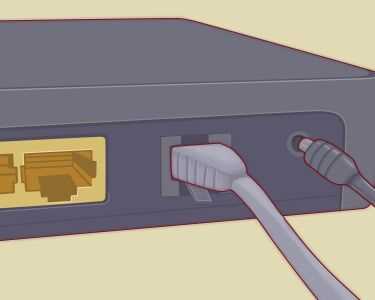
1. Подключите один конец кабеля в свободный порт на роутере или модеме. Убедитесь, что кабель полностью зафиксирован, до щелчка в разъем.
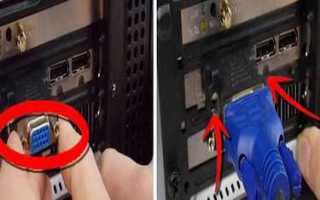
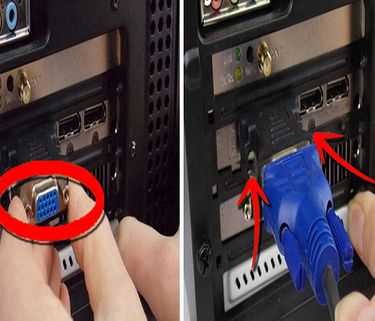
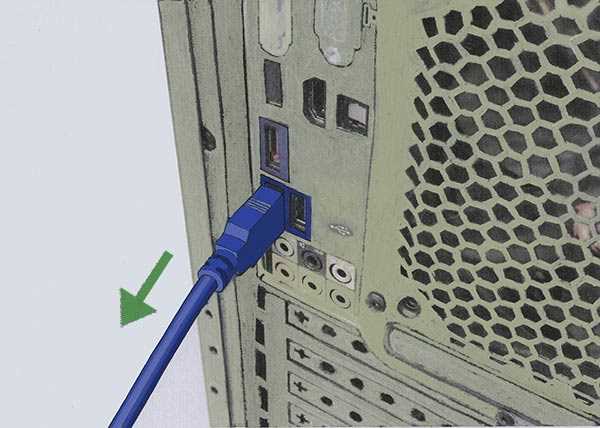
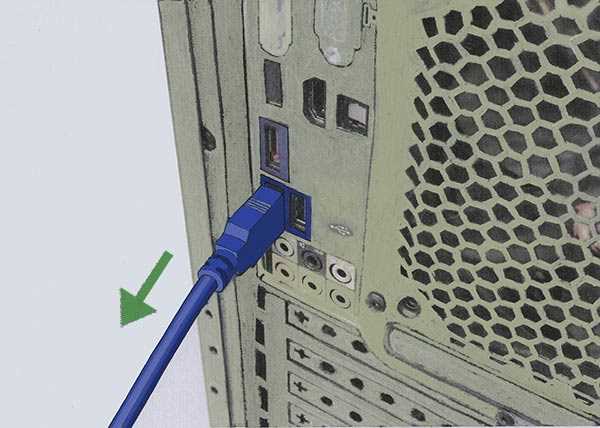
2. Вставьте другой конец кабеля в Ethernet-порт вашего компьютера. На стационарных ПК порт обычно находится на задней панели системного блока, на ноутбуках – с боковой стороны.
3. После подключения кабеля откройте «Сетевые подключения» в операционной системе. В Windows это можно сделать через «Панель управления» или «Настройки». Здесь должен появиться адаптер Ethernet с пометкой «Подключено».
4. Если подключение не установлено, убедитесь, что на компьютере правильно настроены параметры получения IP-адреса. Обычно роутеры используют динамическое распределение IP через DHCP, и в этом случае система автоматически получает настройки. В случае использования статического IP, введите его вручную в свойствах подключения.
5. Для проверки подключения откройте браузер и попробуйте зайти на любой сайт. Если интернет не работает, перезагрузите компьютер и роутер, а затем повторите шаги.
Настройка Wi-Fi подключения на компьютере
Для подключения компьютера к Wi-Fi сети выполните следующие шаги:
- Убедитесь, что на компьютере установлен Wi-Fi адаптер. Для большинства современных ноутбуков адаптер уже встроен. Для стационарных ПК потребуется внешний адаптер или встроенная Wi-Fi карта.
- Включите Wi-Fi на компьютере. На ноутбуках часто имеется физическая кнопка или комбинация клавиш (например, Fn + F2) для включения беспроводного соединения. В Windows также можно активировать Wi-Fi через «Центр управления сетями».
- Откройте меню «Сетевые подключения» в операционной системе. В Windows это можно сделать через «Пуск» – «Параметры» – «Сеть и Интернет». В разделе «Wi-Fi» выберите доступную сеть.
- Выберите свою сеть из списка доступных и нажмите «Подключиться». Введите пароль от сети, если требуется, и подтвердите.
- После подключения проверьте статус соединения. Если сигнал слабый, попробуйте переместиться ближе к роутеру или устраните возможные помехи (например, другие устройства или металлоконструкции). Также можно проверить настройки роутера, убедившись, что сеть работает на правильном канале и частоте (2,4 GHz или 5 GHz).
Если подключение не удается, попробуйте следующие шаги:
- Перезагрузите роутер и компьютер.
- Проверьте, нет ли ограничений на подключение устройств в настройках роутера (например, ограничение по MAC-адресам).
- Проверьте правильность ввода пароля от сети Wi-Fi.
Что делать, если компьютер не видит сеть
Если ваш компьютер не видит сеть, выполните следующие действия:
- Проверьте физическое подключение. Убедитесь, что Ethernet-кабель правильно подключен к компьютеру и роутеру, а Wi-Fi адаптер включен. Если используете беспроводное подключение, проверьте, активен ли Wi-Fi на компьютере и есть ли на нем индикатор связи с сетью.
- Перезагрузите роутер и компьютер. Иногда достаточно перезагрузить устройства для восстановления нормальной работы сети. Выключите роутер на 10 секунд, затем включите снова. Также перезагрузите компьютер.
- Проверьте настройки сети на компьютере. В случае с проводным подключением откройте «Центр управления сетями» и убедитесь, что адаптер Ethernet активен. Для Wi-Fi убедитесь, что выбран правильный адаптер и подключение к сети активно. Если нет, попробуйте отключить и снова подключить адаптер через «Сетевые подключения».
- Обновите драйверы сетевого адаптера. Перейдите в «Диспетчер устройств», найдите сетевой адаптер и выберите «Обновить драйвер». Это поможет, если проблема вызвана устаревшими или несовместимыми драйверами.
- Проверьте настройки маршрутизатора. Войдите в настройки роутера через веб-интерфейс и убедитесь, что сеть включена и не ограничена по MAC-адресам. Проверьте, не заблокирован ли ваш компьютер в настройках безопасности.
- Используйте команду «ping». Откройте командную строку и выполните команду ping 8.8.8.8 (пингование Google DNS). Если ответа нет, это может указывать на проблемы с сетью или настройками роутера.
- Проверьте наличие вирусов и malware. Вредоносные программы могут блокировать подключение к сети. Запустите антивирусное сканирование и удалите найденные угрозы.
Если после выполнения этих шагов сеть не появилась, возможна неисправность оборудования. В таком случае обратитесь к технической поддержке или замените неисправный компонент (кабель, адаптер, роутер).
Настройка прокси-сервера и VPN для интернета
Для повышения конфиденциальности, безопасности или обхода блокировок, можно настроить прокси-сервер или VPN на компьютере. Эти технологии помогают скрыть ваш настоящий IP-адрес, зашифровать трафик и обойти региональные ограничения.
Рассмотрим, как настроить прокси-сервер и VPN на компьютере:
Настройка прокси-сервера
Прокси-сервер служит посредником между компьютером и интернетом. Он перенаправляет ваш трафик, скрывая настоящий IP-адрес и обеспечивая доступ к заблокированным ресурсам.
- Перейдите в «Настройки» и откройте раздел «Сеть и Интернет» (для Windows).
- Выберите «Прокси-сервер» в разделе «Настройки вручную».
- Включите опцию «Использовать прокси-сервер», введите адрес и порт прокси-сервера, полученные от провайдера.
- При необходимости введите логин и пароль, если прокси-сервер требует аутентификацию.
- Сохраните изменения и проверьте подключение, открыв браузер.
Настройка VPN
VPN (Virtual Private Network) создаёт защищённое соединение с интернетом через сервер, который шифрует все данные. Это позволяет обходить блокировки и повышать безопасность соединения.
- Скачайте и установите программу VPN-поставщика, например, NordVPN, ExpressVPN или другой.
- Запустите приложение и войдите в свою учётную запись или создайте новую.
- Выберите сервер для подключения, обычно предоставляется выбор стран для сокрытия вашего реального местоположения.
- Подключитесь к выбранному серверу. После этого весь интернет-трафик будет проходить через VPN.
- Проверьте подключение, зайдя на сайт, показывающий ваш текущий IP-адрес. Он должен отображать IP-адрес VPN-сервера.
Сравнение прокси-сервера и VPN
| Характеристика | Прокси-сервер | VPN |
|---|---|---|
| Шифрование данных | Нет | Да |
| Изменение IP-адреса | Да | Да |
| Защита от отслеживания | Частично | Полностью |
| Скорость интернета | Быстрее | Медленнее |
| Использование для обхода блокировок | Да | Да |
VPN обеспечит более высокий уровень безопасности и конфиденциальности, но может немного снизить скорость интернета. Прокси-сервер удобен для обхода блокировок и изменения IP, но не защищает данные от утечек.
Как проверить скорость интернета и устранить проблемы с соединением

Проверка скорости интернета
Для проверки скорости интернета используйте онлайн-сервисы, такие как Speedtest.net, Fast.com или любые другие аналогичные ресурсы. Процесс проверки включает в себя измерение скорости скачивания, загрузки и пинга. Чтобы получить точные результаты:
- Подключитесь к сети через кабель, а не Wi-Fi, для исключения потерь сигнала.
- Закройте все программы, использующие интернет, чтобы не искажать результаты.
- Запустите тест на несколько минут, чтобы учесть возможные колебания в скорости.
Результаты теста должны соответствовать скорости, которую вы ожидаете от вашего тарифного плана. Если результаты ниже заявленных, переходите к следующему разделу для устранения проблем.
Устранение проблем с соединением
Если скорость ниже ожидаемой, выполните следующие действия:
- Перезагрузите роутер. Это поможет устранить временные сбои в работе устройства и улучшить стабильность соединения. Выключите роутер на 10–15 секунд и включите снова.
- Проверьте подключение по Wi-Fi. Если используете беспроводное соединение, убедитесь, что вы находитесь в зоне хорошего сигнала. Переместитесь ближе к роутеру или устраните препятствия (стены, металлические предметы), которые могут ухудшать сигнал.
- Проверьте кабельное подключение. Если подключение осуществляется через Ethernet-кабель, убедитесь, что кабель исправен и плотно вставлен в разъемы на роутере и компьютере.
- Проверьте настройки роутера. Войдите в веб-интерфейс роутера и проверьте, нет ли ограничений на скорость, канал или количество подключенных устройств. Использование канала с низкой загруженностью может помочь повысить скорость.
- Отключите ненужные устройства. Если в сети подключены другие устройства, которые активно используют интернет (например, потоковое видео или игры), это может снижать скорость. Попробуйте временно отключить их.
- Проверьте настройки DNS-сервера. Иногда замена стандартных DNS-серверов на альтернативные (например, Google DNS или OpenDNS) помогает ускорить подключение. Для этого в настройках сетевого подключения укажите серверы DNS: 8.8.8.8 и 8.8.4.4 для Google DNS.
Если проблемы не устраняются
Если после выполнения этих шагов скорость интернета всё равно низкая, обратитесь в службу поддержки вашего интернет-провайдера. Возможно, проблема связана с техническими работами или неисправностями на стороне провайдера. В таком случае, они смогут провести диагностику и предложить решение.
Вопрос-ответ:
Как проверить, работает ли интернет на компьютере?
Для проверки подключения к интернету на компьютере откройте браузер и попробуйте зайти на любой сайт. Если страница загружается, интернет работает. Если нет, проверьте настройки сети: убедитесь, что кабель подключен или Wi-Fi активен. Вы можете также проверить соединение через «Центр управления сетями» в настройках компьютера.
Почему мой компьютер не подключается к Wi-Fi?
Если компьютер не может подключиться к Wi-Fi, первым делом убедитесь, что Wi-Fi адаптер включен на устройстве. На некоторых ноутбуках для этого есть специальная клавиша или комбинация клавиш. Также проверьте, правильно ли введен пароль от сети. Если проблемы сохраняются, перезагрузите роутер и компьютер, и попытайтесь снова подключиться. Иногда проблема может быть связана с помехами или перегрузкой сети.
Как подключить компьютер к интернету через Ethernet-кабель?
Для подключения через Ethernet-кабель просто вставьте один конец кабеля в свободный порт на роутере или модеме, а другой в Ethernet-разъем на компьютере. После этого на компьютере должно автоматически появиться соединение. Если этого не произошло, откройте настройки сети и проверьте, активен ли Ethernet-адаптер. В случае с динамическим IP, настройки будут получены автоматически.
Как улучшить скорость интернета на компьютере?
Для улучшения скорости интернета попробуйте несколько вещей. Во-первых, если вы используете Wi-Fi, переместитесь ближе к роутеру или устраните препятствия между ним и компьютером. Во-вторых, проверьте, не использует ли другие устройства в сети слишком много трафика. Также можно попробовать заменить кабели на более качественные или настроить канал роутера для уменьшения помех. В случае с Wi-Fi попробуйте сменить частотный диапазон с 2,4 ГГц на 5 ГГц, если ваш роутер поддерживает этот стандарт.
Как подключить прокси-сервер или VPN на компьютере?
Для настройки прокси-сервера или VPN на компьютере откройте «Сетевые подключения» и в настройках интернета найдите раздел для прокси. Введите данные прокси-сервера, которые вам предоставил провайдер, или настройте подключение к VPN через соответствующее приложение. Для VPN выберите сервер, к которому хотите подключиться, и введите логин и пароль. Обратите внимание, что VPN может снизить скорость интернета из-за шифрования трафика.
Что делать, если компьютер не подключается к Wi-Fi сети?
Если компьютер не может подключиться к Wi-Fi сети, сначала убедитесь, что Wi-Fi адаптер включен. На большинстве ноутбуков для этого есть специальная клавиша или комбинация клавиш. Далее проверьте, правильно ли введен пароль от сети. Если проблема сохраняется, перезагрузите роутер и попробуйте подключиться снова. Также возможны проблемы с драйверами — убедитесь, что они актуальны, и обновите их при необходимости. Если роутер имеет частые сбои, попробуйте изменить канал передачи сигнала или частотный диапазон (с 2,4 ГГц на 5 ГГц, если ваш роутер это поддерживает).
Как проверить, что интернет работает через Ethernet-кабель?
Для проверки подключения через Ethernet-кабель, просто подключите один конец кабеля в порт роутера, а другой в Ethernet-разъем на вашем компьютере. После этого откройте настройки сети на компьютере: в Windows перейдите в «Центр управления сетями и общим доступом». Если соединение активно, вы увидите статус «Подключено» или «Есть подключение к интернету». Если соединение не установлено, попробуйте перезагрузить компьютер и роутер, а также убедитесь, что кабель исправен. Также можно проверить кабель на другом устройстве для исключения его неисправности.

 Загрузка...