Содержание статьи
Современные ноутбуки оснащены встроенными Wi Fi-адаптерами, но их работа зависит от правильной настройки и стабильного сигнала роутера. Для успешного подключения важно заранее проверить модель адаптера, убедиться, что установлены актуальные драйверы и что маршрутизатор работает на совместимой частоте – 2,4 ГГц или 5 ГГц, в зависимости от возможностей устройства.
Каждый роутер имеет уникальный SSID и пароль, которые используются для идентификации сети и защиты соединения. Для ноутбука достаточно открыть меню доступных сетей, выбрать нужный SSID и ввести корректный ключ безопасности. Если пароль содержит более 12 символов, рекомендуется вводить его вручную, чтобы избежать ошибок автоматической автозамены.
Помимо базового подключения, важно оценить стабильность сигнала и скорость интернета. Для этого можно использовать встроенные средства Windows или macOS, а также сторонние утилиты, измеряющие уровень сигнала, пинг и пропускную способность. Регулярная проверка этих параметров позволяет вовремя корректировать положение роутера, минимизируя разрывы соединения и задержки при работе с облачными сервисами.
Проверка наличия Wi Fi на ноутбуке и включение адаптера
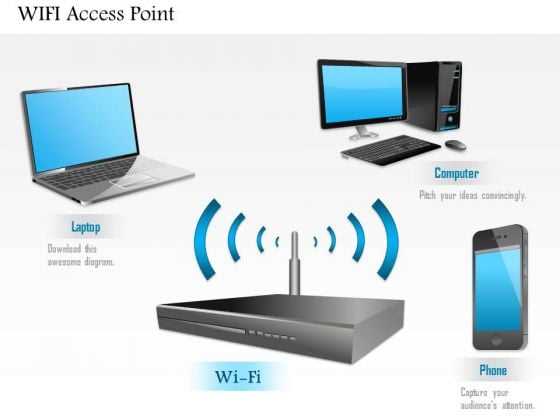
Для подключения к сети Wi Fi первым шагом необходимо убедиться, что ноутбук оснащён встроенным адаптером. На Windows это можно проверить через «Диспетчер устройств» в разделе «Сетевые адаптеры». Ищите элементы с пометкой «Wireless» или «Wi-Fi». На macOS адаптер активен по умолчанию, его наличие подтверждается через меню «Сеть» в настройках системы.
Если адаптер отключен, на Windows используйте сочетание клавиш Fn + F2 или значок сети в панели задач для активации. На некоторых моделях Dell, HP и Lenovo отдельный физический переключатель рядом с клавиатурой включает модуль. На macOS активировать Wi Fi можно через пункт «Включить Wi-Fi» в верхнем меню.
После включения адаптера рекомендуется проверить драйвер. На Windows откройте свойства адаптера в «Диспетчере устройств» и убедитесь, что драйвер обновлён до последней версии, скачанной с официального сайта производителя. На macOS система обновляет драйвер автоматически при установке обновлений, но при проблемах с подключением стоит проверить наличие последних обновлений через «Системные настройки» → «Обновление ПО».
Проверка активности адаптера завершается просмотром списка доступных сетей. Если ноутбук видит хотя бы один SSID, адаптер работает корректно, и можно переходить к подключению к выбранной Wi Fi-сети.
Определение имени сети (SSID) и пароля роутера
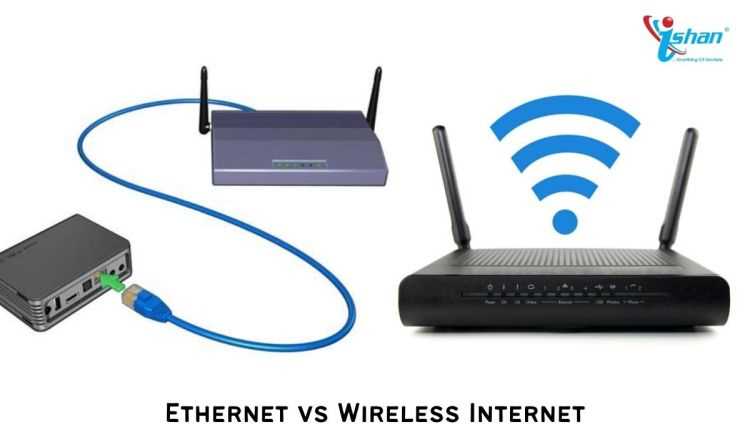
Пароль должен соответствовать стандарту безопасности WPA2 или WPA3. При ручной настройке используйте комбинацию не менее 12 символов, включая заглавные и строчные буквы, цифры и специальные символы. Чтобы избежать ошибок при вводе, пароль рекомендуется записать или использовать функцию «показать пароль» в веб-интерфейсе.
Ниже приведён пример таблицы с параметрами роутера для ориентира:
| Параметр | Пример |
|---|---|
| SSID | Home_WiFi_5G |
| Тип безопасности | WPA2-PSK |
| Пароль | Qw8$rT4mL9z! |
| Адрес веб-интерфейса | 192.168.1.1 |
| Логин/пароль по умолчанию | admin/admin |
После определения SSID и пароля ноутбук готов к выбору сети и вводу ключа безопасности, что обеспечит стабильное подключение к интернету через роутер.
Подключение к выбранной сети через системные настройки
На Windows откройте панель задач и нажмите на значок сети. В списке доступных сетей найдите SSID вашего роутера и щёлкните Подключиться. Для macOS откройте меню Wi-Fi в верхней панели и выберите нужную сеть. Если SSID скрыт, используйте функцию Подключиться к другой сети и вручную введите имя сети.
После выбора сети система предложит ввести пароль. На Windows активируйте опцию Подключать автоматически, чтобы ноутбук запоминал сеть и соединялся при включении. На macOS поставьте галочку Запомнить эту сеть. Это ускоряет повторные подключения и исключает необходимость ввода пароля каждый раз.
Если сеть использует диапазон 5 ГГц, убедитесь, что ноутбук поддерживает соответствующий стандарт Wi-Fi 802.11ac или 802.11ax. При выборе 2,4 ГГц сигнал стабильнее на больших расстояниях, но скорость передачи ниже. Для оптимального соединения рекомендуется проверять уровень сигнала через системный индикатор, он должен быть не менее 3 из 5 делений.
После ввода пароля и подтверждения подключения ноутбук получает IP-адрес автоматически через DHCP роутера. Проверить успешное соединение можно открыв любой браузер и загрузив веб-страницу, либо используя команду ping 8.8.8.8 в командной строке для проверки доступности интернета.
Ввод пароля и проверка безопасности соединения
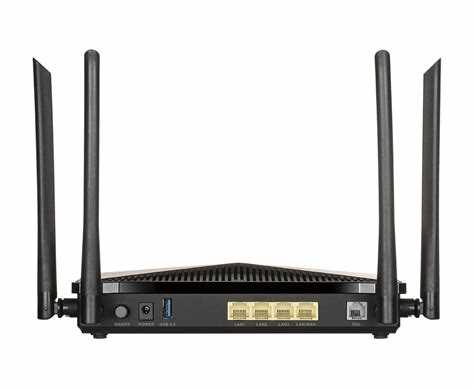
После выбора сети Wi-Fi необходимо корректно ввести пароль для установления защищённого соединения. Пароль должен соответствовать стандарту безопасности роутера, обычно WPA2 или WPA3. Для предотвращения ошибок при вводе:
- Используйте точный регистр букв, так как пароли чувствительны к регистру.
- Проверяйте наличие лишних пробелов в начале или конце строки.
- При длинных паролях включите опцию Показать пароль для визуальной проверки.
- При копировании с наклейки роутера убедитесь, что все символы скопированы без ошибок.
После ввода пароля система проверяет его корректность и шифрование соединения. Чтобы убедиться в безопасности:
- Проверьте тип шифрования в свойствах подключения – должен отображаться WPA2-PSK или WPA3-SAE.
- Отключите автоматическое подключение к открытым сетям без пароля, чтобы ноутбук не подключался к потенциально опасным точкам.
- Для дополнительной защиты включите фильтрацию MAC-адресов на роутере, разрешив подключение только известных устройств.
- После подключения откройте командную строку и выполните ping 8.8.8.8, чтобы убедиться в стабильности соединения.
Точная проверка безопасности пароля и шифрования гарантирует, что данные ноутбука передаются по защищённой сети, минимизируя риск несанкционированного доступа.
Диагностика проблем с подключением и устранение ошибок
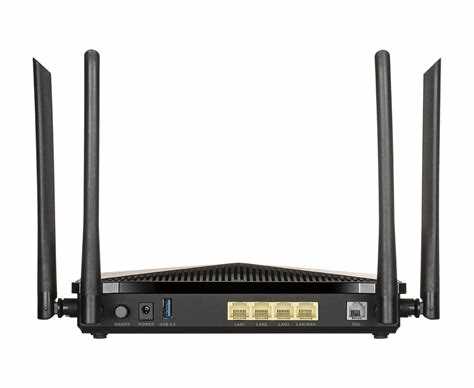
Если ноутбук не подключается к Wi-Fi, первым шагом проверьте индикатор сигнала на панели задач. Полоса сигнала менее 2 делений может указывать на слабый сигнал или помехи. Переместите ноутбук ближе к роутеру или уберите препятствия между устройствами.
На Windows запустите встроенный инструмент Устранение неполадок сети через «Параметры» → «Сеть и Интернет» → «Состояние». Система автоматически проверит адаптер, настройки IP и DNS. На macOS откройте «Сеть» и используйте Assist me → Diagnostics для проверки конфигурации.
Если проблема сохраняется, проверьте следующие параметры вручную:
- IP-адрес: убедитесь, что ноутбук получает адрес через DHCP, а не отображает 169.254.x.x.
- Пароль: повторно введите ключ безопасности, особенно если он содержит спецсимволы или длинные комбинации.
- Совместимость стандарта Wi-Fi: роутер на 5 ГГц требует поддержки 802.11ac или 802.11ax на ноутбуке.
- Драйвер адаптера: обновите до последней версии с сайта производителя.
- Сброс настроек сети: на Windows используйте «Сброс сети», на macOS удалите сеть из списка и подключитесь заново.
Если после этих действий соединение остаётся нестабильным, проверьте работу роутера на других устройствах. Систематическая проверка всех элементов позволяет выявить источник ошибки и восстановить стабильное подключение к интернету.
Настройка автоматического подключения к сети
На Windows автоматическое подключение включается через список доступных сетей. Выберите SSID вашего роутера, поставьте галочку Подключать автоматически и нажмите Подключиться. Это позволит ноутбуку получать IP-адрес через DHCP и соединяться при включении без повторного ввода пароля.
На macOS откройте меню Wi-Fi, выберите сеть и установите галочку Запомнить эту сеть. Для всех сохранённых сетей порядок приоритетов можно настроить в «Системные настройки» → «Сеть» → «Wi-Fi» → «Дополнительно». Сети с более высоким приоритетом подключаются в первую очередь.
Если ноутбук подключается к нескольким точкам доступа с одинаковым SSID, рекомендуется использовать уникальные имена для каждой частоты (например, Home_2.4GHz и Home_5GHz). Это предотвращает случайное подключение к менее стабильной сети и обеспечивает постоянную скорость передачи данных.
Для дополнительной стабильности включите опцию Сохранять пароль в системе и убедитесь, что адаптер поддерживает автоматическое восстановление соединения после выхода из спящего режима. Это снижает риск разрывов соединения при кратковременных отключениях питания или переключении между режимами энергосбережения.
Проверка скорости и стабильности интернет-соединения
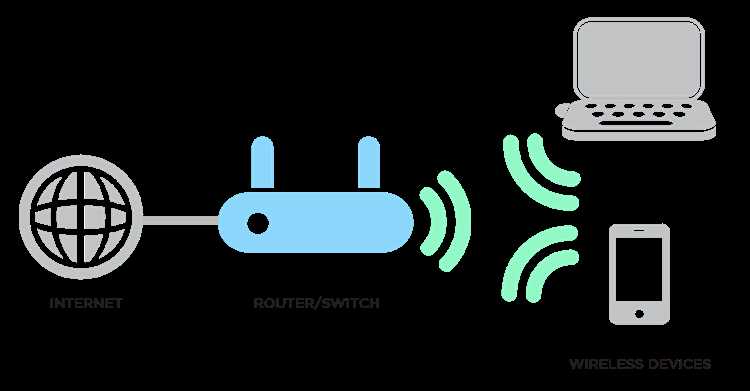
После подключения к Wi-Fi важно оценить качество соединения. На Windows откройте командную строку и выполните команду ping 8.8.8.8 -t для измерения времени отклика. Значения ниже 50 мс указывают на стабильное соединение, а пинг выше 100 мс или потеря пакетов свыше 2% сигнализируют о проблемах с сетью.
Для проверки скорости используйте сервисы типа speedtest.net или встроенные приложения от провайдера. Обратите внимание на:
- Скорость загрузки (Download) – определяет время получения данных с интернета, важно для потокового видео и загрузки файлов.
- Скорость отправки (Upload) – влияет на видеозвонки и отправку файлов.
- Потери пакетов – стабильное соединение должно иметь менее 1% потерь.
- Jitter – колебания задержки; значения выше 30 мс могут вызывать прерывания при онлайн-играх или конференциях.
Если скорость ниже заявленной провайдером или наблюдаются скачки пинга, проверьте расположение роутера, минимизируйте количество одновременно подключённых устройств и убедитесь, что адаптер ноутбука поддерживает соответствующую частоту и стандарт Wi-Fi (802.11ac или 802.11ax). Периодическое повторение этих проверок позволяет своевременно выявлять и устранять снижение качества интернет-соединения.
Вопрос-ответ:
Почему ноутбук не видит мою сеть Wi-Fi после включения адаптера?
Если ноутбук не отображает SSID сети, проверьте, включён ли адаптер и поддерживает ли он частоту сети (2,4 ГГц или 5 ГГц). Убедитесь, что роутер работает и вещает сигнал, а сеть не скрыта. На Windows проверьте наличие драйвера через «Диспетчер устройств», а на macOS через меню «Сеть». Иногда помогает перезагрузка роутера и ноутбука.
Как правильно вводить пароль Wi-Fi, чтобы избежать ошибок подключения?
Пароль нужно вводить точно так, как он указан, соблюдая регистр букв, цифры и специальные символы. Длинные пароли удобнее вводить вручную с включённой опцией «Показать пароль» для проверки. Если пароль копировался с наклейки роутера, убедитесь, что не захватили лишние пробелы или недостающие символы. Для скрытых сетей имя SSID также вводится вручную и должно полностью совпадать с настройками роутера.
Почему подключение к Wi-Fi нестабильное и часто теряется сигнал?
Нестабильное соединение может быть связано с уровнем сигнала ниже двух делений, перегрузкой сети или помехами от других устройств на той же частоте. Проверьте положение роутера и расстояние до ноутбука, убедитесь, что адаптер поддерживает стандарт сети (802.11ac или 802.11ax для 5 ГГц). Перезагрузка роутера, уменьшение количества подключённых устройств и проверка драйвера адаптера часто решают проблему.
Как проверить скорость и стабильность подключения после подключения к сети?
Скорость можно измерить через сервисы типа speedtest.net или через приложения провайдера. Обратите внимание на скорость загрузки и отправки данных, потери пакетов и jitter. Для оценки стабильности на Windows используйте команду ping 8.8.8.8 -t, на macOS — через терминал ping. Результаты помогут понять, есть ли задержки или прерывания соединения, и скорректировать расположение роутера или настройки сети.

 Загрузка...