Содержание статьи
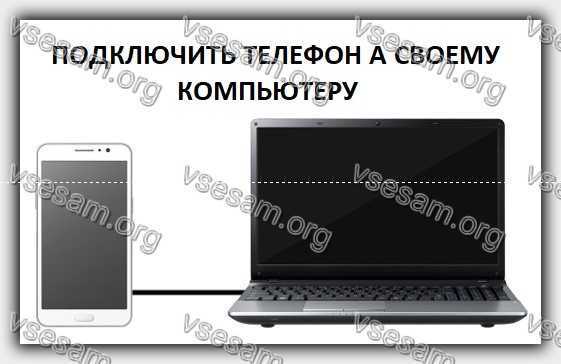
Для начала убедитесь, что телефон поддерживает передачу данных через USB. Модели до 2015 года часто требуют драйверы производителя, которые можно скачать с официального сайта или с компакт-диска, поставлявшегося с устройством.
Проверка кабеля – критический этап. Кабели, предназначенные только для зарядки, не обеспечивают передачу данных. Используйте оригинальный USB-кабель или сертифицированный аналог с маркировкой «Data».
На телефоне активируйте режим передачи данных. В Android это «MTP» или «PTP», в старых кнопочных телефонах иногда требуется выбор «USB Mass Storage». Без корректного режима компьютер не распознает устройство как накопитель.
На компьютере предварительно установите драйверы и убедитесь, что операционная система поддерживает файловую систему телефона. Для Symbian и некоторых feature phone может потребоваться установка специального менеджера телефонов.
После подключения откройте «Этот компьютер» или «Проводник», дождитесь появления устройства и проверьте доступ к внутренней памяти и карте памяти. Если телефон не отображается, перезагрузите оба устройства и повторите подключение, следя за правильностью выбранного режима USB.
Подключение старого телефона к компьютеру: пошаговое руководство
Определите тип разъема на вашем телефоне. Старые модели чаще всего используют mini-USB, micro-USB или, в редких случаях, proprietary-коннекторы. Для каждого типа разъема нужен соответствующий кабель, желательно оригинальный или сертифицированный.
Подготовьте компьютер. Для корректного распознавания телефона убедитесь, что установлены последние версии драйверов USB. Для Windows их можно скачать на официальном сайте производителя телефона, для macOS обычно драйверы встроены.
Подключите кабель к телефону и компьютеру. Подключение должно быть прямым, без хабов, так как старые телефоны могут не получать стабильное питание через разветвители.
Выберите режим передачи данных на телефоне. В меню настроек телефона перейдите в «Подключение к компьютеру» или «USB-настройки» и активируйте «Передача файлов (MTP)» или «USB Mass Storage». На некоторых моделях появляется диалоговое окно при подключении кабеля.
Проверьте распознавание устройства на компьютере. В Windows откройте «Этот компьютер» – телефон должен отображаться как отдельный накопитель или устройство. На macOS используйте Finder или установите Android File Transfer для Android-устройств.
Начните передачу файлов. Перетащите нужные папки и файлы, избегая изменения системных директорий, чтобы не нарушить работу телефона. Для резервного копирования рекомендуется сначала создать папку на компьютере, соответствующую структуре телефона.
После завершения передачи безопасно отключите устройство через функцию «Извлечь» или «Безопасное извлечение», чтобы избежать повреждения данных.
Проверка совместимости телефона и компьютера
Перед подключением старого телефона к компьютеру важно убедиться в совместимости по нескольким критериям: интерфейс подключения, операционная система и драйверы.
1. Интерфейс подключения
- Проверьте тип разъема телефона: micro-USB, mini-USB или Lightning.
- Сравните с доступными портами на компьютере: USB 2.0, USB 3.0 или адаптеры USB-C.
- Использование оригинального кабеля повышает вероятность корректного распознавания устройства.
2. Операционная система компьютера
- Windows 7 и выше поддерживают большинство старых телефонов через стандартные драйверы MTP.
- macOS требует установку дополнительных приложений, например Android File Transfer для Android-устройств.
- Linux может автоматически распознать устройство через GVFS или mtp-tools, но иногда требуется ручная настройка.
3. Драйверы и программное обеспечение
- Для Windows проверьте наличие драйверов на сайте производителя телефона.
- Если драйвер не найден, попробуйте универсальные драйверы MTP или PTP.
- На старых телефонах Nokia или Sony Ericsson иногда требуется установка фирменного ПО для синхронизации.
4. Тест совместимости
- Подключите телефон к компьютеру через кабель.
- Включите режим передачи данных (MTP, PTP или USB Mass Storage).
- Откройте «Мой компьютер» или «Finder» и убедитесь, что устройство отображается.
- Если компьютер не распознает телефон, попробуйте другой порт USB или кабель.
Тщательная проверка этих параметров сокращает риск ошибок при подключении и обеспечивает стабильную передачу данных между старым телефоном и компьютером.
Выбор подходящего кабеля и разъема
Для подключения старого телефона к компьютеру чаще всего используются USB-кабели с разъемами Mini-USB, Micro-USB или старые Proprietary-разъемы, характерные для моделей до 2010 года. Определите тип разъема на телефоне: Mini-USB обычно имеет трапециевидную форму шириной 6,8 мм, Micro-USB – прямоугольный с закругленным концом шириной 6,85 мм, а фирменные разъемы могут отличаться по количеству контактов и форме.
Кабель должен поддерживать передачу данных, а не только зарядку. На большинстве кабелей наличие дополнительных проводов для передачи информации гарантирует возможность синхронизации с ПК. Проверить это можно по маркировке «Data» или «Sync».
Длина кабеля выбирается исходя из расположения компьютера и удобства работы: оптимально 1–1,5 метра. Более длинные кабели снижают скорость передачи данных и могут создавать помехи.
При подключении через адаптеры или переходники убедитесь, что они совместимы с USB 2.0 и выше, так как старые телефоны часто не поддерживают USB 3.0, и попытка использовать адаптер USB 3.0 может привести к отсутствию распознавания устройства.
При покупке кабеля обращайте внимание на качество контактов и оболочки: позолоченные контакты снижают окисление, а экранированная проводка минимизирует помехи при передаче данных. Для редких моделей телефонов могут понадобиться специализированные кабели с фирменными разъемами, которые чаще всего доступны через официальные магазины или проверенные онлайн-поставки.
Установка необходимых драйверов для телефона
Для корректного подключения старого телефона к компьютеру требуется установить совместимые драйверы. Начните с определения модели устройства и версии операционной системы на ПК. Для Windows используйте «Диспетчер устройств» для проверки наличия конфликтов с USB-портами.
Скачайте официальные драйверы с сайта производителя телефона. Если производитель не поддерживает старые модели, используйте универсальные драйверы, такие как Samsung Kies для устройств Samsung или Nokia PC Suite для телефонов Nokia. Избегайте сторонних непроверенных источников, чтобы не получить несовместимый или вредоносный драйвер.
После загрузки распакуйте архив и запустите установочный файл с правами администратора. Следуйте инструкции установщика, выбрав тип подключения USB, соответствующий вашему устройству (например, «MTP» для передачи медиафайлов или «Modem» для работы с интернет-соединением через телефон).
Перезагрузите компьютер после завершения установки драйверов. Подключите телефон через USB-кабель, убедившись, что используется оригинальный кабель или качественная замена. В «Диспетчере устройств» должно появиться новое устройство без ошибок. Если возникают желтые значки или сообщение «Неизвестное устройство», удалите драйвер и повторите установку, предварительно проверив совместимость версии драйвера с вашей операционной системой.
Для macOS используйте официальные утилиты производителя или универсальные решения, такие как Android File Transfer для Android-устройств. На Linux большинство современных дистрибутивов автоматически распознают подключенные телефоны через MTP, но для старых моделей может потребоваться установка пакета mtp-tools.
После успешного обнаружения устройства проверьте передачу файлов, синхронизацию контактов и доступ к памяти телефона. Это позволит убедиться, что драйверы работают корректно и телефон полностью интегрирован с компьютером.
Настройка режима передачи данных на телефоне
Подключите телефон к компьютеру с помощью USB-кабеля, который поддерживает передачу данных. На большинстве старых моделей кабель с маркировкой USB 2.0 или Micro-USB обеспечивает стабильное соединение. Избегайте кабелей, предназначенных только для зарядки.
После подключения откройте меню уведомлений на телефоне и выберите пункт USB-подключение или Подключение к ПК. В старых телефонах этот пункт может называться Mass Storage или USB PC Connection.
Выберите режим Передача файлов (MTP) для работы с современными файловыми системами Windows и Linux. Если планируется обмен данными с устаревшими версиями ОС, выберите Mass Storage (MSC). Этот режим открывает карту памяти телефона как внешний диск, но блокирует доступ к ней с телефона до отключения от ПК.
На некоторых моделях требуется включить Отладку по USB через меню Параметры разработчика. Для этого зайдите в Настройки → О телефоне → Номер сборки и нажмите семь раз, чтобы активировать режим разработчика. После этого в разделе Параметры разработчика → Отладка по USB установите флажок.
После выбора нужного режима Windows или другая ОС автоматически определит устройство. В случае ошибки используйте встроенный Диспетчер устройств для обновления драйверов. Если телефон не определяется, повторно подключите кабель в другой USB-порт, предпочтительно USB 2.0, избегая хабов.
Для проверки правильности настройки откройте проводник и убедитесь, что телефон отображается как съемный диск или устройство с возможностью передачи файлов. Если доступ к внутренней памяти ограничен, повторите шаги и проверьте режим подключения на телефоне.
Подключение телефона к компьютеру через USB
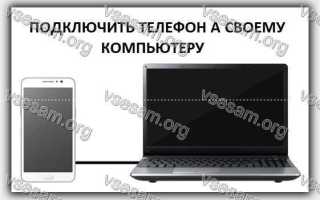
Для подключения старого телефона к компьютеру используйте оригинальный USB-кабель, подходящий к разъему устройства. Наиболее распространены micro-USB и mini-USB. Использование сторонних кабелей низкого качества может привести к нестабильной передаче данных.
После подключения телефона к ПК убедитесь, что устройство включено и экран разблокирован. На экране телефона должно появиться уведомление о режиме USB. Выберите режим «Передача файлов (MTP)» для доступа к внутренней памяти или «PTP» для передачи только фотографий.
На компьютере автоматически откроется окно с новым устройством. Если система не распознает телефон, необходимо установить драйверы. Для Windows они часто доступны на сайте производителя телефона. Для старых моделей может потребоваться ручная установка драйверов через «Диспетчер устройств».
Для передачи данных рекомендуется использовать провод длиной не более 1,5 м, чтобы избежать потери скорости передачи. Если телефон поддерживает USB 2.0, подключение к порту USB 3.0 не ускоряет процесс, но совместимо.
| Действие | Рекомендация |
|---|---|
| Выбор кабеля | Использовать оригинальный кабель micro-USB или mini-USB |
| Режим USB | Выбрать «Передача файлов (MTP)» для полной работы с памятью |
| Установка драйверов | Скачивать только с официального сайта производителя |
| Длина кабеля | Не более 1,5 м для стабильной передачи данных |
| Совместимость портов | USB 2.0 телефон работает через USB 3.0 порт без ускорения |
После завершения передачи данных безопасно извлекайте телефон через функцию «Безопасное извлечение устройства» в системе. Это предотвращает повреждение файловой системы и потерю данных.
Решение проблем с обнаружением устройства
Если компьютер не распознаёт старый телефон, выполните следующие действия для точной диагностики и устранения неполадок.
- Проверка кабеля и порта USB:
- Используйте оригинальный кабель или качественный аналог с поддержкой передачи данных.
- Попробуйте подключить устройство к другому USB-порту, предпочтительно порту USB 2.0.
- Избегайте USB-хабов, подключайте телефон напрямую к компьютеру.
- Активация режима передачи данных на телефоне:
- На большинстве телефонов необходимо выбрать режим «MTP» или «Передача файлов» в настройках USB.
- Для старых моделей иногда требуется разрешить отладку по USB через раздел «Параметры разработчика».
- Обновление или установка драйверов:
- Откройте «Диспетчер устройств» на Windows и проверьте наличие неопознанных устройств.
- Скачайте официальные драйверы с сайта производителя телефона.
- При использовании macOS убедитесь, что установлен Android File Transfer для устройств Android.
- Проверка состояния кабеля и разъёмов:
- Осмотрите разъём телефона и USB-порта на наличие загрязнений или повреждений контактов.
- Лёгкая продувка сжатым воздухом может устранить плохой контакт.
- Перезагрузка и повторное подключение:
- Перезагрузите телефон и компьютер перед повторной попыткой подключения.
- Отключите все внешние устройства, которые могут конфликтовать с USB.
- Использование альтернативных программ:
- Для некоторых моделей старых телефонов помогают сторонние утилиты, например, Kies для Samsung или Nokia PC Suite.
- Эти программы автоматически устанавливают необходимые драйверы и обеспечивают совместимость с устаревшими системами.
Если после всех шагов устройство всё ещё не определяется, вероятно, проблема в аппаратной части телефона или несовместимости с современными портами USB. В этом случае стоит попробовать подключение к другому компьютеру или использовать кардридер для извлечения данных с флеш-карты.
Передача файлов между телефоном и компьютером
После подключения телефона к компьютеру через USB убедитесь, что на устройстве выбран режим “Передача файлов (MTP)”. На старых моделях Android этот пункт может находиться в меню “Настройки → Подключение к компьютеру”. На iPhone для передачи через USB требуется iTunes версии 12.12 или выше.
Для копирования файлов откройте Проводник Windows или Finder на Mac. Телефон будет отображаться как съемный диск. Рекомендуется сначала создать отдельные папки для фотографий, видео и документов, чтобы избежать смешивания файлов и случайного удаления.
Для передачи больших объемов данных используйте кабель USB 3.0 или выше, чтобы скорость достигала 50–80 МБ/с на старых устройствах. Если скорость низкая, проверьте, что кабель не только заряжает, но и поддерживает передачу данных.
При работе с мультимедийными файлами важно учитывать формат: старые телефоны часто не поддерживают HEIC или MOV, поэтому перед переносом рекомендуется конвертировать их в JPEG и MP4 с помощью бесплатных утилит.
Для синхронизации контактов и сообщений можно использовать специальные приложения производителя или Android File Transfer на Mac. Они позволяют экспортировать данные в CSV или VCF для удобного импорта на другом устройстве.
После завершения копирования обязательно безопасно извлеките устройство через опцию “Извлечь” в Проводнике, чтобы избежать повреждения файловой системы телефона.
Безопасное отключение телефона после работы
Перед отсоединением телефона убедитесь, что все процессы передачи данных завершены. Проверьте индикаторы активности на экране телефона и значки в панели уведомлений компьютера. Любая незавершённая синхронизация может привести к повреждению файлов.
На компьютере используйте функцию «Безопасное извлечение устройства» или «Извлечь USB-устройство». Это отключает доступ операционной системы к памяти телефона и предотвращает ошибки записи данных. На Windows значок безопасного извлечения находится в системном трее, на macOS – в Finder рядом с устройством.
После подтверждения безопасного извлечения дождитесь уведомления «Можно извлекать устройство» или аналогичного сообщения. Только после этого отключайте USB-кабель от телефона и компьютера.
Если телефон поддерживает режим зарядки без передачи данных, убедитесь, что он выключен, чтобы случайные операции с памятью не продолжались после отключения.
Регулярно проверяйте целостность файлов на телефоне после подключения к компьютеру. Использование антивирусного сканирования предотвращает заражение и повреждение данных при обмене файлами.
Вопрос-ответ:
Можно ли подключить старый телефон к современному компьютеру через USB?
Да, большинство старых телефонов поддерживают подключение через USB, но способ соединения зависит от модели телефона и версии операционной системы компьютера. Обычно достаточно использовать стандартный кабель, который шёл в комплекте с устройством. После подключения компьютер может автоматически установить драйверы, либо их нужно скачать с официального сайта производителя.
Телефон не отображается на компьютере, что делать?
Если устройство не видно в проводнике, проверьте несколько моментов: кабель должен быть исправен и поддерживать передачу данных, а не только зарядку; на телефоне может появиться запрос на разрешение доступа к данным, который нужно подтвердить; также стоит убедиться, что на компьютере установлены драйверы для вашей модели телефона. Иногда помогает перезагрузка обоих устройств.
Как перенести файлы с телефона на компьютер без использования сторонних программ?
После успешного подключения через USB можно открыть телефон в проводнике компьютера, найти нужные папки (например, «Фото», «Музыка» или «Документы») и просто скопировать их на жёсткий диск. На старых телефонах иногда используется режим «Накопитель USB», который позволяет работать с устройством как с обычной флешкой. Если такой режим отсутствует, файлы можно перемещать через программу, установленную производителем телефона.
Нужно ли устанавливать специальные драйверы для старого телефона?
Часто современные операционные системы автоматически находят и устанавливают драйверы, но на некоторых моделях это не происходит. В таких случаях необходимо скачать драйверы с сайта производителя телефона и установить их вручную. Без драйверов компьютер может видеть устройство только как источник питания и не сможет обмениваться файлами.
Можно ли использовать Bluetooth для передачи данных со старого телефона на ПК?
Да, если телефон поддерживает Bluetooth, а на компьютере есть модуль или адаптер Bluetooth. После включения на обоих устройствах функции обнаружения, их нужно спарить и подтвердить соединение. Передача файлов возможна через стандартные средства операционной системы, но скорость передачи будет значительно ниже, чем при соединении через USB, особенно для больших объёмов данных.

 Загрузка...