Содержание статьи

Для расширения рабочего пространства на ноутбуке с Windows 7 необходим правильный выбор видеовыхода. Чаще всего ноутбуки оснащены портами HDMI, VGA или DisplayPort. HDMI обеспечивает передачу изображения с разрешением до 1920×1080 без потери качества, VGA ограничен аналоговым сигналом и поддерживает до 1280×1024, DisplayPort – цифровой сигнал с поддержкой до 4K при 60 Гц. Проверка доступных портов на ноутбуке и мониторе является первым шагом перед подключением.
После физического подключения второго монитора к ноутбуку важно настроить отображение через встроенные средства Windows 7. Для этого необходимо открыть «Панель управления» → «Экран» → «Разрешение экрана». В разделе «Несколько дисплеев» можно выбрать режим «Расширить эти экраны» для увеличения рабочего пространства или «Дублировать» для идентичного отображения на обоих экранах. Рекомендуется выбирать разрешение, совпадающее с нативным разрешением монитора, чтобы избежать размытости изображения.
Если ноутбук не обнаруживает подключенный монитор, полезно обновить драйвер видеокарты. Windows 7 использует драйверы от производителя GPU (Intel, NVIDIA, AMD), их актуальные версии доступны на официальных сайтах. После установки драйвера функция «Обнаружить» в окне «Разрешение экрана» помогает принудительно определить второй монитор. В случаях старых ноутбуков с ограниченной поддержкой нескольких дисплеев возможно использование USB-графических адаптеров для подключения дополнительного монитора без встроенного видеовыхода.
Проверка доступных видеоразъемов на ноутбуке
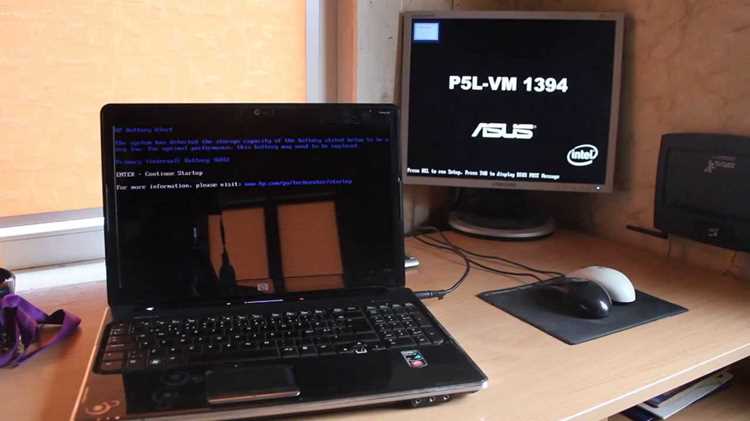
Определите типы видеоразъемов на вашем ноутбуке, осмотрев боковые и задние панели. Наиболее распространенные интерфейсы – HDMI, VGA, DisplayPort, mini DisplayPort и USB-C с поддержкой DisplayPort Alternate Mode. HDMI обеспечивает цифровое видео и звук до 4K при 60 Гц, VGA – аналоговый сигнал, ограниченный разрешением до 1920×1200, DisplayPort поддерживает высокие частоты обновления и HDR.
Если разъемы не видны или подписаны нечетко, уточните модель ноутбука и найдите спецификации на сайте производителя. В документации указаны версии портов (например, HDMI 1.4 или 2.0), что важно для выбора совместимого монитора.
Для USB-C проверяйте маркировку значком DP или текстом “Alt Mode”. Не все USB-C поддерживают видеовыход. При необходимости используйте переходники: USB-C к HDMI или DisplayPort, Mini DisplayPort к DisplayPort или HDMI, учитывая поддерживаемое разрешение и частоту.
После идентификации разъемов убедитесь, что кабель выбран соответствующий: для 4K требуется HDMI 2.0 или DisplayPort 1.2 и выше. VGA применяйте только для старых мониторов с разрешением до 1920×1200, иначе качество изображения будет ограничено.
Если ноутбук оснащен несколькими видеоразъемами, рекомендуется подключать второй монитор к цифровому порту для минимизации потерь сигнала и оптимальной цветопередачи. В панели управления Windows 7 через “Экран → Настройка разрешения” можно проверить, распознается ли подключенный монитор и корректно ли выбран источник сигнала.
Выбор подходящего кабеля для второго монитора

Для подключения второго монитора к ноутбуку важно учитывать доступные порты и разрешение экрана. Наиболее распространенные интерфейсы: HDMI, DisplayPort, DVI и VGA.
HDMI обеспечивает цифровое соединение, поддерживает разрешения до 4K при 60 Гц, передает звук и видео по одному кабелю. Рекомендуется использовать для современных мониторов с высокой четкостью.
DisplayPort поддерживает более высокую пропускную способность и частоту обновления, до 8K при 60 Гц с DP 1.4. Предпочтителен для геймерских и профессиональных мониторов с высокой частотой обновления.
DVI обеспечивает стабильное цифровое соединение до 2560×1600 при 60 Гц, но не передает звук. Подходит для старых LCD-мониторов с поддержкой DVI.
VGA передает аналоговый сигнал, ограничен разрешением до 1920×1080. Используется только при отсутствии цифровых портов.
| Порт | Максимальное разрешение | Частота обновления | Передача звука |
|---|---|---|---|
| HDMI 1.4 | 3840×2160 | 30 Гц | Да |
| HDMI 2.0 | 3840×2160 | 60 Гц | Да |
| DisplayPort 1.2 | 3840×2160 | 60 Гц | Да |
| DisplayPort 1.4 | 7680×4320 | 60 Гц | Да |
| DVI-D | 2560×1600 | 60 Гц | Нет |
| VGA | 1920×1080 | 60 Гц | Нет |
При выборе кабеля учитывайте длину: до 3 метров – без потери качества, свыше 5 метров – рекомендуется активный кабель или репитер. Кабель должен поддерживать версию порта вашего ноутбука и монитора, чтобы обеспечить полную совместимость и стабильную картинку.
Подключение монитора к ноутбуку физически
Перед подключением убедитесь, что ноутбук выключен. Определите доступные видеовыходы: чаще всего это HDMI, DisplayPort, DVI или VGA. На старых моделях Windows 7 нередко встречается только VGA или HDMI.
Выберите кабель, совместимый с вашим монитором и ноутбуком. Для максимального разрешения используйте HDMI или DisplayPort; VGA подходит только для разрешений до 1920×1080 и не передаёт звук.
Подключите один конец кабеля к разъёму ноутбука, другой – к монитору. Для VGA и DVI рекомендуется надежно закрутить фиксирующие винты, чтобы исключить потерю контакта.
Если монитор поддерживает несколько входов, убедитесь, что выбран активный источник сигнала через встроенное меню монитора. Обычно это кнопка Input или Source.
После подключения включите монитор, затем ноутбук. Windows 7 автоматически обнаружит новое устройство, и на экране появится изображение. При отсутствии картинки проверьте кабель и разъёмы, а также попробуйте другой порт.
Для переносных ноутбуков с ограниченным количеством портов можно использовать адаптеры HDMI→VGA или DisplayPort→HDMI. Убедитесь, что адаптер поддерживает требуемое разрешение и частоту обновления, иначе изображение может мерцать или не отображаться.
Физическое подключение завершено только после фиксации кабеля и корректного выбора источника на мониторе. После этого можно переходить к настройке отображения в Windows 7.
Настройка режима отображения в Windows 7
Для выбора режима отображения откройте «Панель управления» → «Экран» → «Разрешение экрана». В разделе «Несколько дисплеев» доступны четыре режима: «Дублировать эти экраны», «Расширить эти экраны», «Показать рабочий стол только на 1», «Показать рабочий стол только на 2».
Режим «Расширить эти экраны» позволяет увеличить рабочую область, перетаскивая окна между мониторами. Чтобы установить приоритетный монитор, выделите нужный экран в окне настроек и отметьте «Сделать основным дисплеем».
Для корректного масштабирования откройте «Настройка текста и других элементов» и установите рекомендуемый DPI для каждого экрана. Важно проверять совместимость частоты обновления, чтобы избежать мерцания или искажений изображения на внешнем мониторе.
После внесения изменений нажмите «Применить», затем подтвердите сохранение параметров. Если изображение не отображается корректно, воспользуйтесь кнопкой «Обнаружить», чтобы система повторно определила подключенные дисплеи.
Изменение разрешения и ориентации второго экрана
Для корректного отображения на втором мониторе откройте Панель управления → Экран → Разрешение экрана. В выпадающем списке выберите подключенный монитор. Windows 7 автоматически предлагает рекомендуемое разрешение, соответствующее характеристикам устройства. Если изображение выглядит размытым или элементы интерфейса слишком крупные, установите разрешение вручную: стандартные значения для 1080p – 1920×1080, для 1440p – 2560×1440.
Для изменения ориентации используйте выпадающий список Ориентация. Доступны четыре режима: Альбомная, Книжная, Альбомная (отражение) и Книжная (отражение). Режимы отражения полезны при расположении монитора зеркально относительно основного экрана.
После изменения параметров нажмите Применить. Windows предложит подтвердить изменения в течение 15 секунд, иначе система вернёт прежние настройки. Для точной подгонки используйте кнопку Дополнительные параметры → Монитор → Частота обновления: оптимальная для LCD – 60–75 Гц, для игровых панелей – 120–144 Гц.
При подключении нескольких мониторов рекомендуется использовать функцию Расширить эти дисплеи, чтобы каждый экран работал независимо. Для отдельных приложений и игр задавайте разрешение через параметры программы, чтобы избежать искажения на втором экране.
Использование горячих клавиш для переключения экранов

В Windows 7 переключение между встроенным экраном ноутбука и внешним монитором выполняется сочетанием клавиш Win + P. После нажатия открывается меню с четырьмя режимами: Только компьютер, Дублировать, Расширить и Только проектор. Каждый режим назначен для конкретной задачи: дублирование отображает одинаковое изображение на обоих экранах, расширение увеличивает рабочую область, а выбор одного экрана полностью отключает другой.
Для ноутбуков с отдельной функциональной клавишей Fn часто требуется комбинация Fn + F5/F7/F8 (зависит от модели) для мгновенного переключения между экранами без вызова меню. В документации конкретного ноутбука указаны точные клавиши для активации внешнего дисплея.
Использование горячих клавиш обеспечивает быструю смену режима отображения при подключении проекторов или второго монитора, позволяет сохранять текущие настройки разрешения и не требует открытия панели управления. Для стабильной работы рекомендуется подключать монитор до включения ноутбука или перед переключением режимов с помощью Win + P.
Если при нажатии Win + P внешний монитор не активируется, следует проверить драйвер видеокарты: устаревшие версии могут блокировать переключение горячими клавишами. Обновление через официальный сайт производителя видеокарты решает большинство подобных проблем.
Для продвинутых пользователей сочетания горячих клавиш можно комбинировать с настройками разрешения через Панель управления → Экран → Разрешение экрана, что позволяет создавать индивидуальные профили отображения для каждого режима и сохранять их для быстрого переключения без повторной ручной настройки.
Решение проблем с определением второго монитора
Если второй монитор не определяется автоматически, первым шагом проверьте физическое соединение:
- Убедитесь, что кабель HDMI, DVI, VGA или DisplayPort надежно подключен к ноутбуку и монитору.
- Попробуйте другой кабель или другой порт на ноутбуке, так как порты могут быть повреждены.
- Проверьте питание монитора и переключение на правильный входной источник (Input Source).
После проверки подключения выполните следующие действия в Windows 7:
- Нажмите правой кнопкой на рабочем столе и выберите «Разрешение экрана».
- В разделе «Несколько дисплеев» нажмите «Обнаружить». Если монитор не появился, выберите «Подключить дисплей вручную» через меню настроек драйвера видеокарты.
- Убедитесь, что режим отображения установлен на «Расширить эти экраны» или «Дублировать», а не «Только основной экран».
Обновление драйверов видеокарты часто решает проблему:
- Откройте «Диспетчер устройств» → «Видеоадаптеры».
- Щелкните правой кнопкой на видеокарте → «Обновить драйвер».
- При использовании интегрированной графики Intel или NVIDIA скачайте актуальные версии драйверов с официального сайта производителя.
Если монитор все еще не определяется:
- Попробуйте подключить его к другому компьютеру, чтобы исключить неисправность монитора.
- Проверьте разрешение и частоту обновления: Windows 7 поддерживает до 1920×1080 для большинства ноутбуков без внешней видеокарты. Установите совместимые параметры.
- Используйте встроенные утилиты производителя видеокарты: NVIDIA Control Panel или Intel Graphics Command Center позволяют вручную активировать подключение второго дисплея.
При регулярных сбоях определения второго монитора проверьте системные обновления Windows и обновите BIOS, так как старые версии могут ограничивать работу с внешними дисплеями.
Сохранение и восстановление настроек дисплея
После подключения второго монитора к ноутбуку с Windows 7 важно сохранить корректные параметры отображения, чтобы при повторном подключении не настраивать всё заново.
Для сохранения настроек дисплея выполняйте следующие действия:
- Откройте «Панель управления» → «Экран» → «Разрешение экрана».
- Выберите необходимую конфигурацию: основной и дополнительный дисплей, режим «Расширить» или «Дублировать».
- Установите разрешение каждого монитора, оптимальное для его диагонали и модели. Например, 1920×1080 для Full HD и 1366×768 для ноутбука с HD.
- Нажмите «Применить» и убедитесь, что изображение корректно отображается на обоих экранах.
- Используйте встроенную функцию «Сохранить настройки» через сторонние утилиты, такие как DisplayFusion или MultiMonitorTool, если требуется быстрый откат конфигурации при частом подключении разных мониторов.
Для восстановления настроек дисплея:
- Повторно откройте «Разрешение экрана» и выберите ранее сохранённый профиль, если он был создан в утилите управления многомониторной конфигурацией.
- При отсутствии профиля установите тот же порядок и разрешение мониторов вручную, ориентируясь на предыдущие параметры.
- Проверяйте, чтобы основной монитор оставался выбранным в качестве главного дисплея для панели задач и открытия приложений.
- Если настройки сбились после обновления драйвера видеокарты, восстановите конфигурацию через пункт «Восстановление предыдущей версии драйвера» или повторно примените сохранённый профиль.
Регулярное сохранение профилей дисплея сокращает время настройки и предотвращает некорректное отображение при подключении мониторов с разным разрешением или соотношением сторон.
Вопрос-ответ:
Как понять, какой разъём на ноутбуке подходит для подключения второго монитора?
На ноутбуках обычно встречаются разъёмы VGA, HDMI, DisplayPort или DVI. VGA — старый аналоговый стандарт, его легче распознать по синему разъёму с 15 контактами. HDMI и DisplayPort передают цифровой сигнал и обеспечивают более высокое качество изображения. Чтобы определить совместимый разъём, можно посмотреть документацию к ноутбуку или осмотреть боковые и задние панели — разъёмы часто подписаны символами или аббревиатурами.
Почему второй экран не отображает изображение после подключения?
Причин может быть несколько. Во-первых, кабель может быть повреждён или не полностью подключён. Во-вторых, Windows 7 может не распознать новый экран автоматически — это случается, если драйвер видеокарты устарел. Чтобы исправить ситуацию, стоит проверить работу кабеля, подключить монитор к другому устройству, а также обновить драйвер через «Диспетчер устройств». Наконец, в настройках экрана может быть выбран режим «только основной экран», и его нужно изменить на «дублировать» или «расширить».
Можно ли подключить два разных монитора с разными разрешениями к ноутбуку?
Да, Windows 7 поддерживает подключение мониторов с разным разрешением. При этом каждый экран можно настроить индивидуально: выбрать собственное разрешение и ориентацию. Главное — убедиться, что видеокарта ноутбука справляется с требуемым количеством пикселей. Иногда при большом различии в разрешениях изображение может выглядеть размытым на одном из экранов, поэтому стоит подобрать максимально близкие показатели или оптимизировать масштабирование для удобного просмотра.
Как переключать режим отображения между экранами?
Для этого есть сочетание клавиш Windows + P, которое открывает меню выбора режима. Можно выбрать «Дублировать» для идентичного изображения на обоих экранах, «Расширить» для увеличения рабочего пространства или «Только второй экран», если основной нужно временно отключить. Кроме того, аналогичные настройки доступны через «Панель управления» → «Экран» → «Разрешение экрана», где можно вручную перетаскивать мониторы и выбирать основной экран.
Нужно ли устанавливать дополнительные программы для работы второго монитора?
В большинстве случаев отдельные программы не нужны, достаточно стандартных инструментов Windows 7 и драйвера видеокарты. Если видеокарта от NVIDIA или AMD, их фирменные панели позволяют тонко настроить режим работы нескольких экранов, ориентацию и разрешение. Дополнительное ПО имеет смысл только в случае нестандартных конфигураций или для улучшения управления мультимониторной рабочей средой, но для обычного подключения ноутбук и встроенные средства ОС обычно справляются.
Можно ли подключить второй монитор к ноутбуку через HDMI и VGA одновременно?
Да, многие ноутбуки поддерживают подключение двух мониторов через разные порты, например HDMI и VGA. После подключения необходимо открыть «Панель управления» → «Экран» → «Разрешение экрана», где появятся оба дисплея. Здесь можно выбрать режим работы: расширение рабочего стола или дублирование. Если один из портов не работает, стоит проверить настройки драйвера видеокарты и убедиться, что кабели исправны.
Как настроить расположение второго монитора относительно основного?
После подключения второго монитора в Windows 7 нужно открыть «Панель управления» → «Экран» → «Разрешение экрана». Там будут отображены оба экрана в виде прямоугольников с номерами. Перетащив прямоугольники, можно указать, какой экран находится слева, справа, сверху или снизу. Эта настройка влияет на то, как мышь перемещается между экранами. Кроме того, здесь можно изменить разрешение каждого монитора и выбрать основной дисплей для панелей и ярлыков. Если изображение не совпадает с физическим расположением, перемещение прямоугольников помогает синхронизировать работу.

 Загрузка...