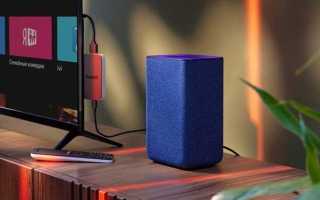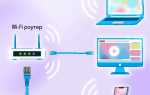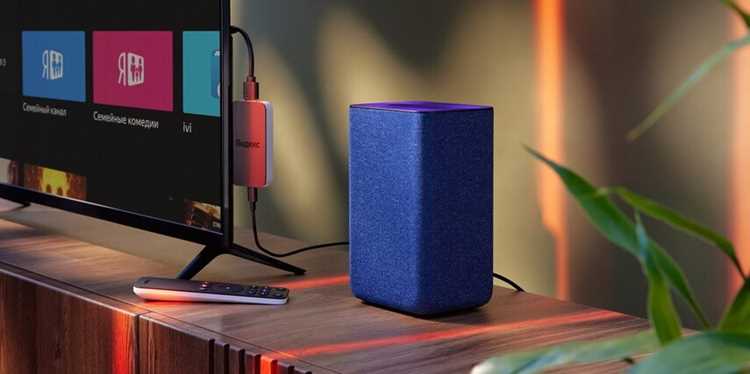
Перед подключением станции к экрану убедитесь, что оба устройства поддерживают одинаковый интерфейс передачи данных. Наиболее распространенные варианты – HDMI, DisplayPort и USB-C. Проверьте, какой порт используется на станции и экране, и при необходимости подготовьте переходник, совместимый с версией протокола.
Следующий шаг – выбор кабеля. Для передачи изображения в разрешении 4K рекомендуется использовать кабели с пропускной способностью не ниже 18 Гбит/с. Для 1080p достаточно стандартного HDMI 1.4 или DisplayPort 1.2. Кабель должен быть сертифицированным, чтобы исключить возможные помехи или снижение качества изображения.
После физического подключения включите сначала экран, а затем станцию. Это позволит автоматическим настройкам правильно определить доступные разрешения и частоту обновления. Если экран не отображает изображение, проверьте источник сигнала на панели управления и убедитесь, что выбран правильный входной порт.
Для оптимизации работы рекомендуется открыть настройки дисплея на станции и вручную задать разрешение, соответствующее нативному разрешению экрана. Если станция поддерживает несколько мониторов, настройте приоритет и режим отображения (расширенный рабочий стол или дублирование). Это обеспечит стабильное качество изображения и правильное масштабирование интерфейса.
Заключительный шаг – проверка обновлений драйверов графического адаптера. Устаревшее программное обеспечение может вызывать мерцание, потерю цвета или нестабильное соединение. Установите последние версии драйверов с официального сайта производителя станции и перезапустите устройство для применения изменений.
Вот детальный план статьи с семью узкими и прикладными заголовками для темы «Подключение станции к экрану: пошаговая инструкция»:
1. Проверка совместимости оборудования
Убедитесь, что станция поддерживает нужный тип подключения: HDMI, DisplayPort, VGA или USB-C. Проверьте разрешение экрана и частоту обновления. Совместимость с адаптерами (например, HDMI → DisplayPort) уточните в документации к станции.
2. Подготовка кабелей и разъемов
Используйте кабели длиной не более 3 метров для минимизации потерь сигнала. Для HDMI версии 2.0 и выше поддерживается 4K при 60 Гц. Проверьте целостность контактов и отсутствие перекрученных проводов. Отдельно подготовьте переходники с поддержкой 4K или HDR, если требуется.
3. Настройка порта на станции
Выберите активный видеовыход через системные настройки станции. На Windows: «Параметры → Система → Дисплей → Несколько дисплеев». На macOS: «Системные настройки → Дисплеи → Расширение экрана». Убедитесь, что драйвер видеокарты обновлен до последней версии.
4. Подключение кабеля к экрану
Подключите кабель к соответствующему порту на экране. Для нескольких входов (HDMI1, HDMI2) используйте тот, который выбран в настройках станции. Закрепите кабель, избегая изгибов под острым углом. При необходимости включите питание экрана.
5. Настройка параметров отображения
Установите разрешение экрана согласно рекомендуемому производителем. Настройте масштабирование для комфортного отображения элементов интерфейса. Включите режим расширенного рабочего стола или зеркалирования в зависимости от задачи.
6. Проверка качества сигнала и изображения
Проверьте отсутствие мерцания, полос и искажений. Используйте тестовые изображения с градиентами для оценки цветопередачи. При проблемах замените кабель или попробуйте другой порт станции/экрана.
7. Оптимизация и закрепление подключения
Закрепите кабель клипсами или держателями, чтобы исключить случайное отключение. Настройте автоматическое включение экрана при старте станции. Создайте профиль отображения для разных задач (игры, работа с графикой, офисная работа).
Проверка совместимости станции и экрана
Перед подключением убедитесь, что станция и экран используют совместимые интерфейсы передачи данных. Наиболее распространены HDMI 2.0, DisplayPort 1.4 и USB-C с поддержкой DisplayPort Alt Mode. Современные станции могут иметь только DisplayPort, тогда как экран поддерживает HDMI – потребуется активный конвертер.
Обратите внимание на питание через интерфейс. Некоторые экраны получают питание через USB-C. Если станция не поддерживает Power Delivery нужной мощности, экран может не включаться или работать нестабильно.
Проверьте наличие драйверов и прошивки. Совместимость может быть ограничена устаревшими версиями ОС или прошивки станции. Установите последние обновления для графического адаптера и экрана для корректной работы всех функций, включая масштабирование и управление цветом.
Проведите тестовую проверку: подключите станцию к экрану, проверьте корректное определение разрешения, отсутствие мерцания и правильное воспроизведение цветов. При выявлении проблем используйте рекомендованные кабели производителя или активные конвертеры.
Подготовка кабелей и переходников
Для подключения станции к экрану определите тип интерфейса: HDMI 2.0, DisplayPort 1.4, DVI-D или VGA. Использование несовместимого кабеля снижает качество изображения или делает соединение невозможным.
Проверьте длину кабеля: для HDMI и DisplayPort оптимальная длина до 3 метров без усилителя сигнала. Для длиннее 5 метров используйте активные кабели с усилением или оптоволоконные варианты.
Удостоверьтесь, что кабель поддерживает разрешение экрана. Для 4K при 60 Гц требуется HDMI 2.0 или DisplayPort 1.2, для 144 Гц Full HD достаточно стандартного HDMI 1.4 или DisplayPort 1.1.
Переходники выбирайте с поддержкой конкретного стандарта: например, DisplayPort на HDMI должен быть активным, если требуется передача сигнала с высокой частотой обновления.
Проверьте качество разъемов: металлическая оплетка кабеля уменьшает наводки, а плотное соединение обеспечивает стабильный контакт. Избегайте кабелей с люфтом на штекерах.
Для аудиосигнала убедитесь, что выбранный кабель поддерживает передачу звука, если планируется использование встроенных динамиков экрана. VGA и DVI требуют отдельного аудиокабеля.
Организуйте кабели заранее, используя маркировку и короткие каналы, чтобы избежать скруток и повреждений при подключении станции к экрану.
Отключение питания перед подключением
Перед началом подключения убедитесь, что станция полностью отключена от электрической сети. Извлеките сетевой кабель из розетки и проверьте отсутствие индикаторов питания на панели станции. Даже при выключенном устройстве подключение к экрану без отключения питания может вызвать короткое замыкание или повреждение электроники.
Для дополнительной безопасности рекомендуется использовать отдельный источник питания с защитой от перепадов напряжения. Если станция оборудована встроенным аккумулятором, удерживайте кнопку питания в течение 5–10 секунд до полного разряда внутренней цепи перед подключением кабелей к экрану.
При подключении кабелей HDMI, DisplayPort или VGA убедитесь, что разъемы чистые и не имеют следов окисления. Любое соединение при активном питании повышает риск выхода контроллеров из строя. После физического подключения кабелей питание включается только после проверки надежности всех соединений.
В случае промышленного оборудования или рабочих станций с высокой мощностью используйте защитные перчатки и убедитесь, что автоматический выключатель в щитке находится в положении «Выключено». Это снижает риск поражения электрическим током при непредвиденных замыках или дефектах кабелей.
Физическое подключение кабеля к станции
Определите разъем на станции, соответствующий типу кабеля: HDMI, DisplayPort или VGA. Убедитесь, что разъем чистый и без повреждений.
Возьмите кабель нужной длины без перегибов и скруток. Для HDMI и DisplayPort проверьте, чтобы защелки на разъеме были целыми и не блокировали вставку.
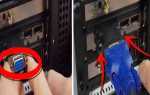
Совместите форму кабеля с разъемом и аккуратно вставьте до характерного щелчка (для HDMI/DisplayPort) или плотного контакта (для VGA). Не используйте силу, чтобы не деформировать разъем.
Если кабель оснащен винтовыми фиксаторами (VGA, DVI), закрепите их крест-накрест, слегка затягивая вручную, избегая перетяжки.
Проверьте, чтобы кабель лежал свободно, без натяжения и изгибов под углом менее 90 градусов. Исключите пересечение с острыми краями мебели или металлическими конструкциями.
Подключение к источнику питания станции выполняется отдельным кабелем. Вставьте штекер в соответствующий разъем питания, убедившись, что контакты совпадают с полярностью, указанной на устройстве.
После подключения всех кабелей проверьте визуально плотность соединений и отсутствие люфта. При необходимости слегка подправьте разъемы, чтобы контакт был надежным.
Подключение кабеля к экрану и закрепление соединения
Перед подключением убедитесь, что разъемы экрана и кабеля совместимы: HDMI, DisplayPort, VGA или DVI. Не используйте кабели с видимыми повреждениями изоляции или контактов.
Выравнивая разъем, держите кабель за корпус, не тяните за провод. Вставляйте кабель строго по направлению разъема до характерного щелчка или до упора. При HDMI и DisplayPort разъем должен полностью войти в порт, без люфта.
Для DVI и VGA закрепите соединение винтами. Поворачивайте винты по часовой стрелке до легкого сопротивления, не перетягивая, чтобы избежать повреждения корпуса разъема.
После подключения проверьте плотность контакта: кабель не должен шататься. При необходимости используйте кабельные держатели или зажимы, чтобы минимизировать нагрузку на разъем и исключить случайное извлечение.
| Тип разъема | Особенности закрепления | Рекомендации |
|---|---|---|
| HDMI | Вставляется до упора, защелка отсутствует | Проверять плотность контакта, использовать фиксатор кабеля |
| DisplayPort | Есть защелка, нужно нажать при извлечении | Убедиться, что защелка полностью зафиксирована |
| DVI | Фиксируется винтами | Завинчивать до легкого сопротивления, избегать перекоса |
| VGA | Фиксируется винтами | Тянуть кабель только за корпус разъема, винты завинчивать равномерно |
После закрепления соединения включите питание экрана и станции. Проверка сигнала должна показать стабильное изображение без мерцаний и разрывов.
Включение оборудования и первичная настройка
Перед подачей питания убедитесь, что все кабели правильно подключены: HDMI или DisplayPort для экрана, питание для станции и периферийных устройств. Неправильное подключение может привести к некорректной инициализации.
-
Подключите питание станции к сетевой розетке с напряжением 220 В и включите главный выключатель на задней панели.
-
Включите экран и выберите источник сигнала, соответствующий порту подключения (HDMI 1, HDMI 2, DisplayPort).
-
Подключите клавиатуру и мышь через USB-порты, убедившись в надежности контактов.
-
Первичная загрузка станции может занять до 90 секунд. Не отключайте питание во время индикации загрузки BIOS.
После включения выполните первичную настройку:
-
Установите дату и время в BIOS для корректной работы приложений и сетевых сервисов.
-
Проверьте разрешение экрана и частоту обновления: рекомендуемое для мониторов 1920×1080 при 60 Гц или выше.
-
Обновите драйвер видеокарты и чипсета, если версия BIOS устарела или возникают ошибки отображения.
-
Настройте сеть: подключение к кабельному LAN или Wi-Fi с проверкой доступности интернета.
-
Создайте учетную запись пользователя с правами администратора для безопасного управления системой.
После выполнения этих шагов оборудование готово к использованию. Проверьте корректность работы всех подключенных устройств и отсутствие ошибок в системных журналах.
Проверка изображения и устранение возможных проблем
После подключения станции к экрану убедитесь, что сигнал передается корректно. Проверьте, отображается ли изображение при включенном экране и станции. Если экран остается черным, убедитесь, что выбран правильный источник входа (HDMI, DisplayPort, VGA) через меню монитора.
Проверьте кабели на наличие видимых повреждений и надежность соединений. Рекомендуется использовать кабели длиной не более 5 метров для HDMI и DisplayPort, чтобы избежать потери сигнала. Если используются адаптеры, убедитесь, что они поддерживают разрешение вашей станции.
Убедитесь, что разрешение экрана совпадает с поддерживаемым разрешением монитора. Для стандартных мониторов Full HD установите 1920×1080 при 60 Гц. Несовпадение разрешений может привести к искажению изображения или отсутствию сигнала.
Если изображение мерцает или появляются артефакты, отключите все второстепенные устройства и подключите экран напрямую к станции. Проверьте обновления драйверов видеокарты и при необходимости переустановите их с официального сайта производителя.
При наличии цветовых искажений проверьте настройки цветового профиля в операционной системе и меню экрана. Настройте яркость, контраст и гамму по инструкции производителя. В случае локальных дефектов на экране (битые пиксели, пятна) проведите тест экрана с использованием встроенных утилит диагностики.
Если после всех проверок изображение не отображается, попробуйте подключить другой экран к станции. Это позволит определить, связано ли нарушение с монитором или с видеовыходом станции. Запомните, систематическая проверка соединений, кабелей, разрешения и драйверов решает более 90% проблем с отображением.
Вопрос-ответ:
Как правильно подготовить станцию перед подключением к экрану?
Прежде всего убедитесь, что станция полностью отключена от электропитания. Проверьте наличие всех необходимых кабелей и разъемов для подключения. Осмотрите устройство на предмет повреждений, пыли или посторонних предметов в разъемах. Если предусмотрены защитные крышки для портов, снимите их аккуратно. Подготовка станции к подключению позволяет избежать короткого замыкания и повреждения оборудования при включении.
Какие типы кабелей могут понадобиться для соединения станции с экраном?
Наиболее часто используются HDMI, DisplayPort, VGA и DVI. Выбор кабеля зависит от модели станции и экрана, а также от требуемого качества изображения. HDMI и DisplayPort обеспечивают высокое разрешение и передачу аудио, тогда как VGA и DVI подходят для старых устройств. Перед подключением стоит убедиться, что кабель исправен и подходит по длине для вашего расположения оборудования.
Нужно ли настраивать экран после подключения станции?
Да, после подключения может потребоваться корректировка параметров изображения. Обычно это делается через меню экрана или через настройки графического адаптера станции. Важно проверить разрешение, яркость и частоту обновления, чтобы картинка отображалась корректно и без искажений. Если экран не показывает изображение сразу, проверьте выбранный входной источник сигнала и кабельное соединение.
Что делать, если станция подключена, но экран не отображает изображение?
Сначала убедитесь, что кабель надежно закреплен с обеих сторон. Проверьте, включен ли экран и выбрана ли правильная входная линия. Если изображение не появляется, попробуйте другой кабель или другой порт на станции. Иногда помогает перезагрузка станции. Также стоит проверить, распознается ли экран в настройках операционной системы; если нет, возможно, потребуется обновление драйверов видеокарты.
Можно ли подключать несколько экранов к одной станции и как это сделать?
Да, многие станции поддерживают подключение нескольких экранов одновременно. Для этого используют несколько видеовыходов или специальные устройства-сплиттеры. При подключении важно учитывать максимальное разрешение и поддерживаемую частоту обновления для каждого экрана. После подключения следует настроить расположение экранов в системе, чтобы курсор и окна программ корректно перемещались между ними.
Какие кабели нужны для подключения станции к экрану?
Для подключения обычно используются HDMI или DisplayPort. HDMI подходит для большинства современных экранов и передает как изображение, так и звук. DisplayPort чаще встречается на профессиональных мониторах и поддерживает более высокое разрешение и частоту обновления. Важно убедиться, что длина кабеля подходит для вашего расположения устройств, а разъемы совпадают с портами на станции и экране.
Что делать, если экран не показывает изображение после подключения станции?
Сначала проверьте, что кабель надежно вставлен в оба устройства и не поврежден. Затем убедитесь, что выбран правильный источник сигнала на экране — часто нужно переключить вход через меню монитора. Если изображение не появляется, попробуйте другой кабель или другой порт на станции. Иногда помогает перезагрузка обоих устройств. Также стоит проверить настройки разрешения на станции — если оно выше, чем поддерживает экран, изображение не будет отображаться.

 Загрузка...