Содержание статьи

SberPay на смартфонах Xiaomi работает через модуль NFC и системные механизмы Android, поэтому результат напрямую зависит от версии прошивки и настроек энергосбережения. На большинстве моделей с Android 10 и выше сервис поддерживается без ограничений, но на устройствах с MIUI и HyperOS часто требуется ручная корректировка параметров системы, иначе оплата может не срабатывать.
Для подключения используется приложение СберБанк Онлайн, а не отдельная программа. Внутри него создаётся цифровой платёжный профиль, связанный с картой Сбербанка. После активации SberPay должен быть назначен основным способом бесконтактной оплаты в настройках Android, иначе система продолжит использовать другой платёжный сервис или вовсе заблокирует оплату.
Отдельного внимания требуют системные ограничения Xiaomi: автоматическая очистка памяти, запрет фоновой работы и агрессивная экономия батареи. Без снятия этих ограничений SberPay может отключаться после блокировки экрана или перезагрузки устройства. Поэтому настройка включает не только активацию сервиса, но и точечную правку разрешений, автозапуска и сценариев работы NFC.
Проверка версии Android и оболочки MIUI/HyperOS для поддержки SberPay
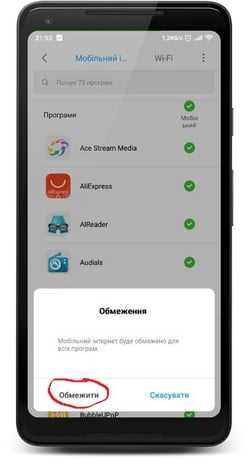
SberPay поддерживается на устройствах Xiaomi с Android 10 и выше. Проверка версии выполняется через раздел «О телефоне» → «Версия Android». Если установлена Android 9 или ниже, бесконтактная оплата через SberPay работать не будет независимо от модели смартфона и наличия NFC.
Оболочка Xiaomi напрямую влияет на стабильность сервиса. На устройствах с MIUI 12, 13 и 14 SberPay функционирует корректно при условии правильных системных настроек. В версии HyperOS сервис также поддерживается, но часть параметров перенесена в новые разделы, что требует ручной проверки разрешений после обновления прошивки.
Тип прошивки имеет значение. На глобальных версиях MIUI и HyperOS проблем с активацией SberPay не возникает. На китайских прошивках сервис может отсутствовать из-за ограничений Google Mobile Services. В таком случае необходимо наличие полноценного Google Play Services, иначе SberPay не появится в настройках приложения СберБанк Онлайн.
После обновления системы рекомендуется перезагрузить устройство и повторно открыть раздел «Платежи» в СберБанк Онлайн. При смене MIUI на HyperOS или крупном обновлении Android система может сбросить назначение сервиса оплаты по умолчанию, из-за чего SberPay визуально остаётся активным, но фактически не используется при оплате через NFC.
Наличие и активация модуля NFC на смартфонах Xiaomi

Для работы SberPay смартфон Xiaomi должен быть оснащён аппаратным модулем NFC. Его наличие проверяется в разделе «О телефоне» или через поиск по настройкам по ключевому слову «NFC». Если пункт отсутствует, модель не поддерживает бесконтактную оплату на аппаратном уровне.
Наиболее часто NFC встречается в следующих линейках Xiaomi:
- Redmi Note (начиная с Note 8 Pro и большинства моделей Note 10/11/12)
- Redmi K-серия
- Xiaomi (Mi) 9 и новее
- Poco X, F и M-серии с пометкой NFC
После подтверждения наличия модуля его необходимо активировать в системе. В MIUI и HyperOS это выполняется вручную:
- Открыть «Настройки» → «Подключение и общий доступ» или «Дополнительные функции»
- Перейти в раздел «NFC»
- Включить переключатель «Использовать NFC»
Дополнительно следует проверить параметр «Расположение защищённого элемента». Для корректной работы SberPay должно быть выбрано значение HCE Wallet. Другие варианты могут блокировать передачу платёжных данных при поднесении телефона к терминалу.
Если NFC включён, но оплата не проходит, необходимо убедиться, что модуль не отключается системой:
- режим энергосбережения отключён;
- нет сценариев автоматического выключения NFC;
- экран разблокирован во время оплаты.
Физически антенна NFC у Xiaomi обычно расположена в верхней части корпуса рядом с камерой. При оплате смартфон следует прикладывать именно этой зоной, удерживая его неподвижно до завершения операции.
Установка приложения СберБанк Онлайн из официального источника
SberPay на смартфонах Xiaomi работает только через актуальную версию приложения СберБанк Онлайн. Установка должна выполняться из официального источника, так как сторонние сборки не поддерживают платёжные модули и могут блокировать доступ к NFC.
Основной источник установки – магазин RuStore. После установки магазина необходимо найти «СберБанк Онлайн», убедиться, что разработчиком указан ПАО «Сбербанк», и установить приложение. Версия должна быть не ниже той, которая поддерживает раздел «Платежи» → «SberPay».
При наличии ранее установленного приложения рекомендуется полностью удалить его перед новой установкой. Это позволяет избежать конфликтов разрешений и ошибок, связанных с обновлением поверх устаревшей версии. После удаления следует перезагрузить смартфон и только затем устанавливать приложение заново.
После первого запуска необходимо разрешить доступ к NFC и подтвердить системные запросы Android. Если разрешения были отклонены, SberPay не появится в настройках оплаты. Проверка выполняется через «Настройки» → «Приложения» → «СберБанк Онлайн» → «Разрешения», где доступ к NFC должен быть активен.
Использование APK-файлов из неофициальных источников недопустимо. Такие версии могут запускаться, но не проходят проверку безопасности, из-за чего функция бесконтактной оплаты автоматически отключается на уровне системы Android.
Включение оплаты SberPay в настройках приложения СберБанк Онлайн
Активация SberPay выполняется непосредственно в приложении СберБанк Онлайн после входа в учётную запись. Функция доступна только для карт Сбербанка, поддерживающих бесконтактную оплату и выпущенных на физическом носителе.
Порядок включения оплаты:
- Открыть приложение СберБанк Онлайн
- Перейти в раздел «Платежи»
- Выбрать пункт «Оплата телефоном» или «SberPay»
- Подтвердить подключение сервиса
После активации система предложит выбрать карту, которая будет использоваться для оплаты. Если на счёте несколько карт, рекомендуется назначить основную, чтобы избежать ручного выбора перед каждой транзакцией.
В процессе подключения приложение может запросить дополнительные разрешения. Для корректной работы необходимо разрешить:
- доступ к NFC;
- работу в фоновом режиме;
- отключение оптимизации батареи.
Если пункт SberPay не отображается, следует проверить, что карта активна, не заблокирована и не привязана к другому платёжному сервису. Также необходимо обновить приложение до последней версии и перезапустить его, так как раздел оплаты может не загружаться сразу после установки.
Выбор SberPay как сервиса оплаты по умолчанию в системе Android
После активации SberPay в СберБанк Онлайн необходимо назначить его основным платёжным сервисом на уровне системы Android. Без этого шага смартфон Xiaomi будет игнорировать SberPay при оплате через NFC, даже если сервис подключён внутри приложения.
Путь к настройке зависит от версии оболочки. В MIUI и HyperOS параметр находится в разделе «Настройки» → «Подключение и общий доступ» → «NFC» → «Бесконтактная оплата». В этом меню отображается список установленных платёжных сервисов, поддерживающих NFC.
В качестве приложения оплаты по умолчанию необходимо выбрать СберБанк Онлайн или SberPay, если сервис отображается отдельным пунктом. При наличии Google Pay или других кошельков их следует отключить либо снять с приоритета, иначе система будет автоматически использовать другой сервис.
Дополнительно рекомендуется включить параметр «Оплата при разблокированном экране». Это снижает риск отклонения операции терминалом и предотвращает запросы выбора сервиса в момент оплаты.
После изменения настроек следует заблокировать экран, затем разблокировать устройство и проверить работу NFC на терминале. Если система Android не запрашивает выбор способа оплаты и сразу активируется SberPay, сервис назначен корректно.
Привязка банковской карты Сбербанка для бесконтактной оплаты
Для работы SberPay необходима привязка действующей карты Сбербанка, поддерживающей NFC-платежи. Привязка выполняется через приложение СберБанк Онлайн и активирует цифровой платёжный токен, который используется вместо физических данных карты.
Процесс привязки карты включает следующие шаги:
| Шаг | Действие | Примечание |
|---|---|---|
| 1 | Открыть СберБанк Онлайн и перейти в «Платежи» → «SberPay» | Раздел активен только после обновления приложения до последней версии |
| 2 | Выбрать карту для привязки | Поддерживаются дебетовые и кредитные карты Visa, Mastercard и МИР, выпущенные Сбербанком |
| 3 | Подтвердить привязку через SMS или push-код | Код приходит на номер, привязанный к карте |
| 4 | Назначить карту основной для SberPay | Если на смартфоне несколько карт, выбор основной гарантирует автоматическую оплату |
После привязки карта отображается в приложении с пометкой «Активна для SberPay». Для успешной бесконтактной оплаты необходимо:
- Снять ограничения на NFC и фоновую работу приложения;
- Убедиться, что карта не заблокирована или не находится под лимитом операций;
- Проверить, что назначена основная карта для бесконтактной оплаты.
Если карта не появляется в списке для привязки, это означает, что она не поддерживает бесконтактные платежи или привязана к другому сервису, например Google Pay. В таком случае необходимо временно отключить другие сервисы оплаты перед активацией SberPay.
Настройка разрешений и фоновой работы SberPay на Xiaomi
Для стабильной работы SberPay на Xiaomi необходимо правильно настроить системные разрешения и фоновые процессы. Без этого сервис может отключаться после блокировки экрана или при включении энергосбережения.
Основные шаги настройки:
- Перейти в «Настройки» → «Приложения» → «СберБанк Онлайн» → «Разрешения» и включить доступ к NFC, местоположению и работе в фоновом режиме.
- Отключить автоматическую очистку памяти для приложения через «Очистка памяти» или «Оптимизация MIUI».
- Разрешить автозапуск в разделе «Права приложения» → «Автозапуск», чтобы SberPay запускался после перезагрузки устройства.
- Отключить ограничение фоновой активности в разделе «Энергосбережение» → «Фоновая работа приложений» → выбрать СберБанк Онлайн и разрешить работу в фоне.
Дополнительно рекомендуется проверить настройки уведомлений: они должны быть включены, чтобы приложение могло своевременно обрабатывать подтверждения платежей и запросы безопасности.
После внесения изменений перезагрузите смартфон и откройте приложение. SberPay должен оставаться активным в фоне, и оплата через NFC должна проходить без задержек и повторных подтверждений.
Решение типовых проблем с оплатой SberPay на устройствах Xiaomi
На смартфонах Xiaomi при использовании SberPay часто возникают проблемы, связанные с системой энергосбережения, настройками NFC и разрешениями приложений. Каждая ситуация требует точечного решения для восстановления корректной работы оплаты.
Типичные проблемы и способы их устранения:
- Не срабатывает NFC при оплате: проверить включение NFC в «Настройки» → «Подключение и общий доступ» → «NFC» и убедиться, что выбран SberPay как платёжное приложение по умолчанию.
- Приложение отключается в фоне: разрешить фоновую работу и автозапуск в «Настройки» → «Приложения» → «СберБанк Онлайн» → «Фоновая работа» и «Автозапуск».
- Оплата отклоняется терминалом: проверить, что карта назначена основной для SberPay и что телефон прикладывается верхней частью корпуса, где расположена NFC-антенна.
- SberPay не отображается в приложении: обновить СберБанк Онлайн до последней версии и убедиться, что карта поддерживает бесконтактные платежи и не привязана к другому сервису.
- Системные ограничения MIUI/HyperOS мешают работе: отключить оптимизацию батареи и очистку памяти для СберБанк Онлайн, а также включить уведомления и разрешения для работы в фоне.
После выполнения этих действий рекомендуется перезагрузить устройство и повторно проверить оплату на терминале. Если проблема сохраняется, стоит удалить и заново установить приложение СберБанк Онлайн из официального источника, чтобы восстановить все системные настройки и токены карт.
Вопрос-ответ:
Почему SberPay не появляется в приложении СберБанк Онлайн на моём Xiaomi?
Чаще всего это связано с версией Android или MIUI/HyperOS. На устройствах с Android ниже 10 SberPay не поддерживается. Также сервис может не отображаться, если карта не подходит для бесконтактных платежей или привязана к другому кошельку, например Google Pay. Проверка правильной версии приложения и обновление карты решают большинство случаев.
Как правильно включить NFC и назначить SberPay для оплаты?
На Xiaomi NFC включается в «Настройки» → «Подключение и общий доступ» → «NFC». После активации в разделе «Бесконтактная оплата» нужно выбрать SberPay или СберБанк Онлайн как основной способ. Если в списке есть Google Pay или другие сервисы, их нужно снять с приоритета, чтобы телефон автоматически использовал SberPay при оплате терминалом.
Что делать, если оплата с помощью SberPay не проходит на терминале?
В первую очередь убедитесь, что карта активна и назначена основной для SberPay. Проверьте расположение NFC-антенны: на большинстве Xiaomi она находится в верхней части корпуса. Также проверьте разрешения приложения и фоновую работу: оптимизация батареи или автоматическая очистка памяти могут блокировать передачу данных. Перезапуск телефона и приложения часто устраняет проблемы с оплатой.
Как настроить работу SberPay в фоне, чтобы оплата не прерывалась после блокировки экрана?
Для стабильной работы нужно разрешить фоновые процессы и автозапуск в настройках Xiaomi: «Настройки» → «Приложения» → «СберБанк Онлайн» → «Фоновая работа» и «Автозапуск». Также отключите оптимизацию батареи и автоматическую очистку памяти для приложения. После этих шагов сервис продолжает работать после блокировки экрана, и оплата через NFC проходит без сбоев.

 Загрузка...