Содержание статьи
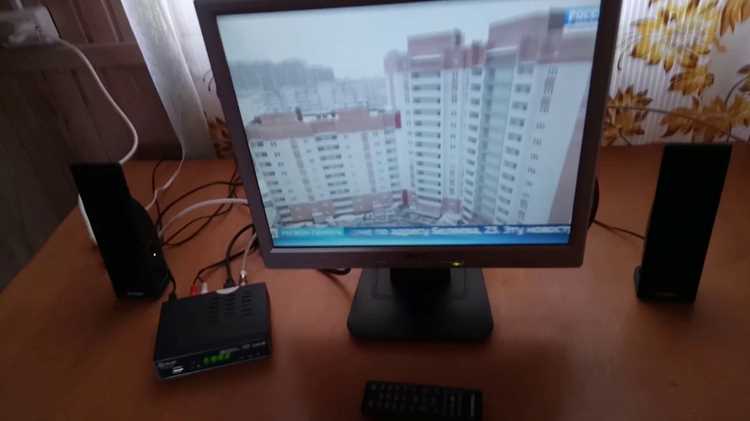
Если экран вашего монитора треснул или полностью перестал показывать изображение, телевизор с HDMI-входом может стать временной или даже постоянной заменой. Многие современные телевизоры поддерживают разрешение до 4K при частоте 60 Гц, что подходит для офисной работы, просмотра видео и простых игр.
Для подключения телевизора к компьютеру чаще всего используют кабель HDMI. При выборе кабеля важно учитывать длину: до 3 метров достаточно стандартного HDMI 2.0, а для длинных проводов лучше использовать кабель с усилителем сигнала. Для старых видеокарт может понадобиться переходник с DisplayPort или DVI на HDMI.
После подключения важно правильно настроить разрешение и масштаб изображения. Например, телевизор с разрешением 1920×1080 часто требует изменение масштабирования до 100–125%, чтобы элементы интерфейса не выглядели слишком крупными. На 4K-телевизорах стоит использовать масштабирование 150–200% для комфортной работы с текстом.
Также стоит обратить внимание на задержку ввода (input lag). Для офисной работы задержка в 20–30 мс не критична, но для игр рекомендуется телевизор с режимом Game Mode. Настройка звука через HDMI позволит использовать встроенные колонки телевизора без дополнительных проводов.
Размещение телевизора и освещение помещения влияют на комфорт работы. Экран лучше располагать на уровне глаз на расстоянии 70–120 см для 32–50 дюймовых телевизоров. Яркое боковое освещение уменьшает нагрузку на глаза, а отражения на глянцевой поверхности лучше исключить.
Проверка совместимости телевизора с компьютером
Перед подключением телевизора важно убедиться, что видеовыход компьютера поддерживает разрешение и частоту обновления телевизора. Современные видеокарты обычно совместимы с разрешениями до 4K при 60 Гц через HDMI 2.0 или DisplayPort. Для старых моделей видеокарт могут понадобиться адаптеры DVI/HDMI или VGA/HDMI.
Проверка совместимости включает следующие шаги:
- Проверка разъемов: убедитесь, что телевизор имеет HDMI, DisplayPort или DVI. USB-C и VGA встречаются реже, но возможны с адаптером.
- Сопоставление разрешений: телевизор Full HD (1920×1080) поддерживает стандартное подключение без масштабирования, 4K-телевизор требует видеокарту с HDMI 2.0 или DisplayPort 1.2 и выше.
- Частота обновления: офисная работа возможна при 50–60 Гц. Для игр выбирайте телевизор с частотой не ниже 60 Гц и режимом Game Mode для снижения задержки.
- Поддержка HDCP: для воспроизведения защищенного контента (Netflix, Prime Video) телевизор и видеокарта должны поддерживать HDCP 1.4 или выше.
- Тестирование сигнала: подключите компьютер к телевизору на минимальном разрешении (1280×720) и постепенно увеличивайте до нативного, проверяя стабильность картинки и отсутствие мерцания.
После проверки совместимости можно переходить к выбору кабеля и настройке параметров изображения, чтобы использовать телевизор как полноценный монитор.
Выбор подходящего кабеля для подключения
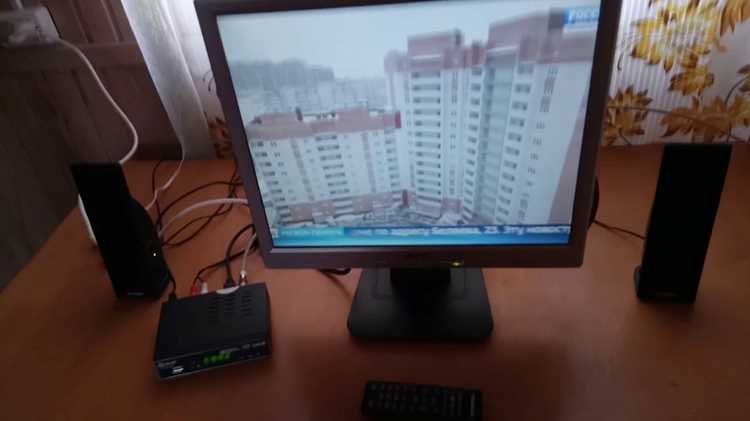
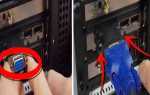
Для подключения компьютера к телевизору важно подобрать кабель, который обеспечит стабильное изображение и звук. Основные варианты – HDMI, DisplayPort, DVI и VGA с адаптером. Наиболее универсальный вариант – HDMI, который передает видео и аудио по одному кабелю и поддерживает разрешения до 4K при 60 Гц.
При выборе кабеля учитывайте длину и версию стандарта. Для кабеля до 3 метров достаточно HDMI 1.4 или 2.0, для 4K с высокой частотой лучше HDMI 2.0 или 2.1. Длинные кабели свыше 5 метров требуют активного усилителя сигнала для стабильного изображения.
Ниже приведена таблица с основными характеристиками кабелей для подключения телевизора к компьютеру:
| Тип кабеля | Максимальное разрешение | Максимальная частота обновления | Передача аудио | Примечания |
|---|---|---|---|---|
| HDMI 1.4 | 2560×1440 | 30–60 Гц | Да | Подходит для Full HD, ограничен для 4K |
| HDMI 2.0 | 3840×2160 | 60 Гц | Да | Оптимален для 4K, поддержка HDR |
| HDMI 2.1 | 7680×4320 | 120 Гц | Да | Для телевизоров 8K и высокой частоты обновления |
| DisplayPort 1.2 | 3840×2160 | 60 Гц | Нет | Нужен отдельный кабель для звука |
| DVI-D | 2560×1600 | 60 Гц | Нет | Требуется отдельный аудиокабель |
| VGA | 1920×1200 | 60 Гц | Нет | Аналоговый сигнал, возможны помехи на длинных кабелях |
После выбора кабеля следует проверить его совместимость с видеовыходом компьютера и HDMI-входом телевизора, чтобы избежать искажений и потери цвета.
Настройка разрешения и частоты обновления
После подключения телевизора к компьютеру необходимо вручную задать параметры изображения, так как система часто выбирает усреднённые значения. В настройках видеокарты следует установить родное разрешение телевизора: 1920×1080 для Full HD, 2560×1440 для QHD или 3840×2160 для 4K. Использование нестандартных значений приводит к размытию текста и нечетким границам интерфейса.
Частота обновления должна соответствовать возможностям телевизора и интерфейса подключения. Большинство моделей стабильно работают при 60 Гц через HDMI 2.0. Если система по умолчанию выставила 30 Гц на 4K-экране, изображение будет выглядеть дерганым при прокрутке и перемещении окон, поэтому параметр необходимо изменить вручную в панели управления видеокартой.
Для корректной передачи сигнала важно выбрать подходящий цветовой формат. В настройках видеокарты рекомендуется использовать RGB (полный диапазон 0–255) или YCbCr 4:4:4, если телевизор поддерживает данный режим. Это устраняет «вымытые» цвета и серый черный фон, характерные для неправильного диапазона яркости.
При использовании телевизора большого размера стоит проверить масштабирование интерфейса операционной системы. Для Full HD на диагоналях от 40 дюймов обычно достаточно 100%, для 4K – 150–200%, в зависимости от расстояния до экрана. Неправильное масштабирование не влияет на четкость, но снижает читаемость элементов.
Если телевизор поддерживает режим ПК (PC Mode) или отключение постобработки изображения, его следует активировать. Это позволяет видеокарте передавать сигнал без принудительного апскейлинга и ограничений по частоте обновления.
Регулировка масштабирования изображения на телевизоре
Если телевизор продолжает изменять размеры картинки, проверьте дополнительные пункты обработки изображения. Функции «Автозаполнение», «Цифровое увеличение», «Широкий экран» и «Overscan» должны быть отключены. Даже при правильном разрешении такие опции приводят к размытию шрифтов и искажению пропорций.
После настройки телевизора перейдите к параметрам операционной системы. В Windows масштаб интерфейса задается отдельно от разрешения. Для телевизора Full HD с диагональю 40–50 дюймов обычно подходит масштаб 110–125%, для 4K – 150–175%. Изменение этих значений влияет только на размер элементов, не снижая четкость изображения.
Дополнительно стоит проверить параметры масштабирования в драйвере видеокарты. В разделе управления дисплеями следует выбрать режим «Без масштабирования» или «Сохранить пропорции». Если доступна ручная корректировка границ, уменьшайте изображение на 1–2% до полного совпадения с рамкой экрана.
Контроль результата выполняйте на рабочем столе с мелким текстом и тонкими линиями. Отсутствие обрезанных и размытых элементов подтверждает корректную настройку масштабирования.
Настройка звука при использовании телевизора как монитора
Если звук отсутствует, проверьте поддержку аудиосигнала на выбранном порте. HDMI и DisplayPort передают звук вместе с видео, тогда как DVI и VGA требуют отдельного подключения через кабель 3,5 мм или внешнюю акустику. При использовании переходников убедитесь, что они поддерживают передачу аудио, иначе сигнал не появится.
В свойствах устройства рекомендуется задать формат 16 бит, 44100 или 48000 Гц. Более высокие значения не улучшают качество на встроенных динамиках телевизора и могут вызывать рассинхронизацию. Также отключите звуковые улучшения и эффекты, чтобы избежать искажений.
Если заметна задержка между изображением и звуком, активируйте на телевизоре режим «Game» или отключите обработку аудио. В некоторых моделях доступна ручная настройка задержки (Audio Delay) с шагом 10–20 мс для точного совпадения речи и картинки.
Для громкого и чистого звучания лучше подключить внешние колонки или саундбар через HDMI ARC, оптический выход или 3,5 мм разъем. Это разгружает встроенные динамики телевизора и повышает разборчивость речи при работе и просмотре видео.
Советы по размещению и освещению рабочего места
Телевизоры имеют большую диагональ и иную плотность пикселей, поэтому расстояние до экрана должно быть больше, чем при использовании стандартного монитора. Для 32–40 дюймов подходит дистанция 70–90 см, для 43–50 дюймов – 100–120 см, для 55 дюймов – не менее 130 см. Слишком близкое расположение вынуждает постоянно двигать глазами и головой.
Центр экрана следует разместить на уровне глаз или на 2–3 см ниже. При настенном креплении используйте кронштейн с регулировкой наклона 5–10° вниз. Это снижает нагрузку на шею и уменьшает отражения от верхних источников света.
Яркость телевизора выставляйте в диапазоне 120–200 кд/м². Слишком высокая подсветка быстро утомляет зрение, особенно при работе с текстом. В темном помещении включите фоновый свет позади экрана или настольную лампу мощностью 8–12 Вт с нейтральной температурой 4000–5000K, чтобы уменьшить контраст между экраном и окружением.
Избегайте прямых бликов. Экран не должен находиться напротив окна или лампы. Оптимальное расположение – перпендикулярно окну, с использованием штор или жалюзи для контроля дневного света. Глянцевые панели особенно чувствительны к отражениям.
Клавиатуру и мышь размещайте так, чтобы руки лежали под углом около 90°, а верхняя кромка экрана находилась в пределах естественного поля зрения. Правильная посадка и равномерное освещение позволяют работать несколько часов без напряжения глаз и спины.
Вопрос-ответ:
Можно ли подключить телевизор к старому компьютеру без HDMI?
Да, но потребуется переходник. Если на видеокарте есть DVI, используйте адаптер DVI–HDMI, картинка передастся без потерь, а звук придётся вывести отдельным кабелем 3,5 мм. При наличии только VGA подключение тоже возможно через активный конвертер VGA–HDMI, однако сигнал аналоговый, поэтому текст может выглядеть менее чётким. Для работы с документами и браузером это допустимо, для мелких шрифтов и графики — нежелательно.
Почему на телевизоре обрезаются края рабочего стола и не видно панель задач?
Причина в включённом Overscan. Телевизор увеличивает изображение на несколько процентов, как для эфирного сигнала. В меню формата экрана выберите режим «1:1», «Just Scan», «Screen Fit» или «По пикселям». Если края всё равно выходят за рамку, уменьшите масштаб в драйвере видеокарты на 1–3% через параметр underscan.
Какое разрешение лучше выставить, если телевизор 4K, а видеокарта слабая?
Можно установить 1920×1080 при 60 Гц. Телевизор выполнит масштабирование до своей матрицы, а нагрузка на видеокарту снизится почти в четыре раза. Для офисной работы разница почти незаметна. Если требуется больше пространства на экране, попробуйте 2560×1440 — это компромисс между четкостью и производительностью.
Подойдёт ли телевизор для игр или будет большая задержка?
Задержка зависит от модели. У многих телевизоров она составляет 30–60 мс из-за обработки изображения. Включите режим «Game» или «PC», который отключает фильтры и снижает задержку до 10–20 мс. Для одиночных игр этого достаточно, для соревновательных шутеров лучше использовать специализированный монитор.
Как правильно расположить телевизор на столе, чтобы не уставали глаза?
Для диагонали 43–50 дюймов держите расстояние около метра. Верхняя кромка экрана должна находиться на уровне глаз или немного ниже. Яркость подсветки выставьте умеренную, добавьте мягкий свет позади телевизора, чтобы снизить контраст между экраном и стеной. Экран не ставьте напротив окна — блики ухудшают читаемость текста.
Телевизор подключается, но текст в браузере и документах выглядит размытым. Что проверить в первую очередь?
Размытость обычно связана с неверным разрешением или цветовым режимом. В параметрах видеокарты выставьте нативное разрешение телевизора, например 1920×1080 или 3840×2160, и частоту 60 Гц. В меню телевизора отключите масштабирование («Zoom», «Overscan», «16:9 с увеличением») и выберите режим «По пикселям» или «Just Scan». Затем в драйвере установите формат RGB с полным диапазоном 0–255 или YCbCr 4:4:4. Эти настройки возвращают четкие границы букв и устраняют сероватый фон.
Можно ли постоянно работать за телевизором вместо монитора, не вредно ли это для глаз?
Работать можно, если правильно организовать место. Для экрана 43–50 дюймов держите дистанцию около 1–1,2 м, яркость подсветки уменьшите до уровня, сопоставимого с освещением комнаты, а температуру цвета выберите нейтральную. Добавьте мягкий свет за экраном, чтобы не было резкого контраста. Длительные сессии удобнее с масштабом интерфейса 125–175%, чтобы не щуриться при чтении текста. При соблюдении этих параметров нагрузка на зрение сопоставима с обычным монитором.

 Загрузка...