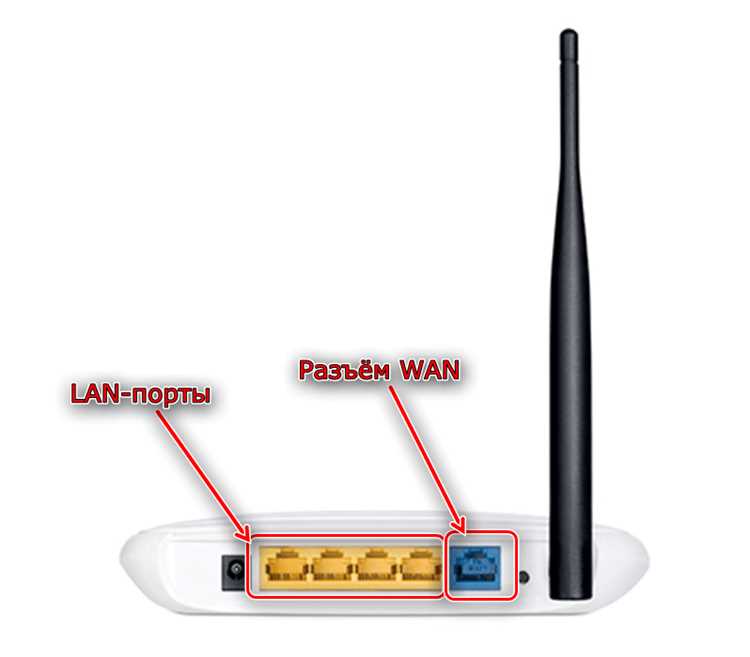
Для стабильного соединения с интернетом важно правильно подключить роутер к компьютеру. Первым шагом убедитесь, что кабель питания и Ethernet-кабель находятся в исправном состоянии. Ethernet-кабель должен иметь категорию не ниже Cat5e для скоростей до 1 Гбит/с. Подключите кабель к порту LAN на роутере и к сетевой карте компьютера.
После физического подключения включите роутер и дождитесь стабилизации индикаторов. Обычно зеленый свет на порту LAN указывает на корректное соединение. На компьютере откройте настройки сети и убедитесь, что сетевой адаптер активен. Для Windows путь обычно: Панель управления → Сеть и интернет → Центр управления сетями → Изменение параметров адаптера. Для macOS – Системные настройки → Сеть → Ethernet.
Следующим шагом является настройка IP-адреса. Если роутер поддерживает DHCP, компьютер получит адрес автоматически. В противном случае вручную задайте IP в диапазоне роутера, например, 192.168.1.100, маску 255.255.255.0 и шлюз 192.168.1.1. После установки параметров проверьте соединение командой ping 192.168.1.1. Ответ подтверждает корректное подключение.
Для завершения подключения рекомендуется открыть веб-интерфейс роутера через браузер по адресу 192.168.1.1 или 192.168.0.1. В интерфейсе проверьте настройки WAN, задайте тип подключения к провайдеру и убедитесь, что интернет работает. После этого можно подключать другие устройства к локальной сети.
Подключение роутера к компьютеру: пошаговая инструкция
Для стабильного подключения роутера к компьютеру требуется выполнить точные действия с учетом типа соединения и используемого оборудования.
-
Подготовьте оборудование. Убедитесь, что у вас есть роутер с блоком питания, сетевой кабель Ethernet длиной не менее 1 метра и компьютер с сетевым портом RJ-45.
-
Отключите компьютер от всех сетей. Перед подключением роутера рекомендуется временно отключить Wi-Fi и кабельные соединения с другими сетями.
-
Подключите роутер к источнику питания. Вставьте адаптер в розетку и убедитесь, что индикатор питания загорелся зеленым или синим светом.
-
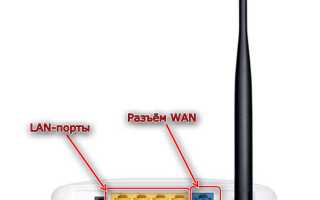
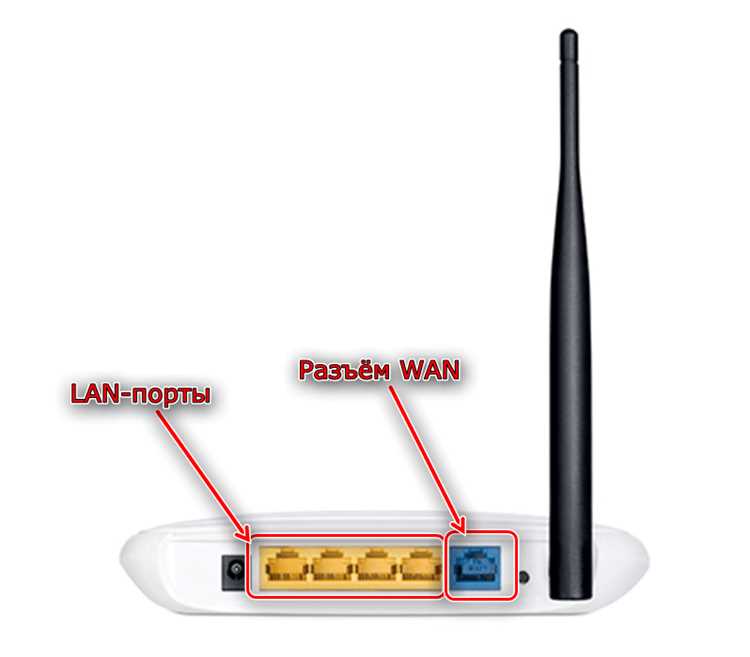
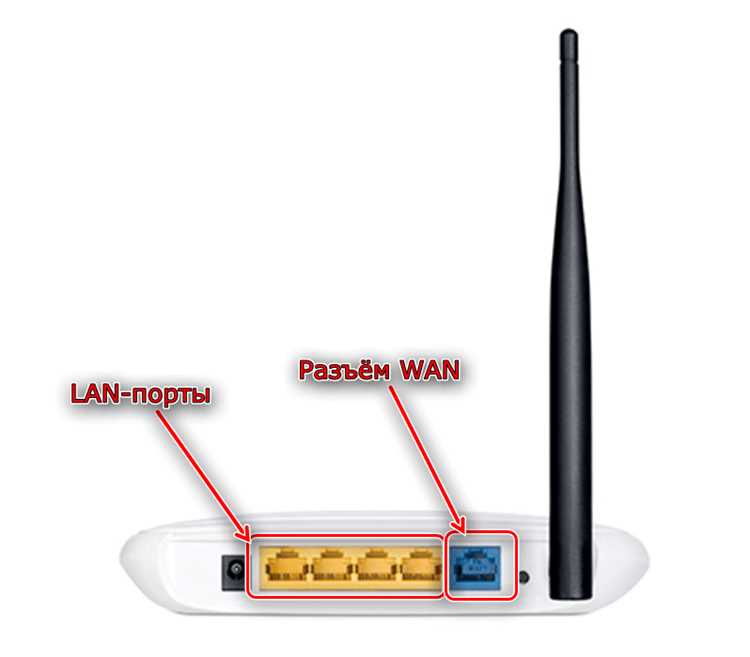
Соедините компьютер с роутером с помощью кабеля Ethernet. Подключите один конец кабеля в порт LAN на роутере (обычно маркированный как LAN1–LAN4), а другой конец в сетевую карту компьютера.
-
Настройте сетевой адаптер компьютера. Для Windows:
- Откройте «Панель управления» → «Сеть и Интернет» → «Центр управления сетями и общим доступом».
- Выберите «Изменение параметров адаптера», правой кнопкой мыши кликните по Ethernet и выберите «Свойства».
- В свойствах протокола IPv4 установите автоматическое получение IP-адреса и DNS.
-
Включите роутер и дождитесь полной загрузки индикаторов. Обычно это занимает 30–60 секунд. Все основные индикаторы (Power, LAN, Internet) должны гореть стабильно.
-
Проверьте соединение. Откройте командную строку и выполните команду
ping 192.168.0.1илиping 192.168.1.1для проверки доступности роутера. Если получаете ответы, соединение установлено корректно. -
Доступ к настройкам роутера. В браузере введите IP-адрес роутера (обычно 192.168.0.1 или 192.168.1.1), авторизуйтесь под логином и паролем, указанными на наклейке устройства. Проверьте параметры подключения к интернет-провайдеру и при необходимости измените их.
После выполнения этих шагов компьютер полностью подключен к роутеру и готов к использованию интернета или локальной сети.
Проверка комплектующих и подготовка кабелей
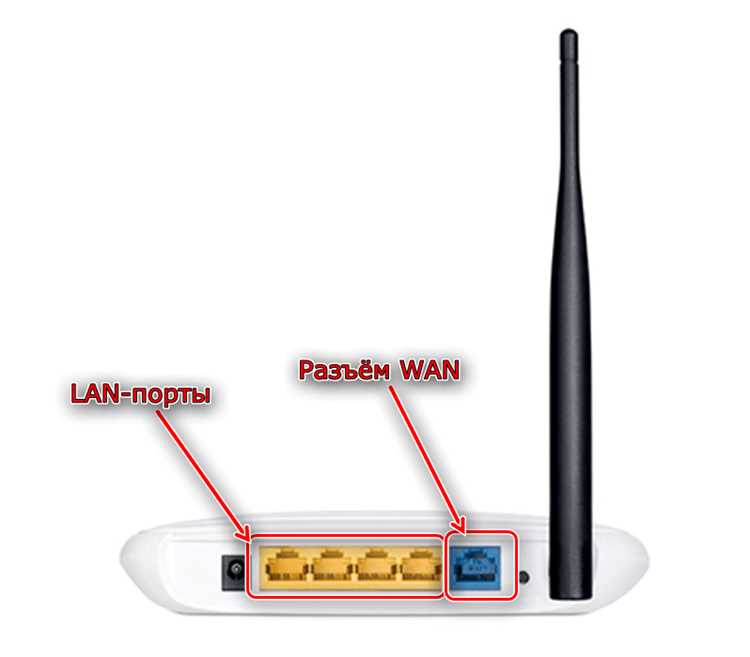
Перед подключением роутера убедитесь в наличии всех элементов комплекта: сам роутер, блок питания с напряжением 12 В и силой тока 1–2 А, сетевой кабель Ethernet длиной 1–2 метра, а также инструкция производителя и при необходимости антенны для внешнего подключения.
Осмотрите кабели на наличие повреждений: трещин на изоляции, заломов и скруток. Для Ethernet-кабеля важно проверить целостность коннекторов RJ-45 – контакты должны быть чистыми, без окислений, и защелка фиксироваться при вставке в порт.
Питание подключайте только после визуальной проверки блока и кабеля. Убедитесь, что вилки соответствуют стандарту розеток вашей страны, а полярность на блоке питания совпадает с маркировкой роутера. Использование неоригинального блока без соответствующих параметров может повредить устройство.
Для локального соединения с компьютером подготовьте Ethernet-кабель, убедившись, что длина не превышает 100 метров и кабель категории не ниже Cat5e. Подключение к LAN-порту роутера должно быть плотным, без люфта, а на ПК выбран соответствующий порт сетевой карты.
Если планируется подключение к интернет-провайдеру через WAN-порт, проверьте соответствие кабеля стандарту провайдера (обычно Cat5e или Cat6) и отсутствие перегибов на всем участке. Важно: не используйте кабель с видимыми повреждениями или спаяными участками.
Перед окончательной сборкой расположите кабели так, чтобы исключить перекрестное натяжение и сдавливание, особенно в местах, где роутер может нагреваться. Это обеспечит стабильную работу сети и долгий срок службы оборудования.
Соединение роутера с компьютером через Ethernet
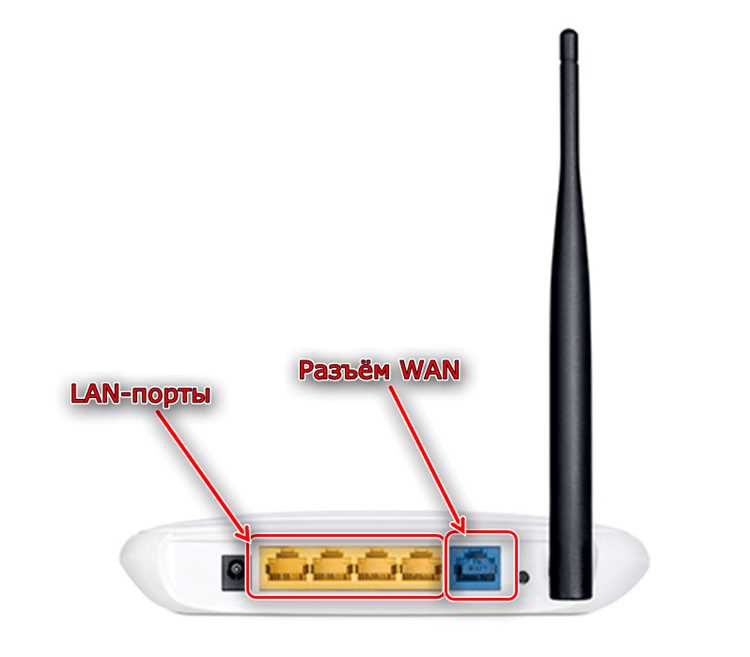
Для проводного подключения понадобится патч-корд с разъемами RJ-45. Один конец кабеля вставляется в любой LAN-порт роутера, обычно обозначенный цифрами от 1 до 4. Второй конец подключается к сетевой карте компьютера.
После физического соединения убедитесь, что индикаторы на роутере рядом с используемым LAN-портом горят или мигают. Это подтверждает наличие сигнала.
На компьютере откройте «Центр управления сетями и общим доступом» в Windows или «Сетевые настройки» на macOS/Linux. Убедитесь, что сетевой адаптер активирован и установлен на автоматическое получение IP-адреса через DHCP.
При необходимости вручную задайте IP-адрес в диапазоне, соответствующем подсети роутера. Например, если адрес роутера 192.168.1.1, установите адрес компьютера 192.168.1.10 с маской 255.255.255.0 и шлюзом 192.168.1.1.
После настройки откройте командную строку или терминал и выполните команду ping 192.168.1.1 для проверки связи. Ответы подтверждают успешное соединение.
Если связь не установлена, проверьте исправность кабеля, убедитесь, что выбран правильный LAN-порт, и перезагрузите роутер.
Подключение роутера к источнику интернета
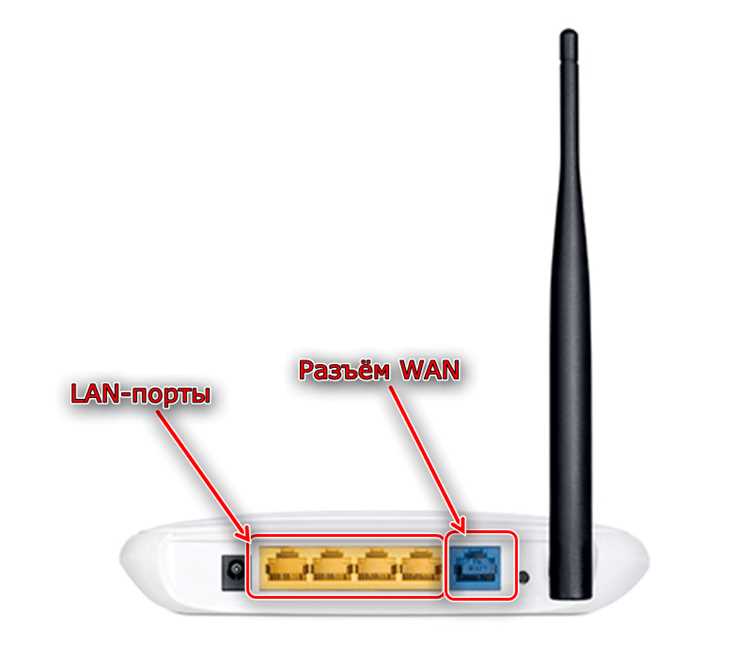
Для подключения роутера к интернету используйте WAN-порт, обозначенный на корпусе как WAN или Internet. Кабель должен соответствовать скорости сети: Cat5e для до 1 Гбит/с, Cat6 для 1–10 Гбит/с. Кабель вставляется плотно до щелчка, исключая перекручивание и натяжение.
При подключении через Ethernet-провайдера соедините прямой кабель с WAN-портом. Для ADSL-подключения используйте RJ-11 через ADSL-модем, соединяя его с роутером по Ethernet. Для оптоволокна GPON/ONT применяйте порт SFP или WAN через медиаконвертер.
После подключения проверьте индикатор WAN. Зеленый свет указывает на синхронизацию с провайдером. Мигающий или красный сигнал требует проверки кабеля и настроек. При оптоволокне индикатор должен гореть ровным зеленым светом после подачи питания на медиаконвертер.
| Источник интернета | Тип кабеля | Порт роутера | Особенности подключения |
|---|---|---|---|
| Ethernet-провайдер | Cat5e/Cat6 | WAN/Internet | Прямое подключение, индикатор WAN зеленый |
| ADSL-модем | RJ-11 + адаптер | WAN/Internet | Подключение через модем, Ethernet-соединение с роутером |
| Оптоволокно GPON/ONT | Оптоволокно через SFP/медиаконвертер | SFP/WAN | Подключение через медиаконвертер, индикатор зеленый |
После подключения выполните тест скорости и пинга к DNS-провайдера для проверки стабильности соединения перед настройкой локальной сети и Wi-Fi.
Настройка сетевого адаптера на компьютере
Откройте Панель управления и перейдите в раздел Сеть и Интернет → Центр управления сетями и общим доступом → Изменение параметров адаптера. Найдите активный сетевой адаптер, через который будет подключение к роутеру, обычно это Ethernet или Беспроводная сеть.
Щелкните по адаптеру правой кнопкой мыши и выберите Свойства. В списке компонентов отметьте Протокол Интернета версии 4 (TCP/IPv4) и нажмите Свойства. Здесь можно задать статический IP-адрес или оставить автоматическое получение. Для прямого подключения к роутеру рекомендуется указать IP вручную: IP-адрес: 192.168.1.10, Маска подсети: 255.255.255.0, Основной шлюз: 192.168.1.1.
Укажите предпочтительный DNS-сервер роутера: 192.168.1.1. Нажмите ОК для сохранения настроек и закройте все окна.
Чтобы проверить подключение, откройте командную строку и выполните ping 192.168.1.1. Если ответ приходит без потерь пакетов, сетевой адаптер настроен корректно и готов к работе с роутером.
При использовании Wi-Fi убедитесь, что адаптер включен, выбрана правильная сеть и введён корректный пароль. В свойствах адаптера отключите лишние протоколы, такие как QoS Packet Scheduler, если они не используются, чтобы минимизировать возможные конфликты.
Вход в веб-интерфейс роутера и базовая конфигурация
Подключите компьютер к роутеру через LAN-кабель или Wi-Fi. Убедитесь, что IP-адрес компьютера находится в одной подсети с роутером (обычно 192.168.0.x или 192.168.1.x).
Откройте любой браузер и в адресной строке введите IP роутера: 192.168.0.1 или 192.168.1.1. Если указанные адреса не подходят, проверьте наклейку на корпусе роутера или используйте команду ipconfig (Windows) / ifconfig (Linux, macOS) для определения шлюза по умолчанию.
На странице авторизации введите стандартное имя пользователя и пароль, обычно admin/admin или admin/password. Если данные изменены, используйте актуальные учетные данные, иначе сбросьте роутер кнопкой Reset на 10–15 секунд.
После входа перейдите в раздел Сеть/WAN. Введите тип подключения, предоставленный вашим интернет-провайдером: DHCP, PPPoE, L2TP. Для PPPoE укажите имя пользователя и пароль. Сохраните настройки.
Перейдите в Беспроводная сеть/Wi-Fi. Назначьте уникальное имя сети (SSID) и задайте надежный пароль не менее 8 символов. Выберите режим шифрования WPA2-PSK или WPA3-PSK для максимальной безопасности.
В разделе Администрирование/Пароль роутера измените стандартный пароль на сложный, содержащий буквы, цифры и спецсимволы. Это защитит настройки от несанкционированного доступа.
Сохраните все изменения и перезагрузите роутер через встроенную функцию. После перезагрузки убедитесь, что устройство получает интернет, а Wi-Fi видим и защищен. Проверяйте работу подключения через ping 8.8.8.8 или открытие веб-страниц.
Проверка соединения и устранение неполадок
После подключения роутера к компьютеру необходимо убедиться, что сеть функционирует корректно. Следуйте следующей последовательности действий:
-
Проверка физических соединений: убедитесь, что кабель Ethernet плотно вставлен в порт LAN на роутере и сетевую карту компьютера. Если используется Wi-Fi, проверьте включение беспроводного адаптера и правильность пароля.
-
Проверка индикаторов на роутере: светодиоды LAN должны гореть непрерывно, индикатор WAN должен мигать при передаче данных. Отсутствие сигнала может указывать на неисправность кабеля или роутера.
-
Проверка IP-адреса: на компьютере откройте командную строку и введите
ipconfig(Windows) илиifconfig(Linux/Mac). Убедитесь, что устройство получает адрес из диапазона роутера (обычно 192.168.x.x). Статический адрес вне этого диапазона может блокировать соединение. -
Тестирование интернет-соединения: выполните команду
ping 8.8.8.8. Если пакеты теряются или время отклика превышает 200 мс, проблема может быть в провайдере или кабеле WAN. -
Проверка настроек роутера: откройте веб-интерфейс по адресу 192.168.0.1 или 192.168.1.1. Убедитесь, что выбран правильный тип подключения (PPPoE, DHCP, статический IP) и введены корректные логин и пароль, если требуется авторизация.
-
Сброс и перезагрузка: если предыдущие шаги не помогли, выполните перезагрузку роутера и компьютера. При продолжающихся неполадках используйте аппаратный сброс роутера до заводских настроек с повторной настройкой.
-
Обновление прошивки: проверка версии прошивки и её обновление через веб-интерфейс роутера может устранить известные баги, влияющие на стабильность соединения.
-
Диагностика драйверов сетевой карты: убедитесь, что драйвер адаптера актуален. На Windows используйте «Диспетчер устройств», на Mac и Linux – системные утилиты для обновления драйверов.
Следуя этим шагам, можно точно выявить источник проблемы и восстановить стабильное подключение к интернету.
Вопрос-ответ:
Как правильно подключить роутер к компьютеру через кабель?
Для подключения роутера к компьютеру с помощью кабеля сначала убедитесь, что устройство выключено. Возьмите сетевой кабель (Ethernet) и вставьте один конец в порт LAN на роутере, а другой — в сетевую карту компьютера. После этого включите роутер и дождитесь, пока индикаторы покажут готовность. На компьютере может потребоваться проверка настроек сети, чтобы получить IP-адрес автоматически.
Что делать, если компьютер не видит подключение к роутеру?
Если устройство не распознает подключение, сначала проверьте кабель на повреждения и надежность соединений. Затем убедитесь, что сетевой адаптер компьютера включен. В настройках сети проверьте, стоит ли получение IP-адреса автоматически. Иногда помогает перезагрузка роутера и компьютера. Если проблема сохраняется, попробуйте подключить другой кабель или другой порт на роутере.
Можно ли подключить роутер к ноутбуку без кабеля?
Да, большинство роутеров поддерживают беспроводное соединение. Для этого включите Wi-Fi на ноутбуке, найдите сеть, имя которой указано на роутере или в документации, и введите пароль. После успешного соединения индикатор на роутере подтвердит активность сети. При необходимости настройте параметры безопасности, чтобы сеть была защищена от посторонних.
Как получить доступ к настройкам роутера после подключения?
Чтобы войти в панель управления, откройте браузер и введите IP-адрес роутера, который обычно указан на наклейке или в инструкции (часто 192.168.0.1 или 192.168.1.1). Затем введите имя пользователя и пароль. После входа можно изменить параметры сети, настроить пароль, настроить переадресацию портов и обновить прошивку. Если данные для входа неизвестны, можно использовать стандартные значения или сбросить роутер к заводским настройкам.
Нужно ли устанавливать специальные драйверы для подключения роутера?
В большинстве случаев специальные драйверы не нужны. Компьютер автоматически распознает подключение через Ethernet или Wi-Fi. Драйверы могут понадобиться только для старых сетевых карт или если операционная система не видит адаптер. Их можно скачать с сайта производителя сетевой карты или использовать встроенные обновления системы для установки необходимых компонентов.
Как правильно подключить роутер к компьютеру через кабель?
Для подключения роутера к компьютеру нужно использовать сетевой кабель (обычно это кабель Ethernet). Один конец кабеля подключается к порту LAN на роутере, а другой — к сетевой карте компьютера. После подключения на компьютере необходимо проверить настройки сети: в большинстве случаев параметры IP и DNS устанавливаются автоматически, но при необходимости их можно задать вручную через свойства подключения. После этого компьютер должен получить доступ к интернету через роутер.
Что делать, если компьютер не видит роутер после подключения?
Если после подключения сетевой кабель не приводит к появлению соединения с роутером, нужно проверить несколько моментов. Сначала убедитесь, что кабель исправен и надежно вставлен в оба порта. Затем проверьте индикаторы на роутере: лампочка LAN должна гореть или мигать. Если индикаторы в порядке, нужно проверить настройки сети на компьютере: убедитесь, что включен сетевой адаптер и установлен автоматический режим получения IP-адреса. В случае если проблема сохраняется, можно перезагрузить роутер и компьютер, а при необходимости сбросить настройки роутера к заводским.

 Загрузка...