Содержание статьи
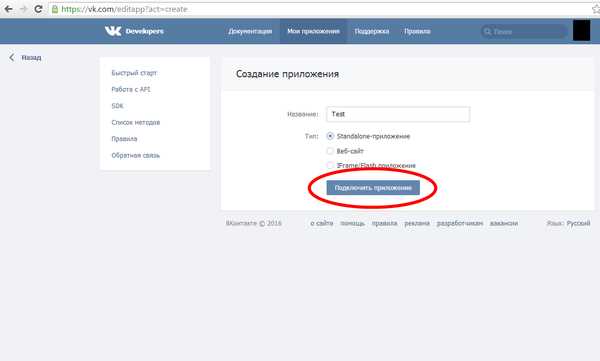
Api console ВКонтакте позволяет тестировать запросы к API без необходимости писать отдельный код. Через консоль можно отправлять запросы к любым методам API, получать данные пользователей, групп, сообщений и аналитики страниц. Для работы потребуется аккаунт ВКонтакте и токен доступа, который можно сгенерировать прямо в интерфейсе.
В консоли доступна функция создания приложений с индивидуальными настройками прав доступа. Это позволяет ограничить запросы только необходимыми методами, например, чтение новостей группы, отправка сообщений или управление комментариями. Настройка прав через консоль минимизирует риск случайного получения лишних данных.
Консоль поддерживает тестирование различных типов запросов: GET и POST, с передачей параметров в URL или теле запроса. Все ответы сервера отображаются в структурированном виде JSON, что облегчает анализ данных и поиск ошибок в параметрах. Для сложных сценариев можно сохранять и повторно использовать шаблоны запросов.
Токены доступа в API console можно обновлять и проверять срок их действия. Это важно для приложений, которые работают с пользовательскими данными длительное время. Консоль позволяет логировать все выполненные запросы, что помогает отследить использование методов и выявить проблемы в интеграции с API.
Api console ВКонтакте: как использовать и настроить
Для начала работы с API console необходимо авторизоваться под своим аккаунтом ВКонтакте и перейти в раздел API Console через официальный сайт для разработчиков. Здесь доступна панель для ввода методов API и параметров запросов.
Перед отправкой запроса нужно выбрать или сгенерировать токен доступа с нужными правами. Например, для получения списка друзей достаточно прав friends, а для публикации на стене требуется wall. Токен можно ограничить по сроку действия и типу доступа, чтобы минимизировать риски безопасности.
Консоль поддерживает отправку запросов методом GET и POST. Все параметры указываются в отдельной форме: ключи, значения, идентификаторы пользователей или групп. После отправки запроса результат отображается в формате JSON с возможностью копирования или анализа через внешние инструменты.
Для упрощения повторного тестирования полезно сохранять шаблоны запросов и группировать их по типам действий: работа с пользователями, управление сообществами, обработка сообщений. Логи запросов позволяют отслеживать ошибки, проверять корректность параметров и оптимизировать последовательность вызовов методов.
Дополнительно API console предоставляет возможность проверять срок действия токена и обновлять его без повторной авторизации. Это особенно важно для приложений, которые используют длительные сессии или автоматизированные сценарии обработки данных.
Регистрация и получение доступа к API console
Для работы с API console ВКонтакте необходимо иметь действующий аккаунт. После авторизации нужно перейти в раздел разработчиков и выбрать пункт API Console. Система автоматически привязывает аккаунт к консоли, создавая рабочее пространство для тестирования запросов.
Чтобы получить доступ к методам API, требуется токен доступа. Его можно сгенерировать прямо в консоли через кнопку Получить ключ. При генерации указываются права доступа: чтение информации о пользователях (friends), управление группами (groups), работа со стеной (wall) и другие. Правильный выбор прав предотвращает ошибки при выполнении запросов.
Токены делятся на короткоживущие и длительные. Для разовых тестов достаточно короткоживущего токена, а для приложений с постоянными запросами лучше использовать длительный с автоматическим обновлением. Консоль отображает срок действия токена и предупреждает о необходимости обновления.
После получения токена его можно сразу использовать в полях запроса консоли. Все действия логируются, что позволяет отслеживать ошибки авторизации и корректность параметров при отправке методов API.
Создание нового приложения в API console
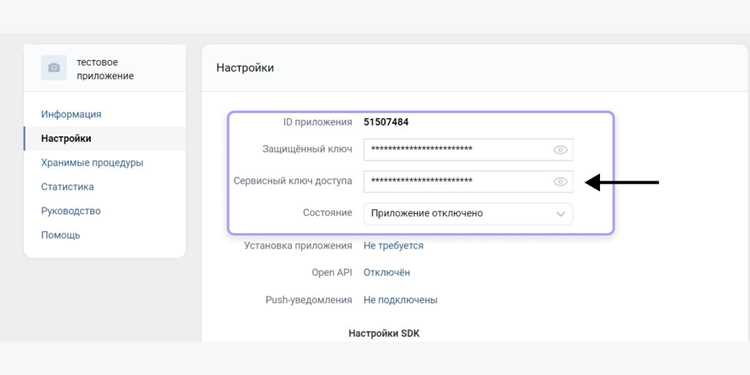
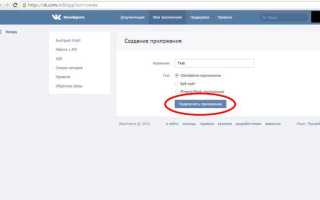
Для создания нового приложения в API console ВКонтакте необходимо перейти в раздел Мои приложения и выбрать кнопку Создать приложение. В форме указываются название приложения, категория и тип платформы: сайт, standalone, мобильное приложение или мини-приложение.
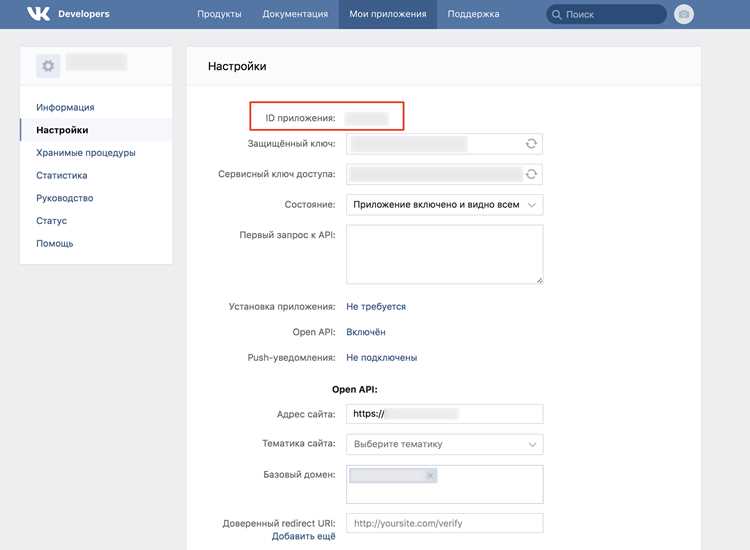
После создания приложения автоматически присваивается идентификатор приложения (App ID) и секретный ключ. App ID используется при формировании запросов к API, а секретный ключ необходим для подписи запросов и генерации токенов с расширенными правами.
В настройках приложения можно указать URL редиректа для OAuth-токенов, выбрать версии API и определить необходимые права доступа. Например, для работы с группами требуется включить groups, а для отправки сообщений – messages. Эти настройки предотвращают ошибки авторизации и обеспечивают корректное выполнение методов API.
Рекомендуется тестировать приложение сразу в API console, используя созданный App ID и токены доступа. Это позволяет проверить правильность конфигурации, проверить разрешения и убедиться в корректности отправки запросов перед интеграцией в реальный проект.
Настройка прав доступа для приложений
Для корректной работы приложения в API console ВКонтакте необходимо настроить права доступа. Неправильная конфигурация приводит к ошибкам при вызове методов и ограничивает функциональность.
Пошаговая настройка прав доступа:
- Откройте настройки приложения в разделе Мои приложения.
- Перейдите в блок Права доступа или Permissions.
- Выберите необходимые права в зависимости от задач приложения:
- friends – доступ к списку друзей пользователя;
- groups – управление сообществами и получение информации о них;
- wall – публикация и редактирование постов на стене;
- messages – отправка и чтение личных сообщений;
- photos – загрузка и просмотр фотографий.
- Сохраните изменения и сгенерируйте новый токен доступа с выбранными правами.
- Проверьте корректность работы приложения через API console, отправив тестовые запросы к методам, требующим новых прав.
Важно ограничивать права только необходимыми методами. Это снижает риск ошибок и предотвращает случайный доступ к личным данным пользователей.
Использование методов API через консоль
API console ВКонтакте позволяет отправлять запросы к любым методам API без написания кода. Для корректного использования необходимо учитывать формат запроса, тип метода и набор обязательных параметров.
Пошаговое использование методов через консоль:
- Выберите метод из выпадающего списка или введите его название вручную. Например, users.get для получения информации о пользователях или wall.post для публикации на стене.
- Заполните обязательные параметры:
- ID пользователя или группы (user_id, group_id);
- Поля данных, которые необходимо вернуть (fields), например city, online;
- Текст сообщения или ссылку для публикаций (message, attachments).
- Выберите метод запроса: GET для получения данных, POST для создания или изменения информации.
- Укажите токен доступа с необходимыми правами.
- Нажмите кнопку Выполнить и изучите ответ сервера в формате JSON.
Для повторного использования часто вызываемых методов можно сохранять шаблоны запросов. Это ускоряет тестирование и позволяет сразу видеть корректность работы параметров без ручного ввода.
Тестирование запросов и проверка ответов сервера
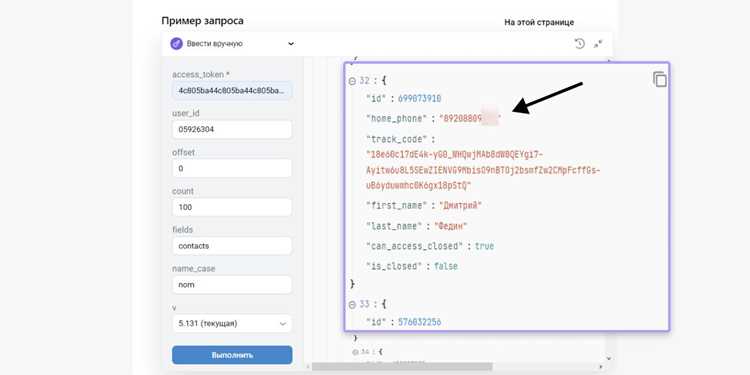
API console ВКонтакте предоставляет инструменты для проверки корректности запросов и анализа ответов сервера. Правильное тестирование позволяет выявить ошибки в параметрах и убедиться, что методы возвращают ожидаемые данные.
Рекомендации по тестированию запросов:
- Всегда указывайте необходимые параметры метода и проверяйте их формат.
- Используйте токен доступа с минимально необходимыми правами.
- Проверяйте ответ сервера в формате JSON, обращая внимание на поля response и error.
Пример проверки запроса к методу users.get:
| Параметр | Значение | Описание |
|---|---|---|
| user_ids | 1, 2, 3 | Список ID пользователей для запроса |
| fields | city, online | Дополнительные данные о пользователях |
| access_token | ваш_токен | Токен доступа с правами users |
| v | 5.131 | Версия API |
Ответ сервера содержит блок response с массивом данных. В случае ошибки отображается блок error с кодом и описанием. Систематическая проверка этих блоков позволяет корректно отлаживать запросы и предотвращать сбои в приложении.
Работа с токенами доступа и их обновление
Токены доступа в API console ВКонтакте используются для авторизации запросов и ограничения прав приложения. Они бывают двух типов: короткоживущие с автоматическим истечением через несколько часов и длительные с действием до 1 года.
Рекомендации по работе с токенами:
- Используйте минимально необходимые права для каждого токена.
- Храните токены в безопасном месте и не передавайте их в открытый код.
- Обновляйте токены до истечения срока действия, чтобы избежать ошибок при вызове методов API.
Пример работы с токенами:
| Действие | Описание | Инструмент |
|---|---|---|
| Создание токена | Генерация нового токена с необходимыми правами доступа | API Console → Получить ключ |
| Проверка срока действия | Отображение оставшегося времени жизни токена | API Console → Токены доступа |
| Обновление токена | Получение нового токена с сохранением прав доступа | API Console → Обновить токен |
Регулярная проверка и своевременное обновление токенов предотвращает ошибки авторизации и обеспечивает стабильную работу приложений, использующих методы API.
Отслеживание ошибок и логирование запросов
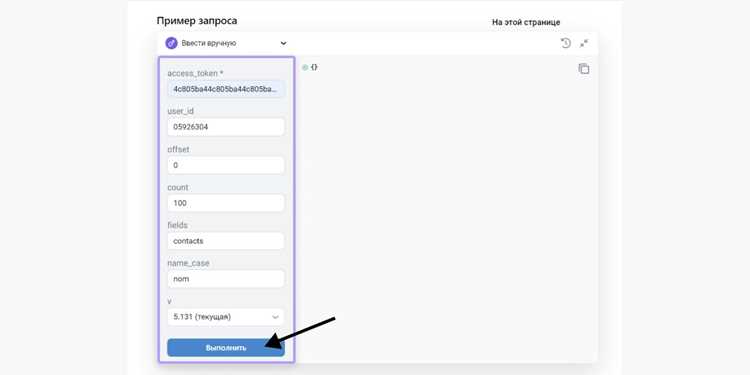
API console ВКонтакте предоставляет возможность фиксировать все запросы и анализировать ответы сервера, что облегчает выявление ошибок и оптимизацию работы приложения.
Основные рекомендации по логированию:
- Сохраняйте историю всех запросов с указанием метода, параметров и токена доступа.
- Обращайте внимание на блок error в ответе сервера, где указаны код ошибки и описание.
- Сравнивайте параметры запроса с документацией API для выявления несоответствий.
Пошаговое отслеживание ошибок:
- Отправьте запрос через консоль и просмотрите ответ в формате JSON.
- Если возникает ошибка, зафиксируйте код и сообщение для последующего анализа.
- Исправьте параметры запроса или проверьте права токена доступа.
- Повторите тест, чтобы убедиться, что метод возвращает корректные данные.
Регулярное логирование запросов позволяет выявлять повторяющиеся ошибки, отслеживать использование методов и оценивать нагрузку на приложение. Для удобства можно экспортировать логи в файлы CSV или JSON для детального анализа.
Импорт и экспорт настроек приложений
API console ВКонтакте позволяет сохранять конфигурацию приложения и переносить её между проектами. Это ускоряет настройку новых приложений и обеспечивает единообразие параметров.
Экспорт настроек выполняется через раздел Мои приложения:
- Выберите приложение, настройки которого нужно сохранить.
- Нажмите Экспорт конфигурации, получив JSON-файл с параметрами приложения, токенами и правами доступа.
- Файл можно хранить для резервного копирования или передавать другим разработчикам.
Импорт настроек осуществляется аналогично:
- Создайте новое приложение или выберите существующее.
- Нажмите Импорт конфигурации и загрузите ранее сохранённый JSON-файл.
- После импорта все параметры, включая App ID, права доступа и шаблоны запросов, будут автоматически применены.
Использование функций импорта и экспорта упрощает тестирование, предотвращает ошибки при ручной настройке и позволяет быстро разворачивать одинаковые конфигурации на нескольких проектах.
Вопрос-ответ:
Как получить токен доступа для API console ВКонтакте?
Для получения токена доступа необходимо авторизоваться в API console под своим аккаунтом ВКонтакте, затем выбрать метод генерации токена в разделе «Токены доступа». При этом можно указать права доступа, например, чтение информации о друзьях (friends), работа с группами (groups) или публикация на стене (wall). После генерации токен будет готов к использованию в тестовых запросах.
Можно ли тестировать методы API без создания отдельного приложения?
Да, API console позволяет отправлять запросы напрямую, используя тестовый токен. Однако для более сложных сценариев, где требуется контроль прав доступа и использование App ID, рекомендуется создать приложение через консоль и использовать его идентификатор и токен для тестирования.
Как проверить, что запрос к API возвращает корректные данные?
После отправки запроса через API console сервер возвращает ответ в формате JSON. Поле response содержит запрошенные данные, а блок error отображает код и описание ошибки, если запрос выполнен некорректно. Для проверки можно использовать несколько вариантов параметров, например, разные user_id или fields, и убедиться, что возвращаются ожидаемые значения.
Для чего нужен экспорт и импорт настроек приложения?
Функции экспорта и импорта позволяют сохранять текущую конфигурацию приложения, включая токены и права доступа, и переносить её между проектами. Это сокращает время на повторную настройку и минимизирует риск ошибок при ручной конфигурации новых приложений.
Как обновить токен доступа, если срок его действия истек?
Для обновления токена в API console необходимо перейти в раздел «Токены доступа» выбранного приложения и использовать функцию обновления. При этом создаётся новый токен с сохранением прав доступа. После этого можно продолжать тестирование методов без ошибок авторизации.
Что такое API Console ВКонтакте и для чего она нужна?
API Console ВКонтакте — это инструмент для тестирования и выполнения запросов к API социальной сети. С его помощью разработчики могут проверить работу методов, получить данные о пользователях, группах, сообщениях или других объектах, а также отследить ответы сервера и ошибки. Консоль позволяет формировать запросы без создания отдельного приложения и быстро проверять их результаты.
Как настроить API Console для работы с токеном доступа?
Чтобы использовать API Console с токеном доступа, нужно сначала получить токен через настройки своего приложения ВКонтакте или с помощью официальной процедуры получения ключа для пользователя. После этого в интерфейсе консоли необходимо выбрать тип токена, вставить его в соответствующее поле и указать права доступа. После сохранения настроек можно отправлять запросы, используя этот токен для авторизации и получения данных, доступных пользователю или приложению.

 Загрузка...