Содержание статьи

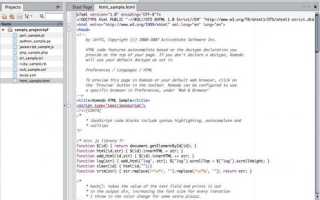
Komodo Edit по умолчанию устанавливается с английским интерфейсом, что может создавать трудности при работе для пользователей, предпочитающих русский язык. Программа поддерживает локализацию через внешние пакеты перевода, которые совместимы с версиями начиная с 12.0.
Для изменения языка интерфейса потребуется скачать русификатор, соответствующий вашей версии Komodo Edit. Использование неподходящей версии файла может привести к некорректному отображению меню и диалоговых окон, поэтому важно сверять номера версий перед установкой.
После установки пакета перевода необходимо изменить настройки в разделе Preferences → Language. Программа автоматически применяет изменения после перезапуска, сохраняя прежние конфигурации редактора и макросов.
Включение русского интерфейса помогает быстрее ориентироваться в меню, корректно читать системные сообщения и использовать подсказки для кода, что особенно важно при работе с большими проектами и сложными языками программирования.
Komodo Edit: как включить русский язык в интерфейсе

Для включения русского языка в Komodo Edit необходимо использовать официальный пакет локализации, совместимый с вашей версией программы. Проверить текущую версию можно через Help → About Komodo Edit. Для версий 12.0 и выше доступны отдельные файлы перевода, которые загружаются с официального сайта ActiveState или из доверенных репозиториев.
После скачивания русификатора его нужно распаковать в каталог locale внутри папки установки Komodo Edit. Для Windows путь обычно выглядит как C:\Program Files (x86)\ActiveState Komodo Edit 12\lib\mozilla\locales, для Linux – /usr/lib/komodo-ide-12/lib/mozilla/locales.
Далее откройте Komodo Edit и перейдите в меню Preferences → Language. В списке доступных языков выберите Russian и подтвердите изменения кнопкой OK. Перезапустите программу для применения нового языка.
После перезапуска интерфейс должен отображать все меню, диалоговые окна и подсказки на русском языке. Если некоторые элементы остались на английском, проверьте, чтобы структура папки локализации соответствовала требованиям версии Komodo Edit и файл перевода не был поврежден.
Проверка текущего языка интерфейса Komodo Edit
Чтобы определить, какой язык используется в интерфейсе Komodo Edit, откройте меню Help и выберите About Komodo Edit. В открывшемся окне указана версия программы и текущий язык локализации.
Если язык отображается как en-US, интерфейс установлен на английский. Для подтверждения можно проверить подписи кнопок и меню: стандартные элементы на русском будут содержать кириллические названия, например, Файл, Правка, Настройки.
Для пользователей Linux проверка может включать просмотр содержимого файла prefs.xml в папке конфигурации Komodo Edit. Параметр language указывает активный язык интерфейса, например: <pref name=»language» type=»string»>ru</pref>.
Точная проверка языка интерфейса необходима перед установкой русификатора, чтобы убедиться в совместимости версии перевода с текущей сборкой Komodo Edit.
Скачивание русификатора для вашей версии Komodo Edit
Для скачивания русификатора сначала определите точную версию Komodo Edit через Help → About Komodo Edit. Русификаторы выпускаются отдельно для каждой версии, поэтому несовпадение номера версии приведет к ошибкам отображения меню и подсказок.
Официальные пакеты перевода доступны на сайте ActiveState в разделе загрузок Komodo Edit. Для версий 12.0 и выше используется архив формата .zip, содержащий папку locales с языковыми файлами.
При скачивании обратите внимание на дату обновления и совместимость с операционной системой. Для Windows необходим русификатор с поддержкой UTF-8, а для Linux и macOS – с соответствующей кодировкой и правами на запись в папку установки.
Скачанный файл рекомендуется сохранять в отдельную папку, не распаковывая, до момента непосредственной установки в каталог Komodo Edit, чтобы избежать повреждения файлов и конфликтов с текущими настройками.
Установка русификатора в каталог программы
После скачивания русификатора распакуйте архив. Внутри должна находиться папка locales с подкаталогом ru, содержащим файлы перевода для интерфейса Komodo Edit.
Скопируйте папку ru в каталог установки программы. Для Windows путь обычно выглядит как C:\Program Files (x86)\ActiveState Komodo Edit 12\lib\mozilla\locales, для Linux – /usr/lib/komodo-ide-12/lib/mozilla/locales. Если папки locales нет, создайте её вручную.
После копирования убедитесь, что структура папок сохранена: должно быть locales/ru/LC_MESSAGES/*.mo. Ошибки в расположении файлов могут привести к неполному переводу или отсутствию русских меню.
Для macOS скопируйте папку ru в пакет приложения Komodo Edit: Komodo Edit.app/Contents/Resources/lib/mozilla/locales. После установки русификатора программа готова к переключению языка через настройки.
Изменение настроек языка в меню Preferences
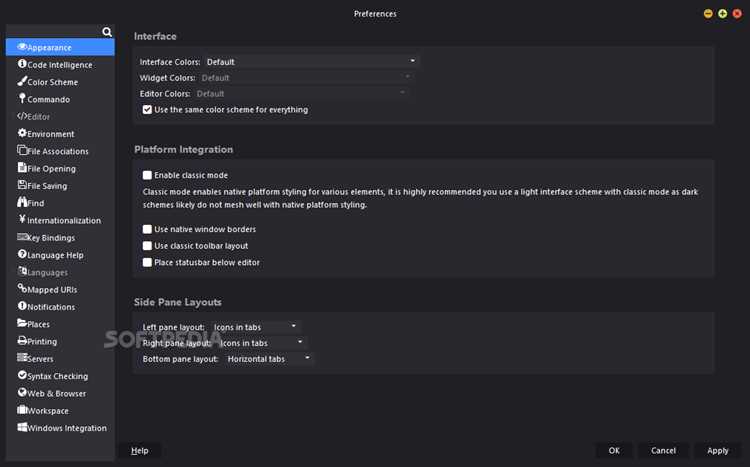
Чтобы активировать русский язык, откройте Komodo Edit и перейдите в меню Preferences через Edit → Preferences (Windows/Linux) или Komodo Edit → Preferences (macOS). В разделе Language выберите из списка Russian.
Если нужный язык отсутствует, проверьте правильность установки русификатора и расположение папки locales/ru в каталоге программы. После выбора языка изменения применяются после перезапуска программы.
Для удобства контроля настроек можно использовать следующую таблицу соответствия версий Komodo Edit и путей к настройкам языка:
| ОС | Версия Komodo Edit | Путь к Preferences/Language |
|---|---|---|
| Windows | 12.0–13.0 | C:\Program Files (x86)\ActiveState Komodo Edit 12\lib\mozilla\locales |
| Linux | 12.0–13.0 | /usr/lib/komodo-ide-12/lib/mozilla/locales |
| macOS | 12.0–13.0 | Komodo Edit.app/Contents/Resources/lib/mozilla/locales |
После выбора Russian в меню Language и перезапуска интерфейс будет полностью отображаться на русском языке, включая все системные подсказки и диалоги.
Перезапуск Komodo Edit для применения изменений
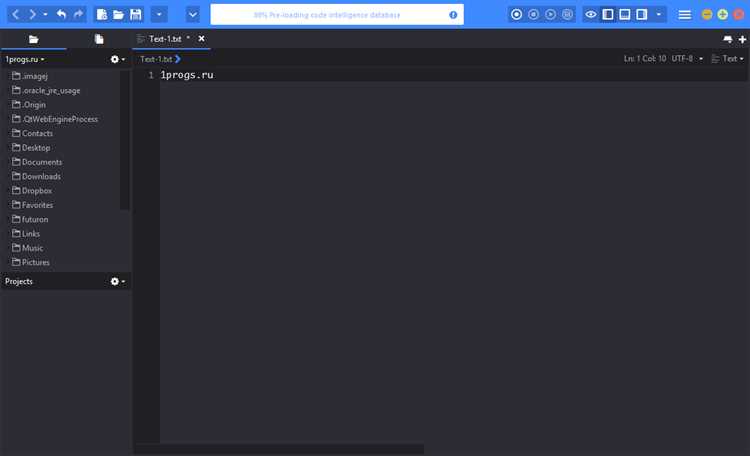
После выбора русского языка в меню Preferences → Language необходимо полностью закрыть Komodo Edit. Закройте все окна программы, убедившись, что не остались фоновые процессы komodo.exe (Windows) или komodo (Linux/macOS).
Для Windows можно проверить наличие фоновых процессов через Диспетчер задач, для Linux и macOS – через команду ps aux | grep komodo. Любой оставшийся процесс блокирует применение новых настроек.
После завершения всех процессов снова запустите Komodo Edit. При корректной установке русификатора интерфейс сразу отобразится на русском языке, включая меню, подсказки кода и диалоги.
Если после перезапуска часть элементов осталась на английском, проверьте структуру папки locales/ru и целостность файлов перевода. Повторная установка русификатора и повторный запуск программы обычно устраняют проблему.
Проверка корректности отображения русских меню и подсказок
После перезапуска Komodo Edit важно убедиться, что интерфейс полностью отображается на русском языке. Для этого выполните следующие шаги:
- Проверьте главное меню программы. Все пункты должны быть на русском языке, например: Файл, Правка, Вид, Настройки.
- Откройте контекстные меню в редакторе и на панели инструментов. Подписи кнопок и команды должны содержать кириллицу.
- Создайте новый файл и начните писать код. Всплывающие подсказки, автозавершение и сообщения об ошибках должны отображаться на русском.
- Перейдите в Preferences и проверьте переводы всех разделов: Язык, Макросы, Шрифты и цвета и другие.
Если некоторые элементы остаются на английском языке:
- Проверьте правильность расположения папки locales/ru внутри каталога программы.
- Убедитесь, что файлы *.mo не повреждены и соответствуют версии Komodo Edit.
- При необходимости удалите старые версии русификатора и установите его заново.
- После повторной установки перезапустите программу для применения изменений.
Следуя этим рекомендациям, можно гарантировать корректное отображение всех меню, подсказок и диалогов на русском языке.
Возврат к английскому интерфейсу при необходимости
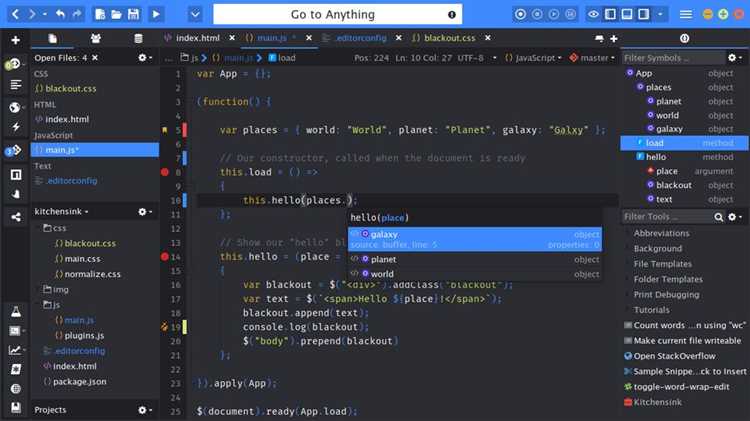
Если требуется вернуться к английскому интерфейсу в Komodo Edit, выполните следующие действия:
- Откройте меню Preferences через Edit → Preferences (Windows/Linux) или Komodo Edit → Preferences (macOS).
- В разделе Language выберите English из списка доступных языков.
- Закройте все окна программы и убедитесь, что процессы komodo.exe (Windows) или komodo (Linux/macOS) завершены, чтобы изменения вступили в силу.
- Запустите Komodo Edit заново. Интерфейс полностью переключится на английский, включая меню, подсказки и диалоги.
Если английский язык не отображается корректно:
- Проверьте, что папка locales/en присутствует в каталоге программы и содержит файлы *.mo.
- При повреждении файлов замените их оригинальными из установочного архива Komodo Edit.
- Перезапустите программу после любых изменений в папках локализации для применения настроек.
Эти действия позволяют быстро возвращаться к английскому интерфейсу без потери пользовательских настроек и макросов.
Вопрос-ответ:
Можно ли установить русский язык в Komodo Edit версии 13?
Да, в версии 13 Komodo Edit поддерживает установку русского языка через отдельный пакет локализации. Перед установкой нужно проверить номер версии в Help → About Komodo Edit и скачать соответствующий русификатор. После распаковки его файлы помещаются в папку locales внутри каталога программы, а затем язык выбирается в меню Preferences → Language.
Почему после установки русификатора некоторые меню остаются на английском?
Частая причина — неправильное расположение файлов перевода. Файлы *.mo должны находиться в папке locales/ru, а структура каталогов должна точно соответствовать требованиям версии Komodo Edit. Также стоит проверить, что выбран русский язык в Preferences → Language и полностью завершены все фоновые процессы программы перед перезапуском.
Как вернуть английский интерфейс после включения русского?
Для возврата к английскому нужно открыть Preferences → Language и выбрать English. После этого закрыть все окна Komodo Edit, убедиться, что процессы программы завершены, и снова запустить редактор. Если английский язык не отображается корректно, следует проверить наличие папки locales/en и целостность файлов внутри неё.
Можно ли проверить правильность установки русификатора до перезапуска программы?
Непосредственно в самом Komodo Edit проверить корректность отображения русского языка до перезапуска невозможно. Однако можно убедиться, что папка locales/ru находится в каталоге программы, что файлы *.mo присутствуют и соответствуют версии редактора. Это снижает риск ошибок после перезапуска.

 Загрузка...