Не все модели iPad имеют стандартный аудиоразъем 3,5 мм, начиная с iPad Pro 2018 года. Для подключения проводных наушников к таким устройствам требуется адаптер Lightning–3,5 мм или USB-C–3,5 мм в зависимости от модели. Перед подключением важно определить точный разъем вашего iPad, чтобы выбрать совместимый кабель или переходник.
Проводные наушники обеспечивают стабильное качество звука без задержки, что особенно важно при просмотре видео, онлайн-играх и работе с аудиоредакторами. Проверка состояния кабеля и разъема позволит избежать проблем с воспроизведением и микрофоном. Для моделей с Lightning-разъемом Apple рекомендует использовать фирменный адаптер, чтобы сохранить совместимость с управлением громкостью и микрофоном.
После подключения наушников рекомендуется открыть «Настройки» → «Звуки и тактильные сигналы» и убедиться, что устройство корректно определяет наушники. Тестирование с приложениями для музыки, видео и звонков поможет убедиться в правильной работе микрофона и стереозвука. Если возникают проблемы с низким уровнем громкости или отсутствием звука, проверка разъема, адаптера и перезапуск iPad часто решает большинство неполадок.
Подключение проводных наушников к iPad: пошаговая инструкция
Для корректного подключения проводных наушников к iPad важно определить тип разъема устройства. Модели iPad до 2018 года обычно имеют стандартный 3,5 мм аудиоразъем, тогда как новые iPad Pro используют USB-C, а большинство остальных моделей оснащены Lightning разъемом. В зависимости от этого потребуется соответствующий кабель или адаптер.
- Проверьте разъем iPad. Для моделей с Lightning используйте адаптер Lightning–3,5 мм, для USB-C – переходник USB-C–3,5 мм.
- Подключите адаптер к разъему iPad и убедитесь, что он плотно зафиксирован. Любое неплотное соединение может вызвать шум или прерывание звука.
- Вставьте штекер наушников в адаптер. При корректном подключении iPad обычно автоматически переключает аудиовыход на наушники.
- Откройте Настройки → Звуки и тактильные сигналы и убедитесь, что устройство определяет наушники. Если отображается «Не подключено», отключите адаптер и вставьте заново.
- Протестируйте звук в нескольких приложениях: музыкальные плееры, видео и звонки. Это позволит убедиться в работе как стереозвука, так и встроенного микрофона.
- При проблемах с уровнем громкости или отсутствием звука проверьте кабель на повреждения и убедитесь, что адаптер совместим с вашей моделью iPad.
- Для длительного использования избегайте изгибов кабеля у разъема и храните адаптер в сухом месте, чтобы продлить срок службы оборудования.
Следуя этим шагам, вы обеспечите стабильное подключение проводных наушников к iPad и сохраните качество воспроизведения без задержек и шумов.
Проверка разъема iPad для проводных наушников
Перед подключением проводных наушников важно точно определить тип разъема iPad. Модели iPad Mini и iPad стандартного ряда до 2018 года имеют классический 3,5 мм аудиоразъем, который поддерживает большинство стандартных наушников без адаптеров.
Все iPad Pro начиная с 2018 года оснащены USB-C разъемом. Подключение проводных наушников к этим моделям требует переходника USB-C–3,5 мм или USB-C на совместимые наушники с цифровым аудиовыходом.
Модели iPad с разъемом Lightning используют адаптер Lightning–3,5 мм. Для проверки совместимости вставьте адаптер в разъем и убедитесь, что он плотно фиксируется без люфта. Если адаптер или кабель плохо соединяются, возможны перебои в воспроизведении или проблемы с микрофоном.
Для точного определения разъема можно открыть Настройки → Основные → Об этом устройстве и сверить модель iPad с официальной документацией Apple. Это позволит подобрать правильный кабель или адаптер и избежать лишних расходов на несовместимые аксессуары.
Определение типа кабеля: Lightning или 3,5 мм
Проводные наушники могут иметь стандартный 3,5 мм штекер или цифровой Lightning-разъем. Наушники с 3,5 мм штекером подходят для моделей iPad с классическим аудиоразъемом или через соответствующий адаптер. Lightning-наушники подключаются напрямую к iPad с разъемом Lightning и поддерживают управление громкостью и встроенный микрофон без дополнительных переходников.
Чтобы определить тип кабеля, обратите внимание на форму штекера: 3,5 мм – тонкий цилиндр длиной примерно 14 мм с металлическими контактными кольцами, Lightning – плоский прямоугольный разъем шириной 7,7 мм с 8 контактами. Кабель с Lightning обычно маркирован логотипом Apple или надписью «Lightning», а 3,5 мм штекер – без маркировки.
При покупке адаптера учитывайте совместимость: адаптер Lightning–3,5 мм работает только с iPad с разъемом Lightning. Использование несовместимого кабеля может привести к отсутствию звука или нестабильной работе микрофона. Проверка штекера перед подключением гарантирует корректное соединение и стабильное качество аудио.
Использование адаптера Lightning–3,5 мм при необходимости
Если ваш iPad оснащен разъемом Lightning и вы используете наушники с 3,5 мм штекером, потребуется адаптер Lightning–3,5 мм. Адаптер обеспечивает передачу аналогового сигнала и поддержку микрофона, а также позволяет управлять громкостью через кнопки на кабеле наушников.
Для подключения вставьте адаптер в Lightning-разъем iPad до характерного щелчка. Затем подключите наушники в гнездо адаптера. Любое неплотное соединение может вызвать шумы, прерывания или некорректную работу микрофона.
Apple рекомендует использовать фирменные адаптеры для полной совместимости с iOS. Адаптеры сторонних производителей могут работать нестабильно, особенно с управлением громкостью и встроенным микрофоном. После подключения рекомендуется проверить работу наушников в музыкальных приложениях и звонках, чтобы убедиться в корректной передаче стереозвука и сигнала микрофона.
Для долговременного использования избегайте сильного изгиба кабеля у разъема и храните адаптер в сухом месте, чтобы избежать повреждений контактов и потери качества звука.
Подключение наушников к iPad без переходника
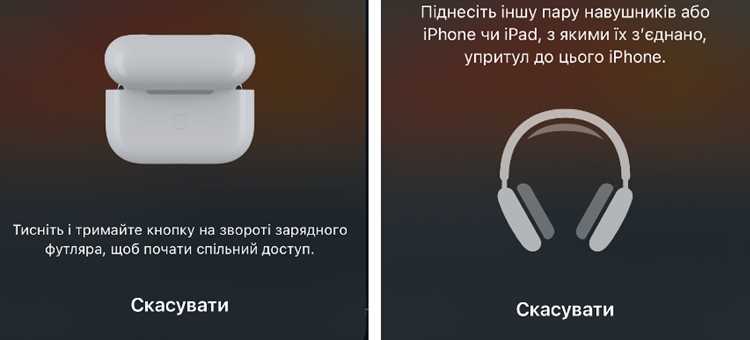
Если ваш iPad оснащен стандартным 3,5 мм аудиоразъемом или наушники имеют Lightning-разъем, подключение осуществляется напрямую без адаптера. Для моделей с 3,5 мм разъемом вставьте штекер наушников до характерного щелчка, чтобы обеспечить плотное соединение.
Lightning-наушники подключаются прямо к разъему iPad с Lightning. Убедитесь, что кабель не перекручен и разъем вставлен полностью – неполное соединение может привести к шуму, пропаданию звука или некорректной работе микрофона.
После подключения проверьте работу звука в нескольких приложениях: музыка, видео и звонки. Для микрофона протестируйте голосовые сообщения или звонки FaceTime, чтобы убедиться в корректной передаче сигнала. Если звук отсутствует, проверьте целостность кабеля и контактов наушников.
Для сохранения качества соединения избегайте изгибов кабеля у разъема и хранения устройства в условиях высокой влажности или сильной вибрации, что может повредить контакты и снизить качество аудио.
Настройка звука через «Настройки» iPad
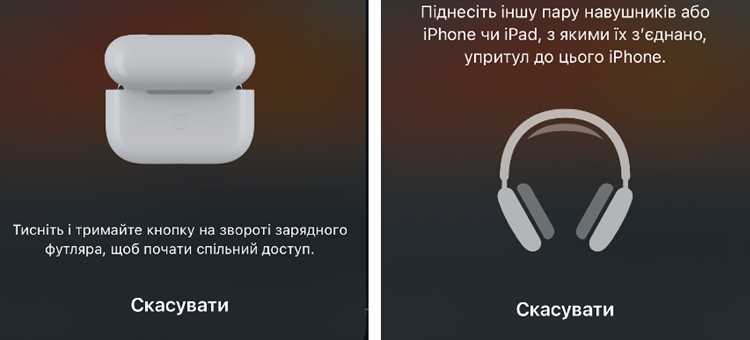
После подключения проводных наушников рекомендуется проверить и настроить звук через «Настройки» → «Звуки и тактильные сигналы». Здесь можно регулировать громкость, включать или отключать звуковые эффекты и проверить, что iPad корректно распознает подключенные наушники.
Для более точной настройки звука можно использовать встроенный эквалайзер. Он позволяет изменить частотные характеристики для разных жанров музыки и аудиоконтента.
| Параметр | Описание | Рекомендация |
|---|---|---|
| Громкость | Регулирует уровень звука на наушниках и динамиках | Установите комфортный уровень, избегая максимальной громкости для защиты слуха |
| Эквалайзер | Изменяет баланс низких, средних и высоких частот | Выберите предустановку «Поп», «Рок» или «Классика» в зависимости от типа контента |
| Баланс каналов | Регулирует левый и правый аудиоканалы | Держите баланс по центру для стереоэффекта |
| Звуковые эффекты | Включает или отключает системные сигналы и тактильные уведомления | Отключите ненужные эффекты, чтобы они не мешали воспроизведению музыки или видео |
После внесения изменений протестируйте звук в нескольких приложениях, чтобы убедиться, что настройки применяются корректно и качество аудио соответствует вашим ожиданиям.
Проверка работы микрофона на проводных наушниках
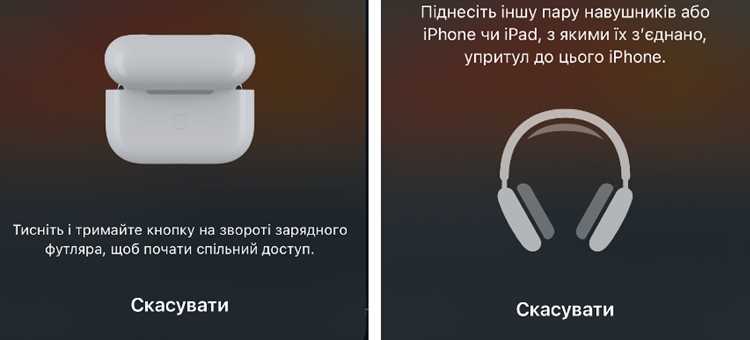
Для проверки микрофона подключите проводные наушники к iPad и откройте приложение «Диктофон» или любой мессенджер с функцией голосовых сообщений. Нажмите кнопку записи и произнесите несколько слов, чтобы убедиться, что iPad фиксирует звук.
Если звук не записывается или прерывается, проверьте плотность подключения штекера к разъему или адаптеру. Любой люфт может вызвать нестабильную работу микрофона. Кабель не должен быть перекручен или поврежден в местах изгибов.
После записи воспроизведите файл и оцените качество звука: отсутствие шумов, равномерная громкость и четкость речи. Для наушников с Lightning-разъемом убедитесь, что используется совместимый адаптер или кабель, иначе микрофон может не работать.
При систематических проблемах с микрофоном попробуйте подключить наушники к другому iPad или устройству. Это позволит определить, связана ли проблема с кабелем, адаптером или самим iPad.
Использование наушников с приложениями для музыки и видео

После подключения проводных наушников к iPad важно убедиться, что аудиовыход корректно работает в приложениях для музыки и видео. Некоторые программы могут использовать встроенный динамик, если наушники не распознаны или подключены неправильно.
- Откройте музыкальное приложение, например Apple Music или Spotify, и начните воспроизведение трека. Убедитесь, что звук идет через наушники, а не динамик iPad.
- Запустите видео в Apple TV, Netflix или YouTube. Проверьте стереозвук и отсутствие задержек аудио относительно изображения.
- Для приложений с голосовыми звонками, например FaceTime или Zoom, убедитесь, что микрофон на наушниках корректно передает голос собеседнику.
- Если звук слабый или прерывается, проверьте плотность соединения штекера и целостность кабеля. Иногда помогает переподключение или использование другого адаптера.
- Регулируйте громкость через кнопки на кабеле или в приложении, чтобы избежать перегрузки динамиков и сохранить качество аудио.
Использование наушников с разными приложениями позволяет оценить их универсальность и стабильность работы, а также выявить возможные проблемы с совместимостью или подключением до длительного использования.
Решение проблем при отсутствии звука или слабом сигнале
Если при подключении проводных наушников звук отсутствует или слишком тихий, сначала проверьте плотность соединения штекера с разъемом iPad или адаптером. Любой люфт может вызвать прерывания сигнала.
Для моделей с Lightning или USB-C убедитесь, что используется совместимый адаптер. Несовместимые или поврежденные адаптеры могут блокировать передачу аудиосигнала и работу микрофона.
Проверьте целостность кабеля на наушниках: поврежденная изоляция или излом проводников часто вызывает слабый звук или периодические пропадания аудио.
Откройте Настройки → Звуки и тактильные сигналы и убедитесь, что уровень громкости не установлен на минимальный, а баланс каналов находится по центру. Также проверьте работу в разных приложениях, чтобы исключить проблемы с конкретной программой.
Если после всех проверок звук остается слабым, перезагрузите iPad. В редких случаях помогает подключение наушников к другому устройству для тестирования – это позволит определить, проблема в наушниках, адаптере или iPad.
Вопрос-ответ:
Можно ли подключить обычные 3,5 мм наушники к iPad Pro 2020?
Модели iPad Pro начиная с 2018 года имеют разъем USB-C и не оснащены стандартным аудиоразъемом 3,5 мм. Чтобы использовать проводные наушники с таким разъемом, потребуется адаптер USB-C–3,5 мм. Адаптер вставляется в разъем iPad, после чего наушники подключаются в стандартное гнездо. При использовании адаптера следует убедиться, что он поддерживает передачу аудиосигнала и работу микрофона.
Почему звук на подключенных наушниках слишком тихий?
Слабый звук может быть вызван неплотным соединением штекера с разъемом iPad или адаптером. Также причиной может быть повреждение кабеля наушников, излом проводников или загрязнение контактов. Стоит проверить настройки громкости в Настройки → Звуки и тактильные сигналы и убедиться, что баланс стереоканалов установлен по центру. Иногда помогает переподключение наушников или использование другого адаптера для проверки совместимости.
Работает ли микрофон на проводных наушниках с iPad?
Если наушники имеют встроенный микрофон и подключены через совместимый разъем, iPad автоматически распознает микрофон. Для проверки откройте приложение Диктофон или отправьте голосовое сообщение в мессенджере. Если звук не записывается, проверьте соединение кабеля с разъемом, целостность кабеля и используемый адаптер. Lightning-наушники требуют совместимого кабеля или адаптера для корректной работы микрофона.
Можно ли использовать проводные наушники с YouTube и Apple Music без адаптера?
Да, если ваш iPad имеет стандартный аудиоразъем 3,5 мм или наушники оснащены Lightning-разъемом и подключаются напрямую. После подключения откройте любое приложение для воспроизведения музыки или видео и убедитесь, что звук идет через наушники, а не динамики iPad. При правильном соединении можно регулировать громкость и тестировать микрофон через приложения для звонков.
Что делать, если iPad не распознает подключенные наушники?
Сначала убедитесь, что штекер вставлен полностью и плотно. Проверьте адаптер, если используется Lightning–3,5 мм или USB-C–3,5 мм, и убедитесь в его совместимости с моделью iPad. Перезапустите устройство и проверьте работу наушников в нескольких приложениях. Если звук все еще отсутствует, попробуйте подключить наушники к другому устройству, чтобы определить источник проблемы — кабель, адаптер или разъем iPad.
Как определить, нужен ли адаптер для подключения моих наушников к iPad?
Сначала проверьте разъем iPad. Если у вашего устройства есть стандартный аудиоразъем 3,5 мм, обычные наушники подключаются напрямую. Для iPad с разъемом Lightning потребуется адаптер Lightning–3,5 мм, а для iPad с USB-C — адаптер USB-C–3,5 мм. После вставки адаптера в разъем убедитесь, что он плотно зафиксирован и не люфтит. Любой неплотный контакт может вызвать шум, прерывания звука или некорректную работу микрофона.
Почему при подключении проводных наушников к iPad звук иногда прерывается?
Прерывания звука часто связаны с неплотным соединением штекера или адаптера. Проверьте, полностью ли вставлен кабель в разъем, нет ли изломов на проводе или повреждений контактов. Для Lightning или USB-C адаптеров убедитесь, что они совместимы с моделью iPad и поддерживают передачу аудио. Также стоит проверить настройки громкости и баланс стереоканалов в разделе «Звуки и тактильные сигналы». Иногда помогает переподключение или тестирование наушников на другом устройстве, чтобы определить источник проблемы.

 Загрузка...