Содержание статьи
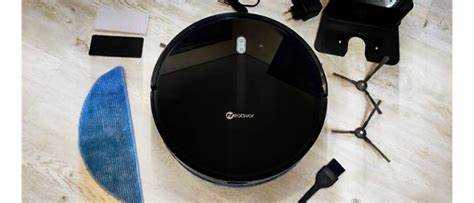
Для удобства управления пылесосами Редмонд разработано специальное приложение Redmond Smart Home. Оно позволяет контролировать устройство с помощью смартфона, создавая удобные условия для регулярной уборки. В этом руководстве пошагово разберем, как подключить пылесос Редмонд к телефону через приложение.
Прежде чем начать подключение, убедитесь, что пылесос поддерживает функцию управления через приложение и что у вас установлен смартфон на базе Android или iOS с поддержкой Bluetooth. Убедитесь также, что ваше устройство подключено к стабильной сети Wi-Fi, которая будет использоваться для синхронизации.
Шаг 1: Установка приложения
Скачайте и установите приложение Redmond Smart Home из Google Play или App Store, в зависимости от вашей операционной системы. Запустите его и создайте учетную запись, если этого еще не сделали. После регистрации войдите в приложение и перейдите к добавлению нового устройства.
Шаг 2: Подключение пылесоса
Включите пылесос и переведите его в режим подключения. Для этого следуйте инструкции, прилагаемой к вашему устройству. Обычно это включает в себя нажатие и удержание кнопки подключения до появления сигнала. В приложении на экране появится список доступных устройств, выберите свой пылесос.
Шаг 3: Синхронизация и настройка
После того как устройство будет найдено, следуйте указаниям на экране для завершения синхронизации. Приложение предложит вам подключить пылесос к Wi-Fi сети. Выберите свою сеть и введите пароль. После успешного подключения пылесос будет готов к удаленному управлению.
Шаг 4: Управление пылесосом
После подключения вы можете управлять пылесосом прямо со своего телефона. В приложении доступны различные функции, включая настройку расписания уборки, изменение режимов работы и мониторинг состояния устройства. Убедитесь, что пылесос регулярно обновляется, чтобы получить все последние улучшения функционала.
Подготовка пылесоса Редмонд к подключению через приложение
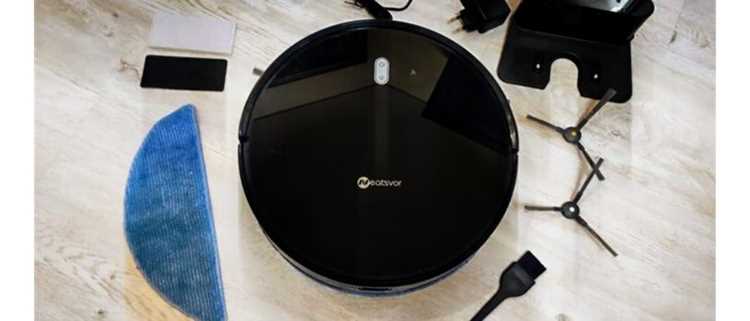
Перед подключением пылесоса Редмонд к телефону убедитесь, что устройство полностью заряжено. Для этого подключите его к зарядной станции и дождитесь завершения процесса зарядки. Убедитесь, что пылесос выключен, перед тем как начать настройку.
Для подключения через приложение потребуется включить режим Wi-Fi на пылесосе. Это можно сделать, удерживая кнопку включения на устройстве до появления сигнала о готовности к подключению. Важно, чтобы пылесос находился в пределах действия сети Wi-Fi, к которой вы планируете подключить его.
Загрузите и установите официальное приложение Redmond для управления пылесосом. После запуска приложения на экране появится запрос на подключение нового устройства. Следуйте инструкциям на экране телефона, чтобы пылесос был обнаружен в списке доступных устройств.
В процессе подключения приложение попросит вас ввести данные сети Wi-Fi. Убедитесь, что вы используете сеть с частотой 2,4 ГГц, так как пылесос не поддерживает подключение к сетям 5 ГГц.
После успешного подключения пылесос автоматически настроит параметры, необходимые для начала работы. На экране приложения появится статус подключения, и вы сможете начать использовать все функции устройства через смартфон.
Установка приложения Redmond Smart Home на смартфон
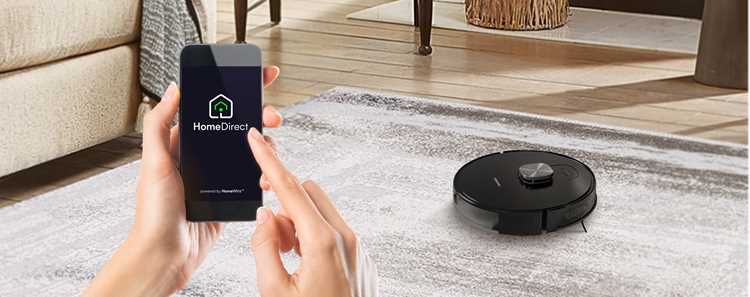
Для подключения пылесоса Redmond к смартфону необходимо установить приложение Redmond Smart Home. Оно доступно для устройств на базе iOS и Android. Приложение позволяет настроить и управлять техникой Redmond через телефон.
1. Для начала откройте магазин приложений на вашем смартфоне: App Store (для iOS) или Google Play (для Android).
2. В поисковой строке магазина введите «Redmond Smart Home». Найдите приложение, разработанное компанией Redmond.
3. Нажмите на кнопку «Установить» или «Загрузить». Убедитесь, что на вашем устройстве достаточно свободного места для скачивания.
4. После завершения установки откройте приложение. Оно запросит доступ к интернету и Bluetooth для корректной работы с устройствами Redmond.
5. Войдите в приложение с помощью существующего аккаунта или зарегистрируйтесь, если у вас нет учетной записи.
6. После входа в приложение вы сможете добавить ваше устройство. Следуйте пошаговым инструкциям в приложении для настройки подключения пылесоса к телефону через Wi-Fi или Bluetooth.
7. Убедитесь, что пылесос включен и находится в режиме сопряжения, прежде чем пытаться подключить его через приложение.
Регистрация и настройка аккаунта в приложении
Для начала использования пылесоса Редмонд через мобильное приложение необходимо зарегистрировать аккаунт. Скачайте официальное приложение «Redmond Smart Home» из Google Play или App Store. Запустите его и выберите опцию регистрации.
Введите ваш электронный адрес или используйте социальные сети для авторизации. Если вы выбираете регистрацию через почту, на указанный адрес придет письмо с ссылкой для подтверждения. Перейдите по ней, чтобы завершить создание аккаунта.
После подтверждения адреса введите пароль, который должен содержать не менее 8 символов и включать цифры и буквы. Это поможет обеспечить безопасность вашего аккаунта.
Когда аккаунт создан, откроется главное окно приложения. Для подключения пылесоса нажмите на иконку добавления устройства. Приложение предложит выбрать тип устройства – выберите ваш пылесос Редмонд. Далее следуйте инструкциям на экране, чтобы подключить устройство к сети Wi-Fi.
Не забудьте, что для подключения пылесоса требуется сеть Wi-Fi с частотой 2.4 GHz. Убедитесь, что ваш телефон подключен к той же сети, что и пылесос. После успешного подключения устройство отобразится в списке подключенных.
Теперь можно настроить пылесос в приложении, включая выбор расписания работы, настройку режимов уборки и управление мощностью всасывания. Настройки можно будет менять в любое время через приложение, обеспечивая оптимальную работу устройства в разных условиях.
Подключение пылесоса Редмонд к Wi-Fi сети
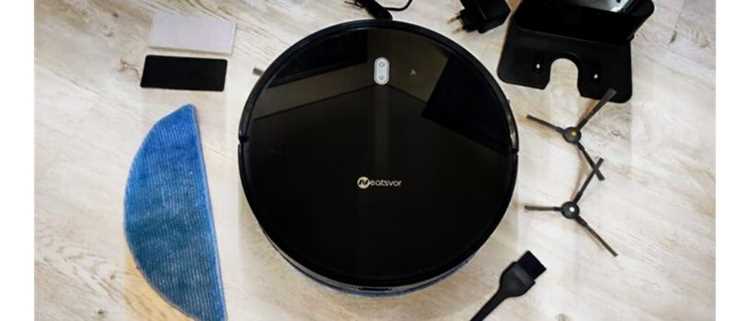
Для подключения пылесоса Редмонд к Wi-Fi сети выполните следующие шаги:
- Убедитесь, что пылесос включен и готов к настройке. Для этого держите кнопку питания на устройстве в течение нескольких секунд до появления индикатора соединения.
- Установите на смартфоне приложение Redmond Smart Home, если оно еще не установлено.
- Запустите приложение и войдите в свою учетную запись или создайте новую.
- На главном экране приложения выберите опцию «Добавить устройство» и следуйте инструкциям.
- Когда пылесос будет обнаружен приложением, выберите его и перейдите к настройке подключения к сети.
- Введите данные своей Wi-Fi сети (имя сети и пароль). Убедитесь, что используете сеть 2.4 GHz, так как пылесос не поддерживает 5 GHz сети.
- После ввода данных нажмите «Подключить» и дождитесь завершения процесса. Это может занять несколько минут.
- После успешного подключения пылесос будет отображаться в списке ваших устройств в приложении.
Если пылесос не подключается, проверьте следующие моменты:
- Wi-Fi сеть должна быть стабильной и работать на частоте 2.4 GHz.
- Перезагрузите роутер и повторите попытку подключения.
- Убедитесь, что пароль от Wi-Fi введен правильно.
- При необходимости сбросьте настройки пылесоса до заводских и повторите процесс.
Синхронизация пылесоса с приложением на смартфоне
Для начала нужно установить на смартфон приложение, соответствующее модели пылесоса Redmond. Обычно это приложение Redmond Robotics или аналогичное, доступное в Google Play или App Store. Убедитесь, что у вас последняя версия программы, чтобы избежать возможных ошибок при синхронизации.
Подключение пылесоса начинается с включения режима Wi-Fi на устройстве. Для этого, на панели управления пылесоса, активируйте режим соединения, что обычно сопровождается мигающим индикатором Wi-Fi. Далее откройте приложение на смартфоне, перейдите в раздел «Добавить устройство» и выберите модель пылесоса из списка.
Приложение предложит ввести данные для подключения к Wi-Fi сети. Важно, чтобы пылесос был подключен к сети 2.4 GHz, так как многие устройства не поддерживают частоту 5 GHz. Введите пароль от сети и нажмите кнопку «Подключить». Это может занять несколько минут. В случае неудачного соединения повторите процесс или перезагрузите пылесос и смартфон.
После успешной синхронизации, приложение отобразит состояние пылесоса и его основные функции, такие как настройка расписания уборки, выбор режимов работы и настройка виртуальных карт. Если пылесос поддерживает голосовые команды, можно активировать эту опцию в приложении для использования с Amazon Alexa или Google Assistant.
Синхронизация позволяет также обновлять прошивку устройства, что поможет устранить возможные баги и улучшить функциональность. Процесс обновления обычно начинается автоматически, когда новая версия прошивки доступна.
Если при синхронизации возникли проблемы, проверьте версию прошивки пылесоса, состояние вашего интернета и настройки приложения. В случае частых сбоев рекомендуется обратиться в поддержку производителя.
Проверка успешности подключения и настройка пылесоса через приложение
| Шаг | Действие | Решение |
|---|---|---|
| 1 | Перезагрузка приложения | Закройте и откройте приложение заново, проверьте соединение. |
| 2 | Проверка Bluetooth | Убедитесь, что Bluetooth на телефоне включен и находится в пределах досягаемости пылесоса. |
| 3 | Проверка Wi-Fi | Убедитесь, что пылесос подключен к той же сети Wi-Fi, что и ваш телефон. |
Если пылесос отображается в приложении, можно перейти к его настройке. Откройте раздел настроек устройства, где доступны следующие параметры:
| Параметр | Описание |
|---|---|
| Режим работы | Выберите режим уборки: стандартный, максимальный, или ручной. |
| Планирование уборки | Настройте время и дни недели для автоматической уборки. |
| Уровень заряда | Отслеживайте текущий уровень заряда и настройте уведомления о низком заряде. |
| Уровень шума | Регулируйте интенсивность работы пылесоса для снижения шума, если это необходимо. |
После настройки параметров пылесоса, убедитесь, что все изменения сохраняются. Для этого перезагрузите приложение или пылесос. Если изменения не были применены, повторно проверьте настройки и попробуйте сохранить их снова.
Вопрос-ответ:
Как подключить пылесос Redmond к телефону?
Для подключения пылесоса Redmond к телефону нужно скачать и установить приложение Redmond, доступное в App Store или Google Play. После установки откройте приложение, включите пылесос и перейдите в режим подключения через Bluetooth. В приложении выберите ваш пылесос из списка доступных устройств и следуйте инструкциям на экране для завершения подключения.
Как настроить пылесос Redmond через приложение?
После подключения пылесоса Redmond к телефону через приложение, откройте его и перейдите в раздел настроек устройства. Здесь можно настроить режимы уборки, расписания и даже контролировать уровень заряда аккумулятора. Некоторые модели позволяют выбирать интенсивность всасывания или запланировать уборку на определенное время. Просто следуйте подсказкам в приложении.
Почему пылесос Redmond не подключается к телефону?
Если пылесос не подключается к телефону, проверьте несколько моментов. Во-первых, убедитесь, что Bluetooth на телефоне включен и доступен для подключения. Также проверьте, что пылесос включен и находится в режиме сопряжения. Иногда помогает перезагрузка устройства или повторное включение Bluetooth. Если проблема не исчезает, возможно, потребуется обновить прошивку пылесоса или приложения.
Можно ли управлять пылесосом Redmond удаленно через приложение?
Да, приложение позволяет управлять пылесосом Redmond удаленно. Вы можете запустить или остановить уборку, изменить режим работы, а также настроить расписание уборки. Некоторые модели поддерживают функции, такие как возврат на зарядную станцию или изменение интенсивности всасывания, что удобно для контроля за уборкой.
Что делать, если приложение для пылесоса Redmond не работает?
Если приложение для пылесоса Redmond не работает, попробуйте несколько шагов. Во-первых, убедитесь, что ваше устройство подключено к интернету и что приложение обновлено до последней версии. Попробуйте перезапустить приложение или телефон. Если проблема сохраняется, проверьте настройки Bluetooth на устройстве, а также попробуйте удалить и переустановить приложение. Если эти шаги не помогают, стоит обратиться в службу поддержки производителя.
Как подключить пылесос Редмонд к телефону через приложение?
Для подключения пылесоса Редмонд к телефону нужно скачать и установить приложение Redmond Home, доступное для iOS и Android. После этого откройте приложение, создайте учетную запись или войдите в существующую, если она у вас уже есть. Включите пылесос и перейдите в режим сопряжения, нажав соответствующую кнопку на устройстве. В приложении выберите «Добавить устройство», затем следуйте инструкциям, чтобы завершить подключение через Bluetooth или Wi-Fi, в зависимости от модели пылесоса. После успешного подключения вы сможете управлять пылесосом прямо с телефона: запускать, останавливать, настраивать режимы уборки и получать уведомления о состоянии устройства.

 Загрузка...