Петличные микрофоны становятся важным инструментом для записи качественного звука на iPhone, будь то для создания контента, записи интервью или съемок видео. Однако для того, чтобы подключить такой микрофон к устройству, важно учесть несколько ключевых аспектов: совместимость, тип подключения и настройка звука. В этой статье подробно рассмотрим, как правильно подключить петличный микрофон и настроить его работу с iPhone.
Для начала стоит понимать, что не все петличные микрофоны подходят для iPhone. Некоторые из них предназначены исключительно для использования с ПК или другими устройствами. Важно выбирать модели, которые поддерживают подключение через Lightning порт или 3.5 мм разъем с дополнительными адаптерами. Если ваш микрофон использует стандартный 3.5 мм разъем, вам потребуется адаптер для подключения к iPhone, так как последние модели не имеют такого порта.
Кроме того, важно знать, что не все приложения автоматически распознают подключенный микрофон. Поэтому следует заранее настроить устройства и провести тесты, чтобы удостовериться, что звук записывается без искажений и посторонних шумов. Мы разберемся, как проверить, правильно ли работает микрофон, а также как настраивать громкость и чувствительность звука для получения наилучшего результата.
Выбор подходящего петличного микрофона для iPhone
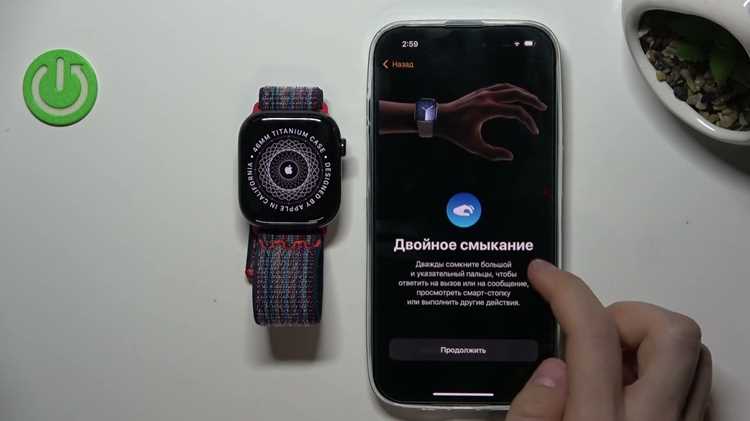
Если ваш iPhone оснащен только Lightning портом (модели начиная с iPhone 7), вам потребуется микрофон с этим типом подключения или адаптер для 3.5 мм разъема. Одним из популярных решений является адаптер Lightning-to-3.5mm, который позволяет подключать старые микрофоны, но важно учитывать, что качество звука может зависеть от качества самого адаптера.
Модели, поддерживающие стереозапись, лучше всего подходят для съемки видео, так как они обеспечивают более четкое разделение звуков и создают более объемное звучание. Для записи интервью или подкастов лучше выбрать универсальные петличные микрофоны с регулировкой чувствительности и шумоподавлением, что обеспечит высокое качество записи даже в шумных условиях.
Микрофоны с встроенными батареями или использованием USB-C также становятся все более популярными, но они требуют дополнительных шагов для подключения к iPhone. Важно внимательно проверять характеристики устройства, чтобы убедиться, что оно совместимо с вашим смартфоном и может работать без дополнительных настроек.
Наконец, стоит учитывать цену и бренд. Известные производители, такие как Rode, Shure, и Sennheiser, предлагают высококачественные микрофоны с хорошей поддержкой для iPhone. Выбор зависит от того, какой уровень качества записи вам необходим и сколько вы готовы потратить.
Проверка совместимости микрофона с iPhone
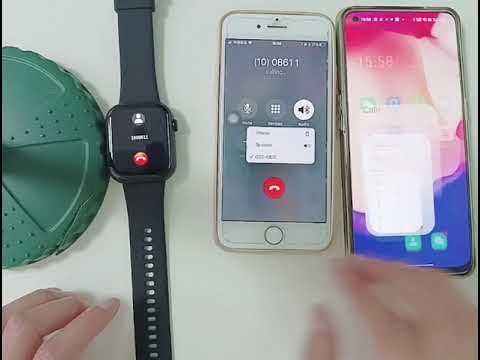
Перед подключением петличного микрофона к iPhone необходимо удостовериться в его совместимости с устройством. Важно проверять не только физическое подключение, но и поддержку функций записи звука. Основные моменты, на которые стоит обратить внимание:
Первое, что нужно учитывать – это тип разъема. Модели iPhone начиная с iPhone 7 не имеют 3.5 мм аудиоразъема, поэтому для подключения микрофонов с таким разъемом потребуется адаптер Lightning-to-3.5mm. Если ваш микрофон использует 3.5 мм разъем, вам нужно будет приобрести этот адаптер, однако важно помнить, что дешевые адаптеры могут снижать качество звука.
Микрофоны с Lightning разъемом, с другой стороны, обеспечивают прямое подключение и лучшую совместимость с устройствами Apple. Они подключаются к iPhone без необходимости в дополнительных переходниках или адаптерах, что гарантирует более стабильную работу и качество звука.
Некоторые петличные микрофоны используют USB-C или проводные интерфейсы, что ограничивает их совместимость с iPhone без дополнительного переходника. Например, USB-C устройства потребуют использования переходника Lightning-to-USB, что может повлиять на звук или потребовать дополнительных настроек.
Также стоит обратить внимание на совместимость микрофона с используемыми приложениями для записи. Некоторые микрофоны могут не распознаваться стандартными приложениями для записи звука или видео на iPhone. Чтобы проверить это, достаточно подключить микрофон и протестировать его работу в стандартных приложениях, таких как «Заметки» или «Камера». Если микрофон не работает, возможно, потребуется использовать специализированное приложение для записи.
Наконец, обратите внимание на поддержку микрофона для записи в стерео или моно-формате, в зависимости от того, какие задачи вы ставите перед устройством. Для записи подкастов или интервью лучше выбирать микрофоны, поддерживающие стереозапись, в то время как для простых видеосъемок можно обойтись монофоническими моделями.
Использование адаптера Lightning для подключения микрофона
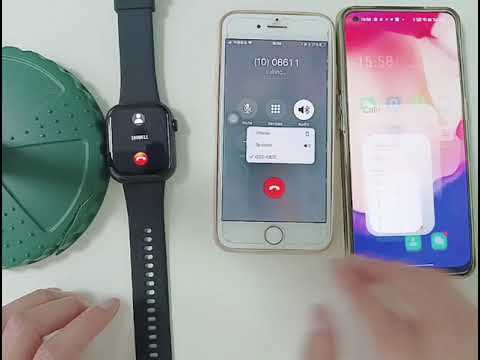
Когда ваш микрофон имеет стандартный 3.5 мм разъем, а iPhone не оснащен этим портом, подключить его можно с помощью адаптера Lightning-to-3.5mm. Этот аксессуар решает проблему отсутствия 3.5 мм разъема на устройствах iPhone начиная с модели 7. Однако для обеспечения качественного звука важно учитывать несколько моментов при выборе и использовании адаптера.
Основные шаги для правильного использования адаптера:
- Покупка качественного адаптера. Рекомендуется выбирать оригинальные адаптеры Apple, так как они обеспечивают стабильную работу и лучшее качество звука. Адаптеры от сторонних производителей, такие как Anker или Belkin, тоже могут быть хорошими, но важно проверять отзывы и совместимость с вашим устройством.
- Проверка соединения. После подключения микрофона через адаптер проверьте, что он правильно работает. Для этого откройте любое приложение для записи, например, «Заметки», и протестируйте звук. Если звук не поступает, попробуйте перезагрузить устройство или заново подключить адаптер.
- Предотвращение помех. При использовании адаптера помехи могут возникать из-за низкокачественных переходников или при подключении одновременно с зарядкой. Чтобы избежать этого, подключайте микрофон только тогда, когда iPhone не заряжается, или используйте качественные адаптеры, которые минимизируют шум.
- Проверка на совместимость с приложениями. Некоторые сторонние приложения могут не сразу распознать подключенный микрофон. Перед записью проверьте работу устройства в приложении для записи звука или видео, чтобы убедиться в правильности подключения.
С помощью правильного адаптера и тестирования вы сможете подключить микрофон к iPhone без потери качества записи. Важно помнить, что дешевые адаптеры могут повлиять на качество звука, поэтому всегда выбирайте надежные аксессуары для стабильной работы устройства.
Настройка аудио и громкости через настройки iPhone
После подключения петличного микрофона к iPhone важно правильно настроить параметры звука, чтобы добиться наилучшего качества записи. Для этого можно использовать встроенные функции iPhone для управления аудио и громкостью. Вот несколько шагов, которые помогут вам настроить устройство для записи с внешнего микрофона.
Основные шаги для настройки звука:
- Проверка уровня громкости. В iPhone можно отрегулировать общий уровень громкости, что важно для правильной записи звука. Перейдите в «Настройки» → «Звуки и тактильные сигналы» и убедитесь, что громкость на максимуме. Также, если ваш микрофон имеет регулировку громкости, отрегулируйте её на нужный уровень для записи.
- Использование функции «Шумоподавление». В iPhone есть встроенная функция шумоподавления, которая помогает уменьшить фоновый шум при записи. Для этого перейдите в «Настройки» → «Универсальный доступ» → «Аудиовизуальные» и включите опцию «Шумоподавление». Эта настройка особенно полезна, если вы записываете в шумной обстановке.
- Тестирование работы микрофона. Прежде чем начать запись, убедитесь, что звук поступает с микрофона, а не с встроенного в iPhone. Для этого откройте любое приложение для записи звука (например, «Заметки» или «Камера») и запишите несколько секунд. Если звук не поступает через микрофон, проверьте подключение и протестируйте работу устройства с другим приложением.
- Использование сторонних приложений для записи. Некоторые приложения для записи, такие как Ferrite или GarageBand, предлагают более детализированные настройки аудио, включая эквалайзер и контроль громкости. Использование этих приложений может значительно улучшить качество записи при работе с внешним микрофоном.
Эти шаги помогут вам оптимизировать настройки звука и гарантировать, что петличный микрофон будет работать с максимальной эффективностью. Важно всегда проверять настройки перед важной записью или съемкой.
Проверка работы микрофона через стандартные приложения iPhone
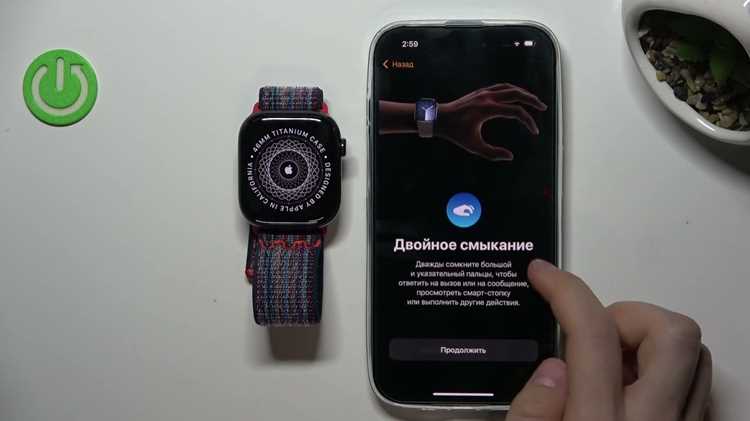
После подключения петличного микрофона важно удостовериться в его корректной работе. Для этого можно воспользоваться стандартными приложениями на iPhone, чтобы быстро проверить звук и убедиться, что микрофон распознается правильно. Рассмотрим несколько методов тестирования микрофона через встроенные приложения.
Основные шаги для проверки работы микрофона:
- Приложение «Заметки». Откройте приложение «Заметки» и создайте новую запись. Нажмите на иконку микрофона на клавиатуре для начала диктовки. Если микрофон работает, вы услышите свой голос, и текст будет автоматически преобразовываться в запись. Если звук идет не с микрофона, а с встроенного микрофона iPhone, проверьте подключение или выберите другой источник записи в приложении.
- Приложение «Камера». Для проверки работы микрофона во время съемки откройте приложение «Камера» и переключитесь в режим видео. Запишите короткий фрагмент и затем воспроизведите его. Если звук идет с петличного микрофона, запись будет четкой, без искажений и шумов. В случае, если звук не поступает через внешний микрофон, убедитесь в правильности подключения устройства.
- Приложение «Гармония» или сторонние записи. Если вам нужно более детально проверить микрофон, используйте такие приложения как «Гармония» или «Ferrite». Эти программы дают больше контроля над записью звука, позволяют регулировать уровень чувствительности микрофона и предоставляют дополнительную информацию о том, какой микрофон используется для записи.
Эти методы позволяют быстро и удобно проверить работоспособность подключенного микрофона, не требуя установки дополнительных программ. В случае обнаружения проблем с записью, рекомендуется проверить соединение и протестировать микрофон с другими приложениями или на другом устройстве.
Использование внешних приложений для записи звука с микрофона
Для улучшения качества записи и более точного контроля над параметрами звука, рекомендуется использовать внешние приложения для записи, которые предлагают дополнительные возможности по сравнению со стандартными. Эти приложения позволяют настроить чувствительность, уровень громкости и даже редактировать аудио в процессе записи.
Вот несколько популярных приложений, которые помогут вам записывать звук с петличного микрофона на iPhone:
- Ferrite Recording Studio. Это мощное приложение, предназначенное для профессиональных записей. Ferrite позволяет не только записывать, но и редактировать аудио в реальном времени, регулировать уровень звука, устранять шумы и использовать многоканальную запись. Это приложение особенно полезно для записи подкастов и интервью, где важна высокая четкость звука.
- GarageBand. Несмотря на свою популярность в музыкальной сфере, GarageBand также отлично подходит для записи голоса. Оно позволяет работать с несколькими дорожками, настраивать эквалайзер, фильтры и эффекты, что делает его отличным инструментом для записи с петличным микрофоном, особенно если вы хотите добавить обработку звука.
- Voice Record Pro. Простое в использовании приложение с множеством функций. Оно поддерживает запись в различных форматах (MP3, WAV, M4A и другие) и позволяет регулировать уровень записи. Также есть функция удаления шума и возможность экспорта файлов в облачные хранилища, что удобно для дальнейшей работы с аудио.
- iRig Recorder. Это специализированное приложение для записи звука, которое поддерживает работу с профессиональными микрофонами и аудиоинтерфейсами. Оно имеет простую настройку и высококачественную обработку звука, что делает его идеальным выбором для записи интервью, лекций и других аудиопроектов.
Каждое из этих приложений предлагает уникальные возможности для записи и редактирования звука с внешнего микрофона. Выбор приложения зависит от ваших нужд: для профессиональной записи и редактирования лучше использовать Ferrite или GarageBand, а для быстрых и простых записей – Voice Record Pro или iRig Recorder.
Решение возможных проблем с подключением микрофона
При подключении петличного микрофона к iPhone могут возникать различные проблемы, такие как отсутствие звука, низкое качество записи или неправильное распознавание микрофона. Чтобы быстро устранить эти проблемы, следуйте приведенным ниже рекомендациям.
| Проблема | Причина | Решение |
|---|---|---|
| Микрофон не работает | Неправильное подключение или несовместимость с iPhone | Проверьте, что адаптер или разъем правильно подключены, и что используемый микрофон совместим с вашей моделью iPhone. Если используется адаптер, убедитесь в его исправности. |
| Запись идет с встроенного микрофона iPhone | Микрофон не распознается системой | Отключите и заново подключите микрофон, убедитесь, что приложение, которое вы используете, настроено на использование внешнего микрофона. Проверьте, не заблокированы ли настройки разрешений для микрофона в приложении. |
| Плохое качество звука | Низкое качество адаптера или подключение через неоригинальные аксессуары | Используйте качественный адаптер, предпочтительно оригинальный от Apple или от проверенных брендов. Попробуйте изменить местоположение микрофона, чтобы уменьшить фоновый шум. |
| Шум в записи | Проблемы с электрическим соединением или некачественный микрофон | Попробуйте подключить микрофон к другому устройству, чтобы убедиться в его работоспособности. Используйте сторонние приложения для фильтрации шума, такие как Audacity или Ferrite. |
| Не работает с некоторыми приложениями | Некоторые приложения не поддерживают работу с внешними микрофонами | Проверьте настройки приложения. Некоторые приложения требуют дополнительной настройки для работы с внешним микрофоном. Также убедитесь, что приложение имеет необходимые разрешения на доступ к микрофону. |
Если описанные решения не помогли, попробуйте перезагрузить iPhone или провести тесты с другим микрофоном. Также важно удостовериться, что микрофон не поврежден и правильно работает с другими устройствами. В случае продолжительных проблем обратитесь в техническую поддержку Apple или к производителю микрофона.
Вопрос-ответ:
Как выбрать подходящий петличный микрофон для iPhone?
Выбор микрофона зависит от нескольких факторов. Прежде всего, нужно определить, какой разъем поддерживает ваш iPhone — 3.5 мм или Lightning. Для моделей iPhone с Lightning-портом потребуется микрофон с таким же разъемом или адаптер. Кроме того, важно учитывать качество микрофона: модели с функцией шумоподавления и регулировкой чувствительности обеспечат более четкую запись, особенно в шумной обстановке.
Нужен ли адаптер для подключения микрофона к iPhone?
Да, если ваш микрофон использует 3.5 мм разъем, а iPhone не имеет этого порта (начиная с iPhone 7), вам потребуется адаптер Lightning-to-3.5mm. Важно выбирать качественные адаптеры, чтобы избежать потери качества звука. Оригинальные аксессуары от Apple обычно обеспечивают стабильную работу, но также можно использовать адаптеры от проверенных брендов.
Как проверить, что микрофон работает с iPhone?
Для проверки работы микрофона можно использовать стандартные приложения, такие как «Заметки» или «Камера». В «Заметках» нажмите на иконку микрофона на клавиатуре и начните диктовать текст — если звук идет через микрофон, текст будет преобразовываться в запись. В приложении «Камера» запишите видео и воспроизведите его, чтобы проверить качество звука. Если звук идет с встроенного микрофона iPhone, проверьте подключение устройства.
Почему звук с микрофона искаженный или слишком тихий?
Если звук искажается или слишком тихий, это может быть связано с несколькими факторами. Возможно, вы используете некачественный адаптер или переходник. В таком случае стоит попробовать заменить его на оригинальный. Также проблема может быть в настройках громкости — убедитесь, что уровень громкости на iPhone и в приложении для записи настроен на оптимальный. Низкое качество записи может также быть связано с неправильной настройкой чувствительности микрофона, особенно если используется дешевый или некачественный микрофон.
Как улучшить качество записи звука при использовании петличного микрофона?
Для улучшения качества записи важно использовать микрофон с функцией шумоподавления, особенно если вы записываете в шумной обстановке. Выбирайте качественные адаптеры и избегайте дешевых моделей. Перед записью проверьте уровень громкости и чувствительности микрофона в приложении для записи. Также можно использовать специальные приложения, такие как Ferrite или GarageBand, которые позволяют настроить звук и удалить фоновый шум. Если запись идет в помещении, старайтесь избегать резких звуков и вибраций, которые могут ухудшить качество.

 Загрузка...