Содержание статьи
Подключение ноутбука к Wi-Fi начинается не с выбора сети, а с проверки аппаратной и системной готовности устройства. В большинстве современных моделей беспроводной адаптер встроен, но он может быть отключён на уровне драйвера, системы или самой клавиатуры. Игнорирование этого шага часто приводит к ситуации, когда список доступных сетей не отображается вовсе.
Разные операционные системы используют различные механизмы управления беспроводными подключениями. В Windows настройки Wi-Fi зависят от версии системы и состояния сетевых служб, а в macOS ключевую роль играет системная панель и сохранённые профили сетей. Понимание этих различий позволяет быстрее установить соединение и избежать повторного ввода параметров.
Для стабильного подключения важно учитывать тип шифрования сети, частотный диапазон и корректность пароля. Ошибка даже в одном символе или попытка подключения к сети с неподдерживаемым стандартом может привести к постоянным сбоям. Пошаговый разбор всех этапов подключения помогает исключить такие проблемы и добиться устойчивого доступа к интернету.
Как подключить ноутбук к Wi-Fi: пошаговая инструкция
Откройте настройки беспроводных сетей через значок Wi-Fi в системном трее Windows или через строку меню в macOS. Убедитесь, что беспроводной модуль включён: индикатор должен быть активен, а режим «В самолёте» – отключён. Если значок отсутствует, проверьте состояние адаптера в параметрах сети или в диспетчере устройств.
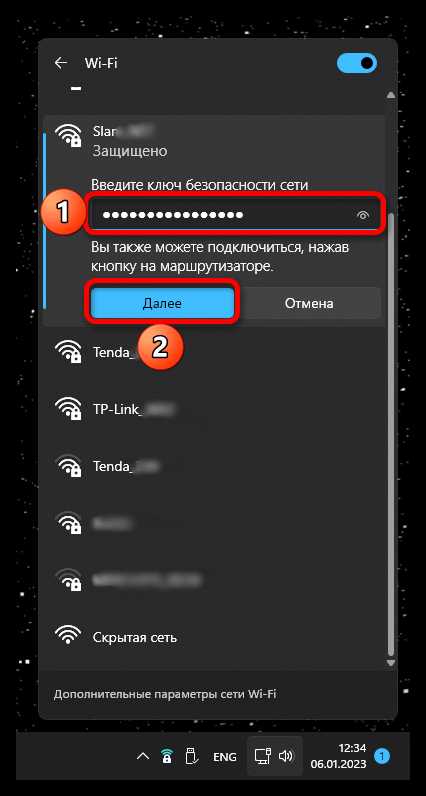
В списке доступных сетей найдите нужное имя Wi-Fi, которое совпадает с названием, указанным на роутере или в его настройках. Обратите внимание на уровень сигнала: при слабом сигнале соединение может прерываться. Выберите сеть и нажмите кнопку подключения.
Введите пароль доступа с учётом регистра символов и раскладки клавиатуры. Для сетей с защитой WPA2 или WPA3 требуется точное совпадение ключа, иначе система выдаст ошибку аутентификации. При использовании личной сети рекомендуется отметить пункт автоматического подключения.
После подтверждения дождитесь статуса «Подключено». Проверьте доступ к интернету, открыв любой сайт. Если соединение установлено, но страницы не загружаются, выполните повторное подключение или перезапустите Wi-Fi адаптер через системные настройки.
Проверка наличия и состояния Wi-Fi адаптера на ноутбуке
Убедитесь, что в ноутбуке установлен беспроводной сетевой адаптер. В Windows откройте «Диспетчер устройств» и найдите раздел «Сетевые адаптеры». В списке должно присутствовать устройство с обозначением Wireless, Wi-Fi или 802.11. Его отсутствие указывает на проблему с драйвером или аппаратным отключением.
Проверьте, активен ли адаптер. В том же разделе диспетчера устройств значок со стрелкой вниз означает отключённое состояние. Включите его через контекстное меню. Если рядом отображается жёлтый треугольник, требуется переустановка или обновление драйвера с сайта производителя ноутбука.
На ноутбуках с macOS откройте меню «Об этом Mac», перейдите в «Отчёт о системе» и выберите раздел Wi-Fi. В поле состояния должно быть указано, что модуль включён. Если данные отсутствуют, это свидетельствует о программном сбое или неисправности оборудования.
Дополнительно проверьте физическое и программное управление адаптером. Некоторые модели используют отдельную клавишу или сочетание клавиш Fn для включения Wi-Fi. После активации адаптера значок беспроводной сети должен появиться в системной панели.
Включение беспроводной сети через клавиатуру или системные настройки
На многих ноутбуках управление Wi-Fi вынесено на клавиатуру. Осмотрите верхний ряд клавиш: значок антенны, волны или самолёта указывает на управление беспроводными модулями. Чаще всего используется сочетание Fn и одной из функциональных клавиш (F2, F5, F7, F10 – зависит от производителя). После нажатия должен появиться системный индикатор включения сети.
Если клавиатурное управление не срабатывает, включите Wi-Fi через систему. В Windows откройте «Параметры» → «Сеть и Интернет» → «Wi-Fi» и переведите переключатель в активное положение. Убедитесь, что режим «В самолёте» отключён, так как он блокирует работу всех беспроводных интерфейсов.
В macOS откройте строку меню и нажмите на значок Wi-Fi, затем выберите пункт включения сети. При отсутствии значка перейдите в «Системные настройки» → «Сеть» и добавьте Wi-Fi в список интерфейсов. Статус подключения должен измениться на активный сразу после включения модуля.
Если переключатели недоступны или не реагируют, проверьте наличие утилит производителя ноутбука. Некоторые модели требуют установленного фирменного программного обеспечения для управления беспроводными интерфейсами через клавиатуру.
Поиск доступных Wi-Fi сетей в операционной системе
После включения беспроводного модуля система автоматически начинает сканирование окружающих сетей. Для отображения списка нажмите на значок Wi-Fi в панели задач Windows или в строке меню macOS. Обновление списка происходит каждые несколько секунд и отражает текущую доступность точек доступа.
При выборе сети ориентируйтесь на технические параметры, отображаемые системой:
- имя сети (SSID), совпадающее с названием на роутере;
- уровень сигнала, влияющий на стабильность соединения;
- наличие значка замка, указывающего на защиту паролем.
Если нужная сеть не отображается, выполните дополнительные действия:
- переместите ноутбук ближе к источнику сигнала;
- обновите список сетей повторным открытием меню Wi-Fi;
- проверьте, активна ли трансляция сети на роутере;
- убедитесь, что сеть не скрыта и использует поддерживаемый стандарт.
Для скрытых сетей используйте ручное подключение через системные параметры, указав точное имя сети и тип защиты. После корректного ввода данных такая сеть будет сохраняться и отображаться при последующих поисках.
Выбор нужной Wi-Fi сети и ввод пароля доступа
Из списка найденных сетей выберите ту, которая соответствует вашему роутеру. Название должно полностью совпадать с указанным в настройках точки доступа, включая регистр символов. При наличии нескольких однотипных имён ориентируйтесь на уровень сигнала и диапазон частот, если система отображает эту информацию.
После выбора сети система запросит ключ безопасности. Перед вводом проверьте активную раскладку клавиатуры и состояние клавиши Caps Lock. Пароль вводится без пробелов в начале и конце строки, с точным соблюдением регистра. Для домашнего подключения рекомендуется включить сохранение параметров сети.
Тип защиты напрямую влияет на требования к паролю и совместимость:
| Тип защиты | Особенности подключения |
|---|---|
| WPA2-Personal | Используется чаще всего, требует пароль длиной не менее 8 символов |
| WPA3-Personal | Поддерживается современными устройствами, обеспечивает усиленную проверку |
| Открытая сеть | Подключение без пароля, возможны ограничения доступа |
При ошибке аутентификации удалите сохранённый профиль сети в системных настройках и выполните подключение повторно. Это исключает конфликт старых параметров и позволяет системе запросить данные заново.
Настройка подключения к Wi-Fi в Windows
Для стабильного подключения откройте «Параметры» → «Сеть и Интернет» → «Wi-Fi». Здесь можно управлять сетевыми интерфейсами и приоритетом подключения к различным точкам доступа.
Последовательность действий для настройки:
- Активируйте Wi-Fi через переключатель в параметрах или сочетание клавиш Fn + функциональная клавиша с иконкой антенны.
- Нажмите «Показать доступные сети» и выберите нужную точку доступа из списка.
- Введите пароль, учитывая регистр и раскладку клавиатуры.
- Отметьте опцию «Подключаться автоматически», чтобы система сохраняла данные сети и подключалась при включении ноутбука.
Для ручного добавления сети используйте «Управление известными сетями» → «Добавить сеть». Укажите точное имя (SSID), тип безопасности и ключ доступа. Это полезно для скрытых сетей или корпоративных подключений с дополнительными требованиями.
Если подключение нестабильно:
- Перезапустите адаптер через «Диспетчер устройств»;
- Обновите драйвер Wi-Fi с сайта производителя;
- Очистите старые профили сети и повторно выполните подключение.
Настройка подключения к Wi-Fi в macOS
Откройте строку меню и нажмите на значок Wi-Fi, чтобы отобразить список доступных сетей. Убедитесь, что беспроводной модуль включён: статус должен быть «Вкл.» и значок активен.
Для подключения к сети выполните следующие шаги:
- Выберите нужную сеть из списка, ориентируясь на имя (SSID) и уровень сигнала.
- Введите пароль с точным соблюдением регистра и раскладки клавиатуры.
- Отметьте «Запомнить эту сеть», чтобы macOS автоматически подключалась при нахождении в зоне действия точки доступа.
Для скрытых сетей откройте «Системные настройки» → «Сеть» → «Wi-Fi» → «Дополнительно» → «Добавить сеть». Укажите точное имя, тип безопасности (WPA2 или WPA3) и пароль. После сохранения сеть появится в списке известных и автоматически будет подключаться при включении Wi-Fi.
Если соединение нестабильно, проверьте следующие параметры:
- Убедитесь, что диапазон частот поддерживается ноутбуком (2,4 ГГц или 5 ГГц);
- Удалите старые профили сети, чтобы исключить конфликты;
- Перезапустите Wi-Fi модуль через меню или команду «Выключить Wi-Fi» → «Включить Wi-Fi».
Решение проблем при отсутствии подключения к Wi-Fi
Если ноутбук не подключается к сети, начните с проверки состояния Wi-Fi адаптера. В Windows откройте «Диспетчер устройств» и убедитесь, что модуль активен и драйвер обновлён. В macOS проверьте наличие Wi-Fi в разделе «Сеть» и перезапустите модуль через меню строки состояния.
Проверьте настройки сети на ноутбуке:
- Убедитесь, что введён правильный пароль с учётом регистра символов;
- Удалите старые профили сети и выполните повторное подключение;
- Проверьте, включён ли DHCP, чтобы ноутбук автоматически получал IP-адрес;
- Отключите режим «В самолёте» или другие блокирующие функции.
Если сеть не отображается:
- Переместите ноутбук ближе к роутеру;
- Убедитесь, что точка доступа включена и не скрыта;
- Проверьте совместимость частотного диапазона (2,4 ГГц или 5 ГГц) с ноутбуком.
При постоянных сбоях перезагрузите роутер и ноутбук. Если проблема сохраняется, обновите драйверы Wi-Fi или выполните диагностику сети встроенными средствами Windows («Устранение неполадок») или macOS («Сеть» → «Помощь по подключению к Wi-Fi»).
Вопрос-ответ:
Почему мой ноутбук не видит Wi-Fi сеть рядом с роутером?
Если ноутбук не отображает сеть, проверьте несколько факторов. Убедитесь, что адаптер Wi-Fi включён и драйвер актуален. Иногда сеть скрыта или работает на диапазоне, неподдерживаемом устройством (например, 5 ГГц на старых моделях). Перезагрузка роутера и перемещение ноутбука ближе к точке доступа часто решают проблему.
Как узнать, какой пароль для Wi-Fi нужно вводить на ноутбуке?
Пароль для подключения указан в настройках роутера или на наклейке устройства. Он чувствителен к регистру символов и не должен содержать лишние пробелы в начале и конце. Для сетей с защитой WPA2 или WPA3 важно вводить точный ключ, иначе ноутбук не сможет получить доступ к интернету.
Можно ли подключить ноутбук к скрытой сети и как это сделать?
Да, скрытую сеть можно добавить вручную. В Windows нужно открыть «Параметры» → «Сеть и Интернет» → «Wi-Fi» → «Управление известными сетями» и выбрать «Добавить сеть». Укажите точное имя сети, тип защиты и пароль. В macOS через «Системные настройки» → «Сеть» → «Wi-Fi» → «Дополнительно» добавьте точную информацию. После этого сеть сохранится и будет автоматически подключаться.
Почему ноутбук подключается к Wi-Fi, но интернет не работает?
Такое может происходить из-за неправильной настройки IP-адреса или проблем на стороне роутера. Проверьте, включён ли DHCP, чтобы ноутбук получал адрес автоматически. Попробуйте перезапустить модем и ноутбук. Если проблема сохраняется, обновите драйвер адаптера или выполните диагностику сети встроенными средствами Windows или macOS.
Как проверить, что Wi-Fi адаптер на ноутбуке работает исправно?
В Windows откройте «Диспетчер устройств» и найдите адаптер с названием Wireless, Wi-Fi или 802.11. Если рядом нет жёлтого треугольника или стрелки вниз, модуль активен. В macOS проверьте через «Системные настройки» → «Сеть» → Wi-Fi. Если адаптер не отображается, это может быть программный сбой или аппаратная неисправность.
Почему ноутбук подключается к Wi-Fi, но страницы в браузере не открываются?
Если ноутбук показывает подключение к сети, но интернет не работает, проблема может быть связана с адресацией или настройками маршрутизатора. Проверьте, получает ли устройство IP-адрес автоматически через DHCP. Перезагрузите роутер и ноутбук, чтобы обновились сетевые параметры. Также убедитесь, что нет ограничений на уровне роутера, таких как фильтрация MAC-адресов или блокировка определённых портов.
Можно ли подключить ноутбук к Wi-Fi без пароля и какие ограничения при этом возникают?
Да, некоторые сети открыты и не требуют ввода пароля. Подключение происходит сразу после выбора сети. Ограничения таких сетей включают ограниченную скорость, возможное ограничение доступа к внутренним ресурсам сети и отсутствие шифрования трафика, что снижает безопасность передачи данных. Для работы с конфиденциальной информацией лучше использовать сети с защитой WPA2 или WPA3.

 Загрузка...