Содержание статьи

Pacman – это основной пакетный менеджер Arch Linux, обеспечивающий установку, обновление и удаление пакетов. Он работает с бинарными пакетами и поддерживает управление зависимостями, что делает его ключевым инструментом для поддержания системы в актуальном состоянии.
Перед установкой pacman важно убедиться, что система использует актуальные зеркала. Это влияет на скорость загрузки пакетов и корректность установки. Для этого рекомендуется обновить файл /etc/pacman.d/mirrorlist и выполнить команду sudo pacman -Syy для синхронизации базы данных пакетов.
Установка pacman обычно выполняется из официального репозитория Arch Linux. В процессе важно проверять целостность пакетов и их подписи, чтобы исключить ошибки при установке. После завершения установки необходимо протестировать работу базовых команд: pacman -S, pacman -R и pacman -Qs для поиска пакетов.
Правильная настройка конфигурационного файла pacman.conf позволяет управлять кэшированием пакетов, включать или отключать определенные репозитории и оптимизировать поведение менеджера в конкретной системе. Следование пошаговой инструкции гарантирует корректную установку pacman и стабильную работу Arch Linux.
Проверка текущей версии pacman в системе

Если команда возвращает ошибку, pacman не установлен или поврежден. В таком случае рекомендуется проверить целостность системных файлов и убедиться, что репозитории подключены корректно. Для диагностики можно использовать pacman -Q pacman, чтобы проверить наличие пакета и его версию в системе.
Регулярная проверка версии pacman важна перед обновлением системы. Старые версии могут не поддерживать новые форматы пакетов, что приводит к ошибкам при установке обновлений или зависимостей. Для обновления pacman до последней стабильной версии применяют команду sudo pacman -Syu pacman.
Обновление зеркал и базы пакетов Arch Linux
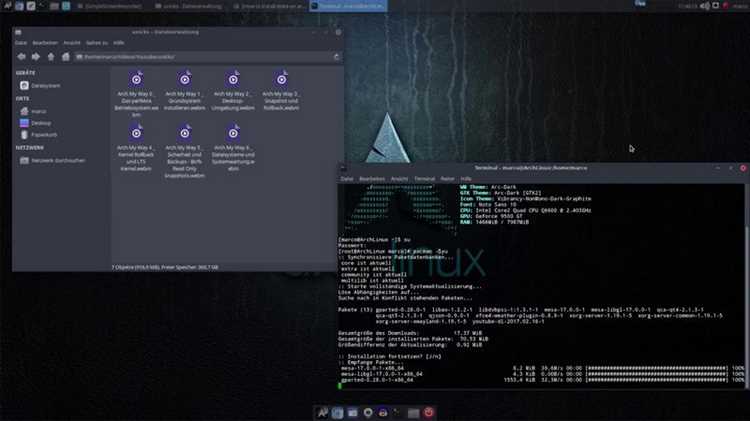
Для корректной работы pacman важно использовать актуальные зеркала. Файл /etc/pacman.d/mirrorlist содержит список серверов, с которых будут загружаться пакеты. Перед обновлением рекомендуется выбрать зеркала с наименьшей задержкой и высокой скоростью отклика.
Для контроля актуальности пакетов удобно вести таблицу состояния зеркал:
| Зеркало | Статус | Скорость отклика (мс) | Дата последнего обновления |
|---|---|---|---|
| mirror1.archlinux.org | доступно | 45 | 2025-11-14 |
| mirror2.archlinux.org | недоступно | — | 2025-11-13 |
| mirror3.archlinux.org | доступно | 60 | 2025-11-14 |
После обновления зеркал и базы пакетов pacman готов к установке новых пакетов и обновлению системы без ошибок из-за устаревших репозиториев.
Установка pacman из официального репозитория
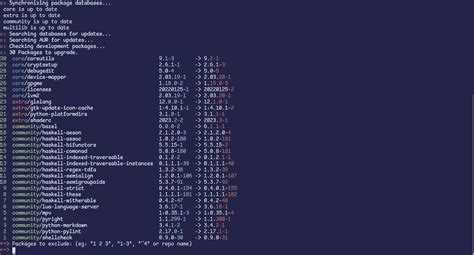
Для установки pacman из официального репозитория используется команда sudo pacman -S pacman. Она загружает пакет с сервера Arch Linux, проверяет подписи и устанавливает бинарные файлы в системные директории.
Перед установкой рекомендуется обновить базу пакетов командой sudo pacman -Syy, чтобы pacman использовал актуальные данные зеркал. Это исключает ошибки, связанные с устаревшими пакетами или несовместимыми зависимостями.
Во время установки pacman автоматически проверяет наличие зависимостей, таких как libalpm и другие библиотеки, необходимые для корректной работы. В случае отсутствия нужного пакета команда предложит его установить.
После завершения установки важно проверить целостность файлов pacman с помощью команды pacman -Qkk pacman. Она выявляет поврежденные или отсутствующие файлы и гарантирует, что менеджер пакетов работает корректно.
Настройка конфигурационного файла pacman.conf

Файл /etc/pacman.conf управляет поведением pacman и определяет настройки репозиториев, кэширования и проверки подписей пакетов. Рекомендуется создавать резервную копию перед внесением изменений: sudo cp /etc/pacman.conf /etc/pacman.conf.backup.
Основные параметры, требующие настройки:
- CacheDir – указывает директорию для хранения загруженных пакетов. Для экономии места можно включить ограничение на количество версий через CacheDir = /var/cache/pacman/pkg/.
- SigLevel – уровень проверки цифровой подписи. Для стабильных репозиториев рекомендуется SigLevel = Required DatabaseOptional.
- [repo] – разделы с адресами репозиториев. Можно добавлять или отключать зеркала для ускорения загрузки.
После внесения изменений применяются команды:
- sudo pacman -Syy – синхронизация базы пакетов с новыми настройками.
- sudo pacman -Qkk – проверка целостности пакетов с учетом новых параметров.
Корректная настройка pacman.conf позволяет управлять загрузкой, кэшированием и безопасностью пакетов, минимизируя ошибки при установке и обновлении системы.
Проверка корректности установки и зависимостей

После установки pacman важно убедиться, что все файлы пакета корректны и отсутствуют повреждения. Для этого используется команда pacman -Qkk pacman, которая проверяет контрольные суммы файлов и сообщает о любых несоответствиях.
Чтобы выявить проблемы с зависимостями для всей системы, можно выполнить pacman -D —asdeps —check. Это покажет пакеты, установленные как зависимости, которые могут быть сломанными или конфликтующими.
Регулярная проверка целостности и зависимостей pacman гарантирует стабильную работу менеджера пакетов и предотвращает ошибки при обновлении или установке новых пакетов.
Использование базовых команд pacman для установки пакетов
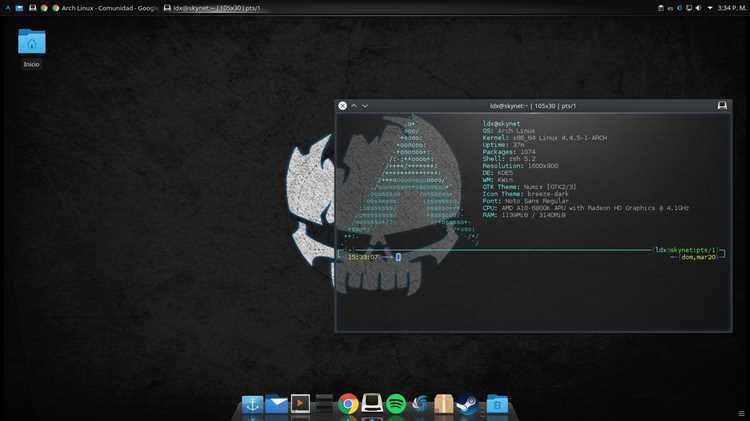
Для установки пакетов через pacman используется команда sudo pacman -S [имя_пакета]. Она автоматически загружает пакет из выбранного репозитория, проверяет подписи и устанавливает все необходимые зависимости.
Чтобы установить несколько пакетов одновременно, перечислите их через пробел: sudo pacman -S package1 package2 package3. Это сокращает время установки и обеспечивает согласованность версий зависимостей.
Для обновления конкретного пакета используйте sudo pacman -S [имя_пакета] после синхронизации базы данных sudo pacman -Sy. Для удаления пакета применяется sudo pacman -R [имя_пакета], а вместе с неиспользуемыми зависимостями – sudo pacman -Rs [имя_пакета].
Использование этих базовых команд обеспечивает контроль над установкой пакетов и зависимостей, минимизируя ошибки и конфликты версий в системе.
Решение типичных ошибок при работе с pacman

Pacman может выдавать ошибки при установке, обновлении или удалении пакетов. Основные проблемы связаны с поврежденными базами данных, конфликтами файлов и отсутствием зависимостей.
Для устранения ошибок рекомендуется использовать следующие шаги:
- Синхронизация базы данных: выполните sudo pacman -Syy для обновления локальной информации о пакетах.
- Очистка кеша: удаление устаревших пакетов командой sudo pacman -Sc освобождает место и исключает конфликты версий.
- Восстановление поврежденных баз: при ошибках базы используйте sudo pacman -D —asdeps —check для проверки зависимостей и sudo pacman -Qkk для проверки целостности файлов.
- Конфликты файлов: если pacman сообщает о существующих файлах, можно принудительно перезаписать их через sudo pacman -S —overwrite ‘*’ [имя_пакета].
- Отсутствие зависимостей: при нехватке библиотек установите их вручную через sudo pacman -S [имя_пакета] или обновите всю систему командой sudo pacman -Syu.
Систематическое применение этих методов позволяет быстро устранять распространенные ошибки и поддерживать pacman в рабочем состоянии без повреждений системы.
Вопрос-ответ:
Как узнать, установлена ли у меня последняя версия pacman?
Для проверки текущей версии pacman выполните команду pacman -V. Она покажет номер версии и дату сборки. Если версия устарела, можно обновить pacman с помощью sudo pacman -Syu pacman, что гарантирует совместимость с репозиториями и пакетами.
Что делать, если при обновлении базы данных pacman возникают ошибки соединения с зеркалами?
Сначала проверьте активные зеркала в файле /etc/pacman.d/mirrorlist. Используйте rankmirrors -n 5 /etc/pacman.d/mirrorlist, чтобы выбрать пять самых быстрых и доступных серверов. После обновления зеркал выполните sudo pacman -Syy для повторной синхронизации базы пакетов.
Как правильно установить несколько пакетов одновременно через pacman?
Для установки нескольких пакетов перечислите их через пробел после команды: sudo pacman -S package1 package2 package3. Pacman проверит зависимости для каждого пакета и установит недостающие библиотеки автоматически.
Почему pacman иногда сообщает о конфликтах файлов при установке пакета и как это исправить?
Конфликты возникают, когда файлы нового пакета уже существуют в системе. Для решения можно использовать ключ —overwrite: sudo pacman -S —overwrite ‘*’ [имя_пакета]. Это перезапишет файлы и позволит завершить установку.
Как проверить целостность pacman и его зависимостей после установки?
Для проверки используйте команду pacman -Qkk pacman, которая проверяет контрольные суммы всех файлов пакета. Для проверки зависимостей выполните pacman -Qi pacman и убедитесь, что все требуемые библиотеки установлены. Недостающие пакеты можно установить через sudo pacman -S [имя_пакета].
Как проверить, корректно ли установлен pacman и все его зависимости?
Для проверки целостности pacman используйте команду pacman -Qkk pacman, которая проверяет контрольные суммы файлов пакета. Для оценки зависимостей выполните pacman -Qi pacman, чтобы увидеть список библиотек и компонентов, необходимых для работы менеджера. Недостающие пакеты можно установить через sudo pacman -S [имя_пакета].
Что делать, если при обновлении системы pacman выдаёт ошибки конфликтов файлов?
Ошибки возникают, когда новые файлы пакета пересекаются с уже существующими. Решить проблему можно с помощью ключа —overwrite: sudo pacman -S —overwrite ‘*’ [имя_пакета]. Эта команда перезаписывает конфликтующие файлы и завершает установку без удаления других пакетов.

 Загрузка...